


 イタンジ連携
・イタンジ株式会社『ITANDI BB』への連動設定を行いましたが、データが連動されません。
・データベース管理で[一時送信]ボタンを実施しても、データが飛んでいきません。
・『申込システム』への自動連動ができません。
・「コンピュータの管理」の「システムツール」-「イベントビューアー」-「Windows ログ」-
「Application」を確認するとソース「CMeijinItandi」が表示されていません。
回答・対処方法
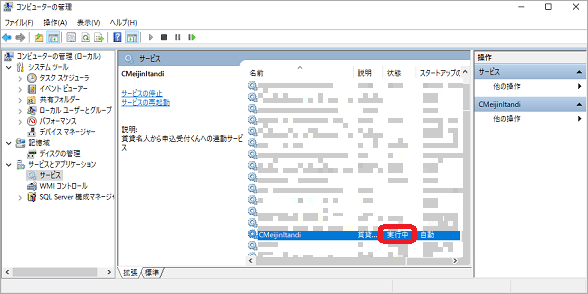
連動サービス「CmeijinItandi」の状態が「停止」(「状態」欄が空欄)の可能性が考えられます。
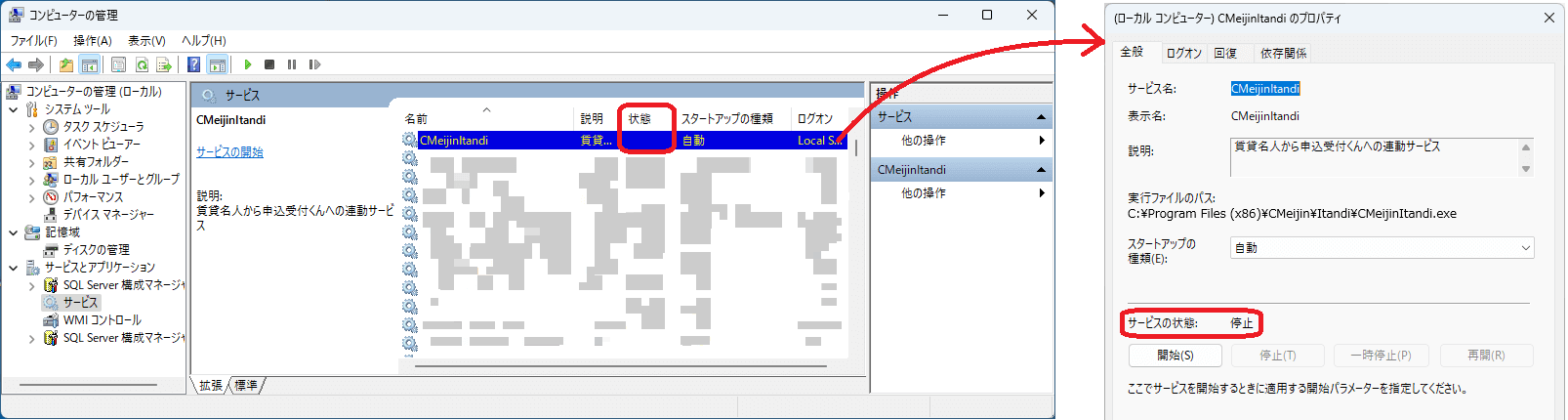
下記操作を行い、症状が改善するかお試しください。
<操作方法>
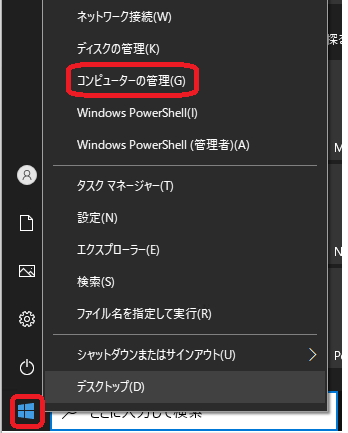
①賃貸名人サーバー機PCのスタートを右クリックし、 「コンピューターの管理」 を起動します。
②サービスとアプリケーション>サービスを開きます。
サービス内に「CmeijinItandi」が存在する 場合は、③に進みます。
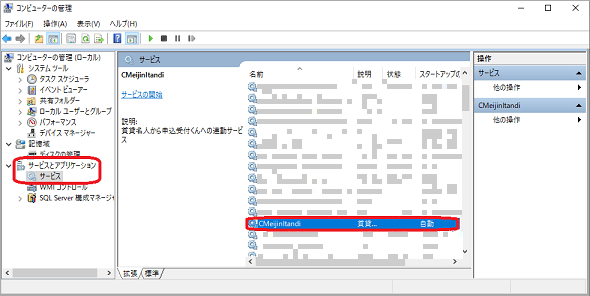
サービス内に「CmeijinItandi」が存在しない 場合は、下記操作をお試しください。
②-1.賃貸名人データベース管理を起動します。
②-2.[その他のメニュー]>[イタンジ利用確認]ボタンを開き、
[申込受付くんにデータ連動する]チェックを外し、「申込受付くん連動設定」の画面を閉じます。
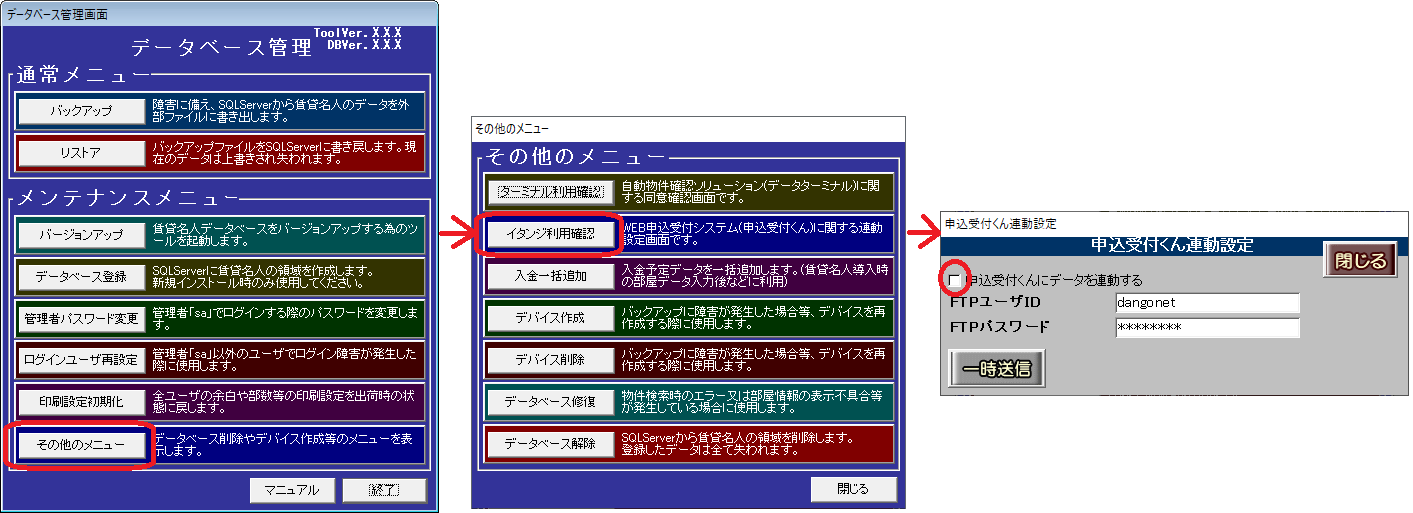
②-3.再度[その他のメニュー]>[イタンジ利用確認]ボタンを開き、
[申込受付くんにデータ連動する]チェックを付与し、データベース管理を終了します。

②-4.サービスに「CmeijinItandi」が追加されたかご確認ください。
サービスが「停止状態」の場合は、③の操作に進みます。
サービスが「実行中」の場合は、 ⑤の操作に進みます。

④「CmeijinItandi」の状態が「実行中」になった事をご確認ください。
手動送信の場合は、以下の画面で操作することができます。
・ITANDI BB連携ツール>メインメニュー「データ送信」>[データ送信]ボタン
弊社FAQ「111030」で紹介しております。 / [対象:ITANDI BB 連携ツール2.1.0.0以上]
※送信処理の完了には、数分から十数分程度かかる事があります。
データ送信の成功有無の確認方法は、弊社FAQ「111015」で紹介しております。

検索ページへ戻る
