


 イタンジ連携
株式会社ダンゴネットが開発・運営する『賃貸名人』から、イタンジ株式会社が開発・運営する『ITANDI BB』へデータ連携するための操作方法です。
[対象:賃貸名人6.2.1 以上、ITANDI BB 連携ツール2.1.0.0以上]
<回答・対処方法>
「ITANDI BB連携ツール」のメインメニュー「データ送信」では、データ送信フラグの指定や送信対象データの確認に加え、データ送信の操作ができます。
目次
1.Itandi BBに送信する部屋データを選択する
2.Itandi BBに送信する部屋データを確認する
3.各パソコンでItandi BBに部屋データを送信する [対象:ITANDI BB 連携ツール2.1.0.0以上]
送信管理画面の[BB連携]チェックを付与した部屋が、「ITANDI BB」へのデータ送信の対象です。
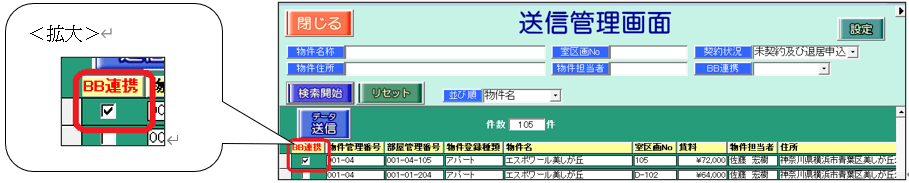
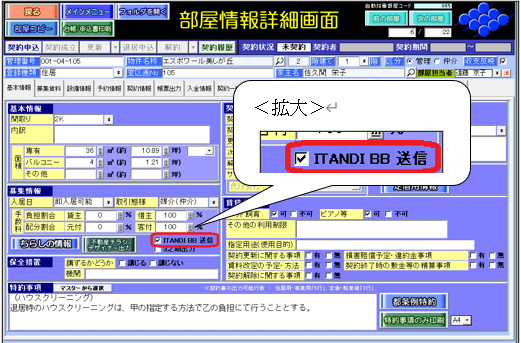
送信管理画面の[BB連携]チェックは、賃貸名人の部屋情報詳細画面[基本情報]タブ[ITANDI BB送信]チェックとデータ連動します。
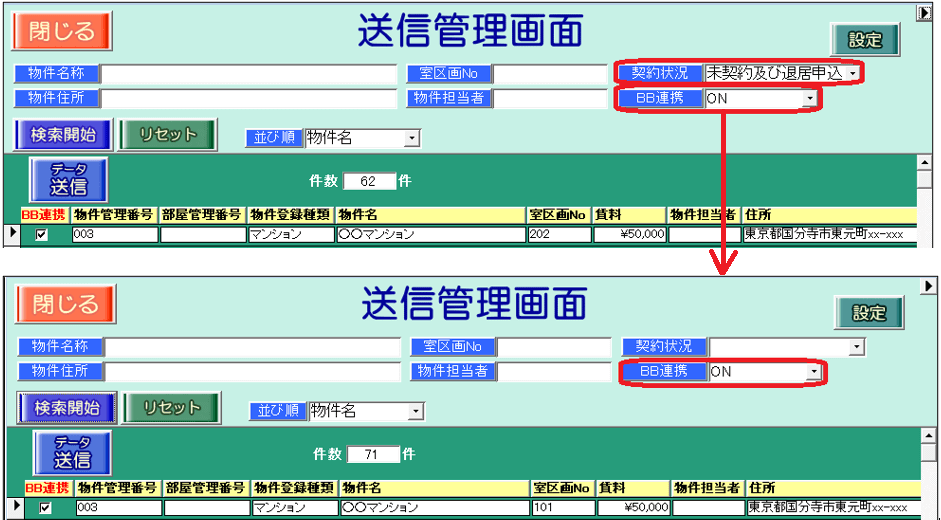
送信管理画面を展開時、2つの検索条件「契約状況:未契約及び退居申込」「BB連携:ON」で画面表示をします。以下のいずれかの操作で、送信対象の部屋を確認します。
・検索条件「契約状況」欄の内容を消し、[検索開始]ボタンを押す
・[リセット]ボタンを押し、「BB連携:ON」を指定の上[検索開始]ボタンを押す
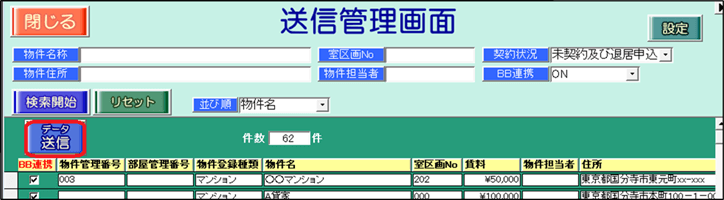
部屋データを送信する場合は、送信管理画面の[データ送信]ボタンを押します。
送信管理画面の[BB連携]チェックが付与されている全データが送信対象です。画面展開時の件数と実際の送信件数が相違する可能性があるため、送信対象を確認する場合は検索条件「BB連携:ON」のみ で検索してご利用ください。
[データ送信]ボタンを押すと、ウインドウ「送信確認」が表示されます。
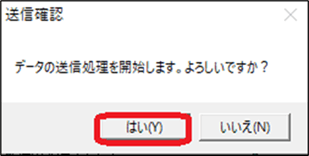
・はい(Y) :データ送信処理を実行します。
・いいえ(N) :データ送信処理をせず、送信管理画面に戻ります。
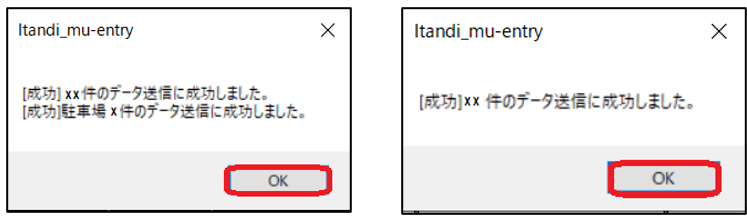
「[成功]〇件のデータ送信に成功しました。」のメッセージが表示されたら、送信処理は完了です。
データ送信の履歴は、賃貸名人のマスターデータ登録画面[運用履歴]ボタンで確認が可能です。
データ送信が成功した場合に限り、下記の通り、記録が残ります。

場 所:ITANDI BB連携ツール送信管理画面
行動内容:データ送信
備 考:都度送信

検索ページへ戻る
