イタンジ連携
回答・対処方法
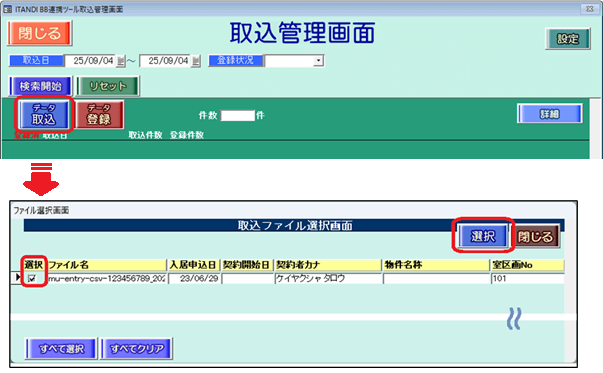
取込が完了した申込データは、取込管理画面>取込詳細の[詳細]ボタンで確認します。

取込管理画面>取込詳細の[詳細]ボタンを押して表示される「データ登録画面」では、取込した申込データの確認や修正、追記が行えます。
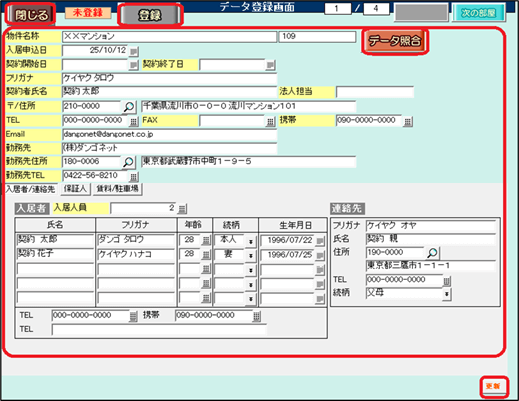
・[閉じる]ボタン
データ登録画面を閉じます。修正内容は、自動保存されます。
・[登録]ボタン
表示中の契約者データを賃貸名人に登録する際に利用します。
・[データ照合]ボタン
物件名称が空欄の場合、賃貸名人上物件と契約者データを紐づける際に利用します。
設定は、弊社FAQ「111036」を参照ください。
・[更新]ボタン
データ登録時に問題が発生した場合に利用します。
詳細は、記事内「2.申込データを修正する」を参照ください。
目次
1.「賃貸名人」に申込データを登録する
1-1.取込管理画面で一括で登録する
1-2.データ登録画面で1件ずつ登録する
2.申込データを修正する
3.「tips」「データ登録画面」欄のメッセージを確認する
3-1.取込管理画面>取込詳細の「tips」欄
3-2.取込管理画面>取込詳細の「登録時コメント」欄
1.「賃貸名人」に申込データを登録する
登録は、以下の2つの方法があります。
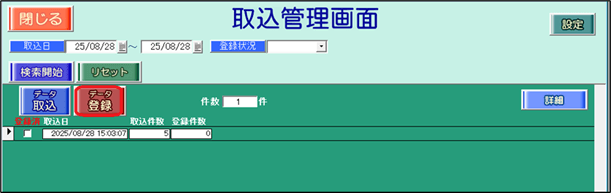
取込管理画面の[データ登録]ボタンは、契約者データをまとめて登録することができます。
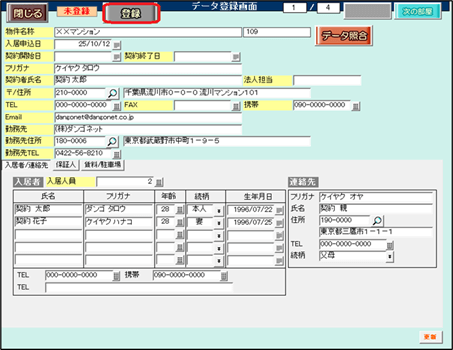
取込管理画面>取込詳細の[詳細]ボタンでデータ登録画面を開き、データ修正を行います。
データ修正後は、データ登録画面の右下[更新]ボタンを押します。
入力内容を参照してメッセージ再取得の動作を取ります。
「tips」「データ登録画面」欄にメッセージが表示されない申込データは、データ登録画面の[登録]ボタンで賃貸名人にデータ登録することができます。
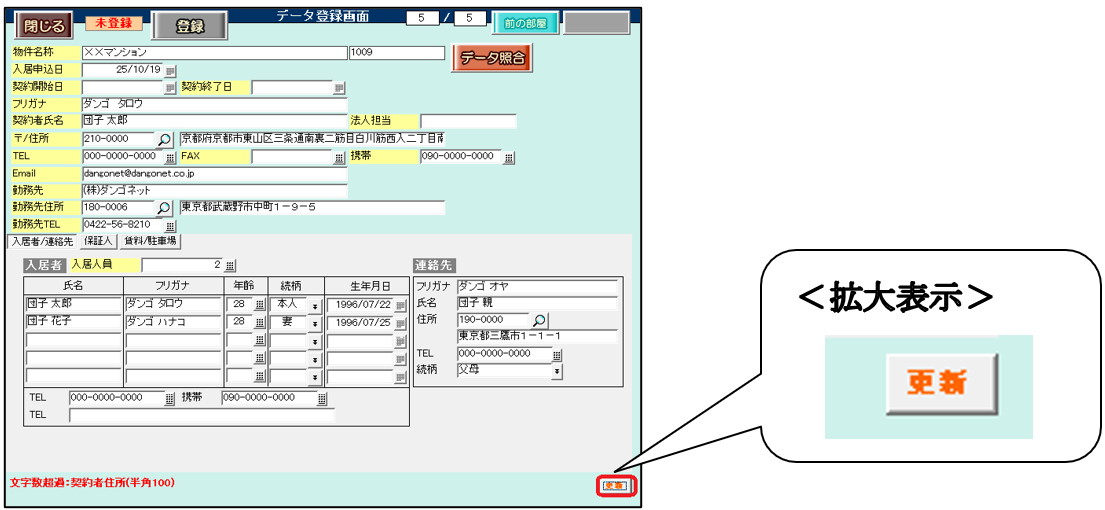
取り込みエラーになった原因やヒントが記述されます。

メッセージは、以下の通りです。
|
tips |
内容 |
|
文字数超過:○○ <例> 文字数超過:契約者住所(半角100) |
該当箇所の文字数が超過していると表示されます。 文字数を減らしてください。 |
|
環境依存文字:○○ <例> 環境依存文字:契約者住所 |
該当箇所に環境依存文字が含まれていると表示されます。 文字を置き換える等してご対応ください。 |
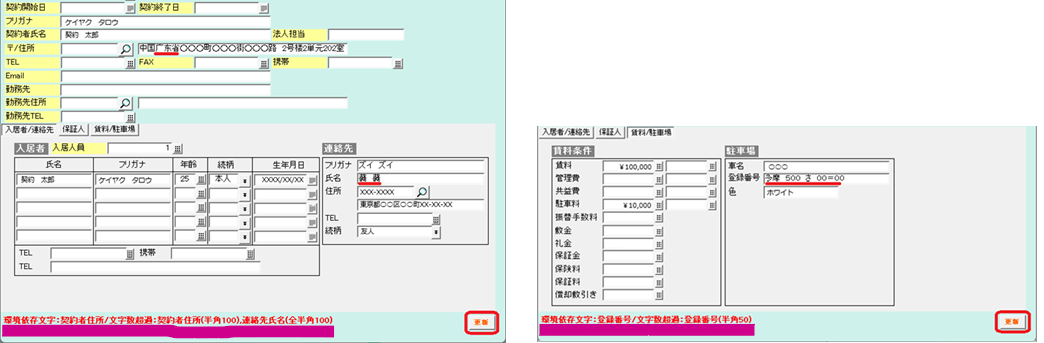
・具体例1.環境依存文字:契約者住所/文字数超過:契約者住所(半角100),連絡先氏名(全半角100)
・具体例2.環境依存文字:登録番号/文字数超過:登録番号(半角50)
「tips」欄にメッセージが表示された状態で取込管理画面から[データ登録]ボタンを実行すると、「登録時コメント」欄に【値を修正してください】とアラート表示をします。

検索ページへ戻る