


 ダンゴバックアップ
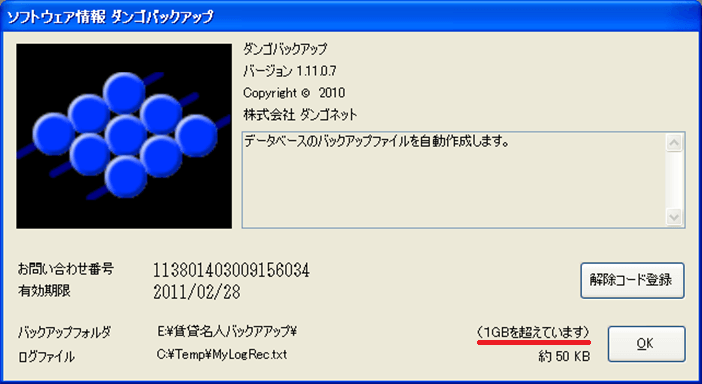
バックアップ設定画面のメニュー「ヘルプ」から「ソフトウェア情報」を選択したソフトウェア情報画面では、現在のバックアップフォルダのデータ容量を確認することができます。
1.バックアップフォルダのデータ容量が多い場合
バックアップフォルダのデータ容量が多くなると、ソフトウェア情報画面の「バックアップフォルダ」欄に以下のメッセージが表示されます。
「(1GBを超えています)」
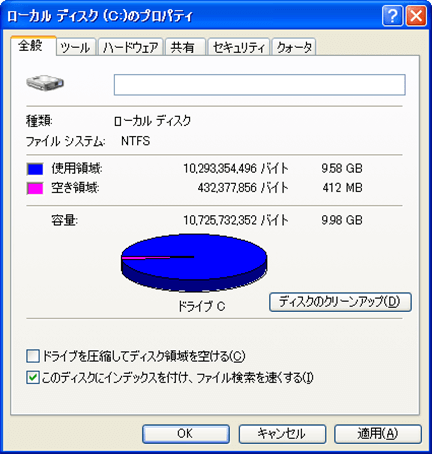
増えていくバックアップファイルによって、ハードディスク全体の容量を圧迫させる可能性があります。
バックアップフォルダ内のファイル整理(例:残ファイル数の目安:直近3回分程度)を行いましょう。
(参考)空き容量が少なくなってきたハードディスクの例
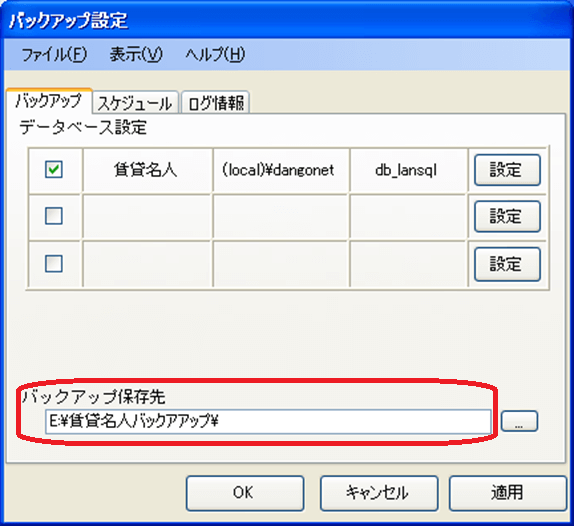
古いバックアップデータの削除は、バックアップ設定画面の「バックアップ保存先」で指定したフォルダ内を参照して行います。ファイル名や作成日時等を参考に、ファイルを整理します。
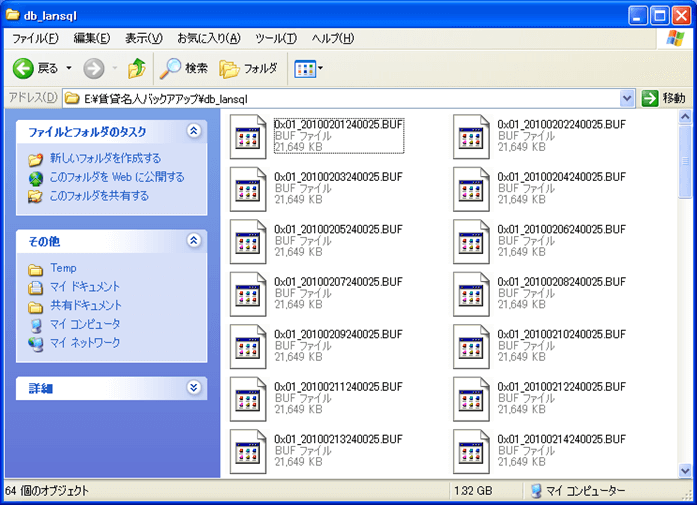
(参考)正常にバックアップデータが蓄積されているフォルダ内の例
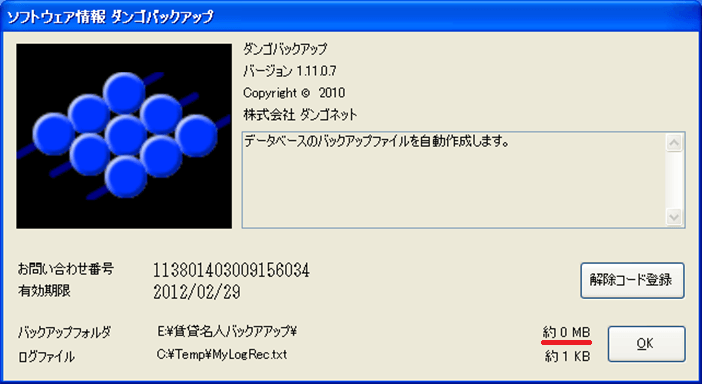
2.バックアップフォルダのデータ容量がゼロの場合
バックアップフォルダのデータ容量がないと、ソフトウェア情報画面の「バックアップフォルダ」欄以下のメッセージが表示されます。
「約0MB」
バックアップの取得に失敗している可能性があります。
製品に同梱の「設定マニュアル」を参考に、現在の設定内容を見直してください。
3.バックアップフォルダが見つからない場合
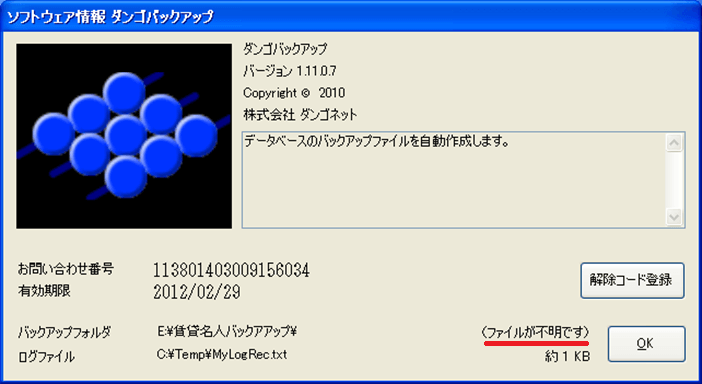
バックアップフォルダが参照できないと、ソフトウェア情報画面の「バックアップフォルダ」欄に以下のメッセージが表示されます。
「(ファイル名が不明です)」
バックアップの取得に失敗している可能性があります。
製品に同梱の「設定マニュアル」を参考に、現在の設定内容を見直してください。

検索ページへ戻る
