


 ダンゴバックアップ
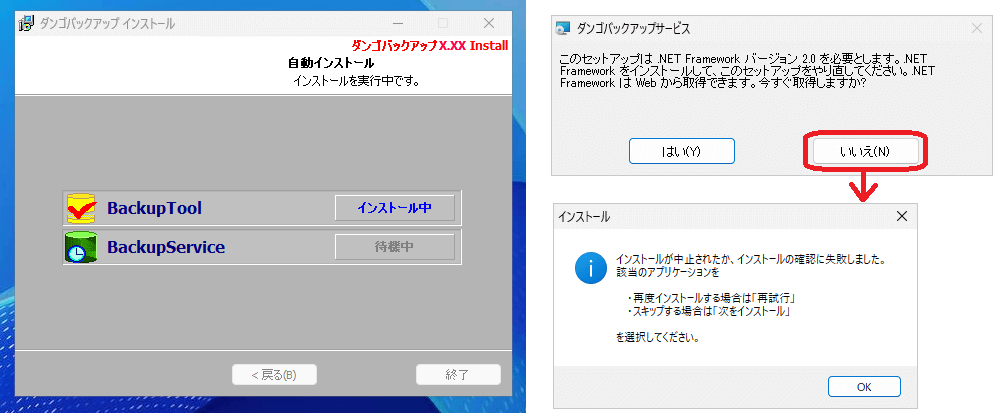
インストールを行うと、以下のエラーメッセージが表示されました。
「このセットアップは .NET Framework バージョン 2.0を必要とします。
.NET Frameworkをインストールして、このセットアップをやり直してください。
.NET FrameworkはWebから取得できます。今すぐ取得しますか?」
「いいえ」を選択すると、以下のメッセージが表示されます。
「インストールが中止されたか、インストールの確認に失敗しました。該当のアプリケーションを
・再度インストールする場合は「再試行」
・スキップする場合は「次をインストール」を選択してください。」
対象OS:Windows Server 2025
回答・対処方法
サーバOSをご利用の場合、「サーバーマネージャー ダッシュボード」で「.NET Framework 3.5 Features」をインストールすることができます。
<操作方法>
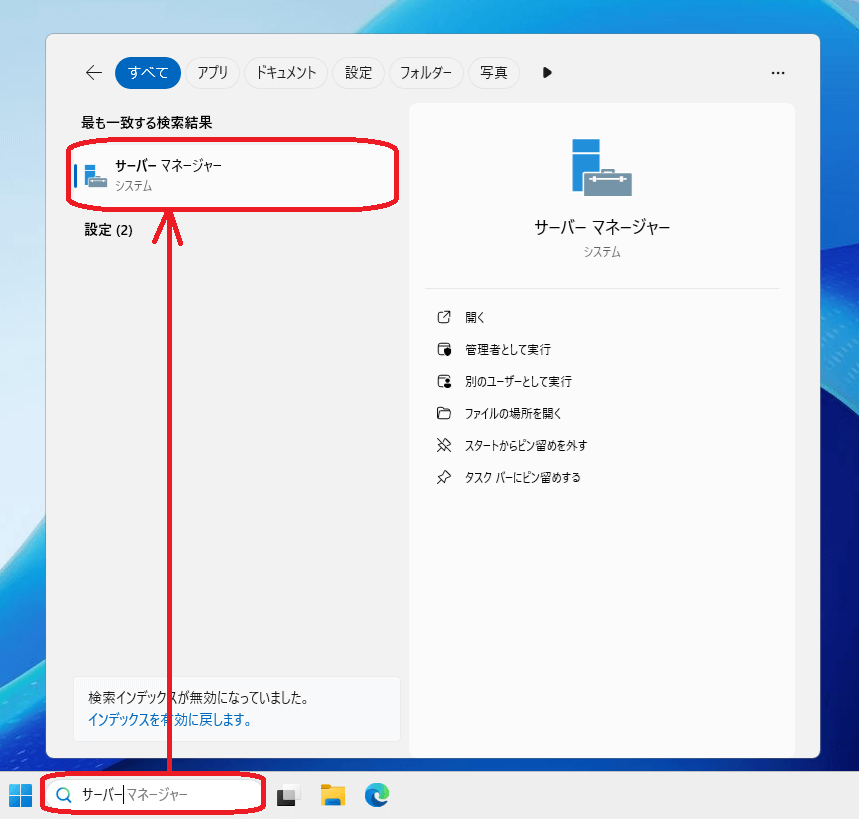
1.サーバーマネージャーを起動します。
コントロールパネルを起動し、「プログラム」の「プログラムと機能」の「Windowosの機能の有効化または無効化」を選択します。

スタートの「検索」欄を用いて、起動することもできます。
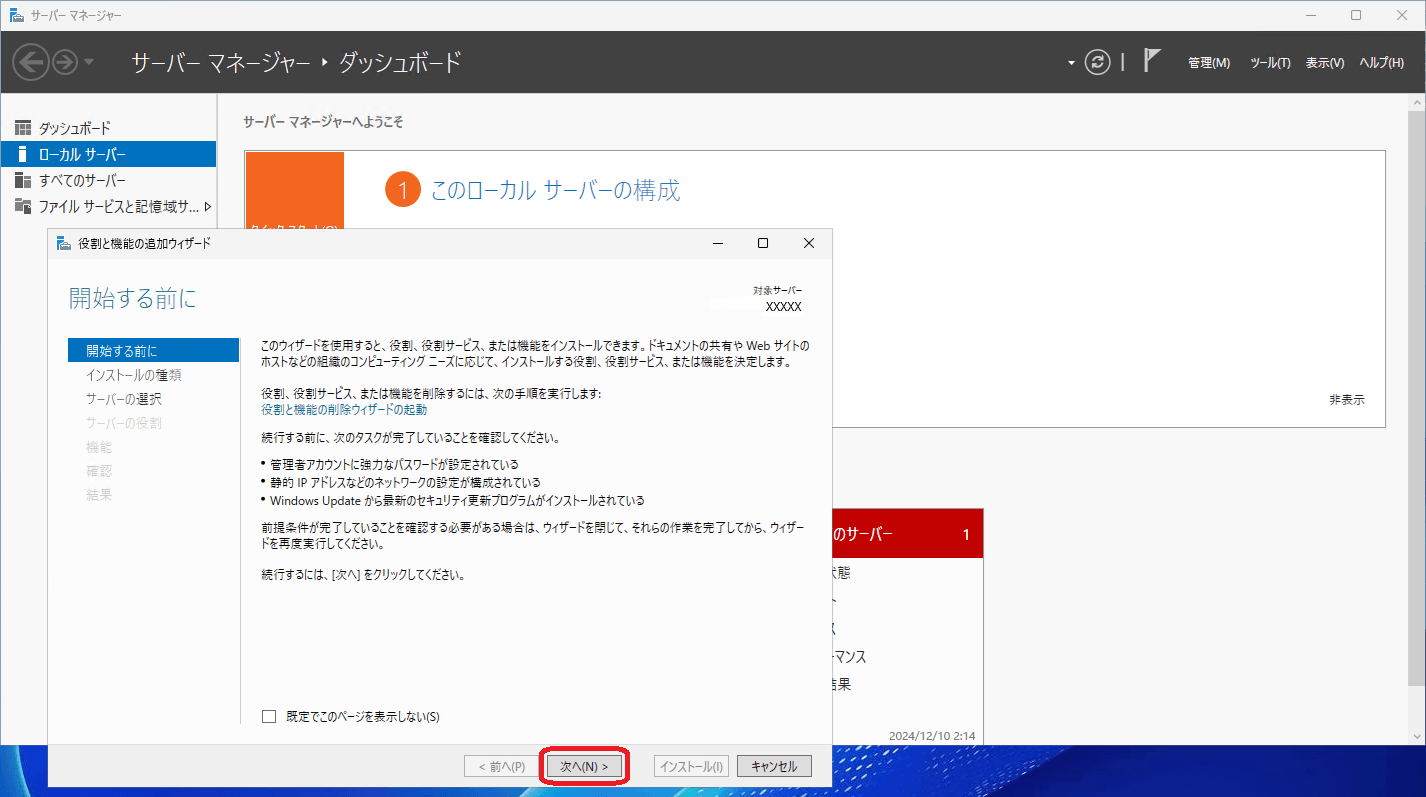
2.「役割と機能の追加ウィザード」で操作をします。
左メニュー「ローカルサーバー」で「役割と機能の追加ウィザード」の「開始する前に」が表示されます。この画面は、[次へ(N)]ボタンを選択します。
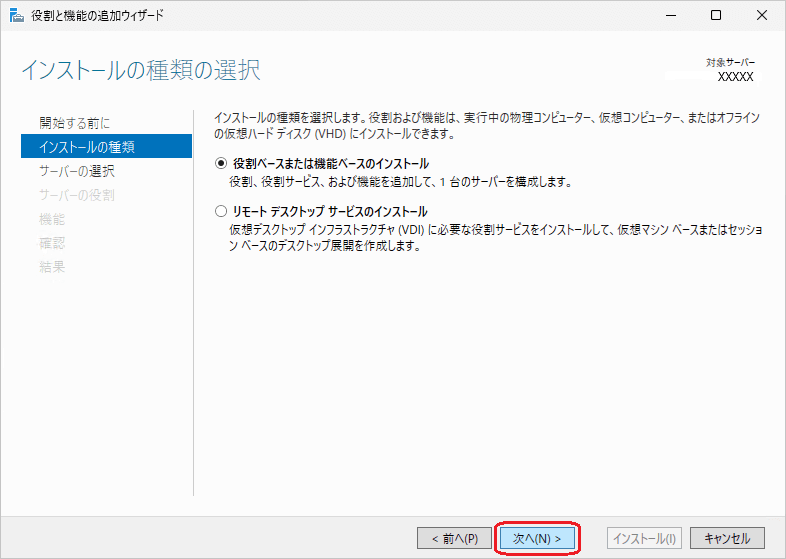
3.「インストールの種類の選択」は、[次へ(N)]ボタンを選択します。
初期値[役割ベースまたは機能ベースのインストール]が選択されていますので、そのまま進みます。
4.「対象サーバーの選択」は、[次へ(N)]ボタンを選択します。
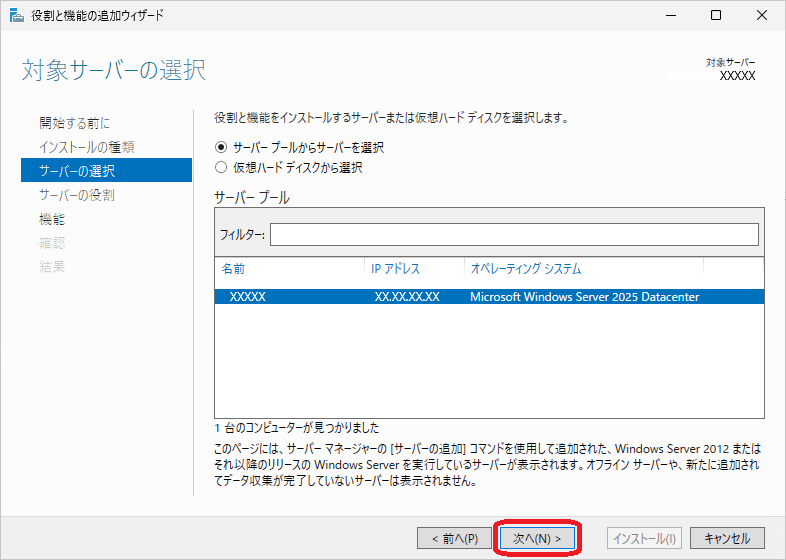
5.「サーバーの役割の選択」も、[次へ(N)]ボタンを選択します。
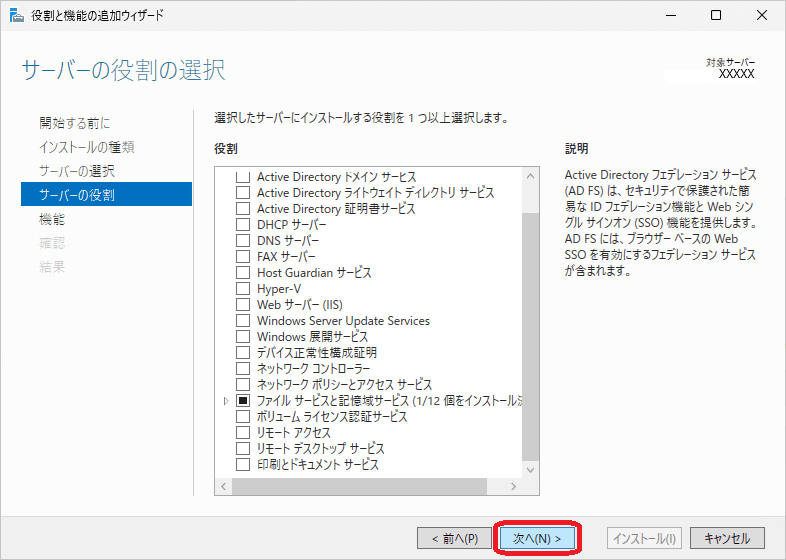
6.「機能の選択」で[.NET Framework 3.5 Features]チェックを付け、[次へ(N)]ボタンを選択します。
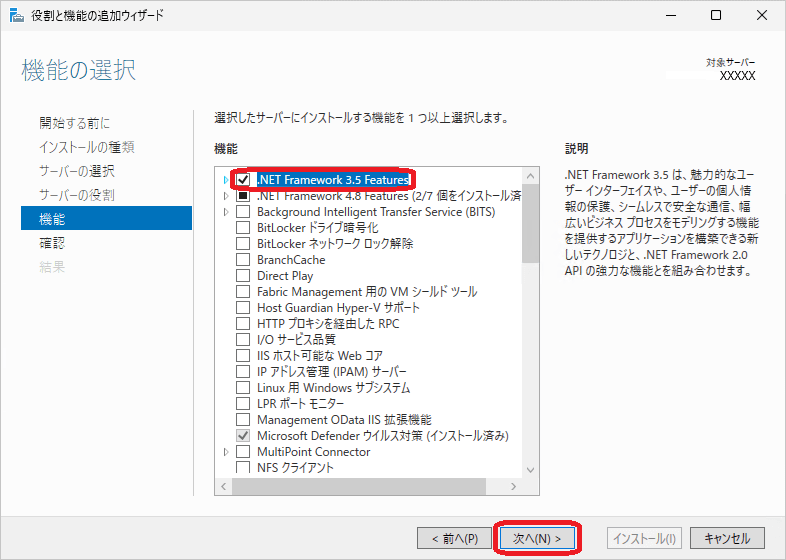
7.「インストールオプションの確認」の[インストール(I)]ボタンで、インストールを開始します。
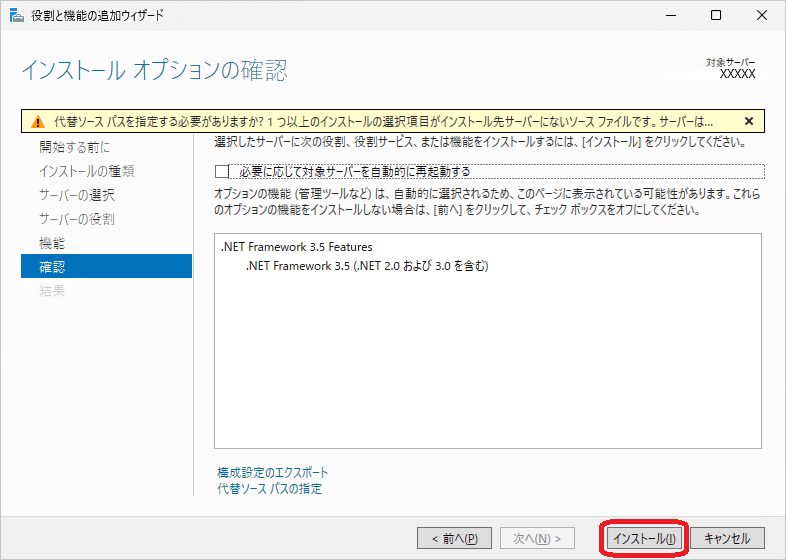
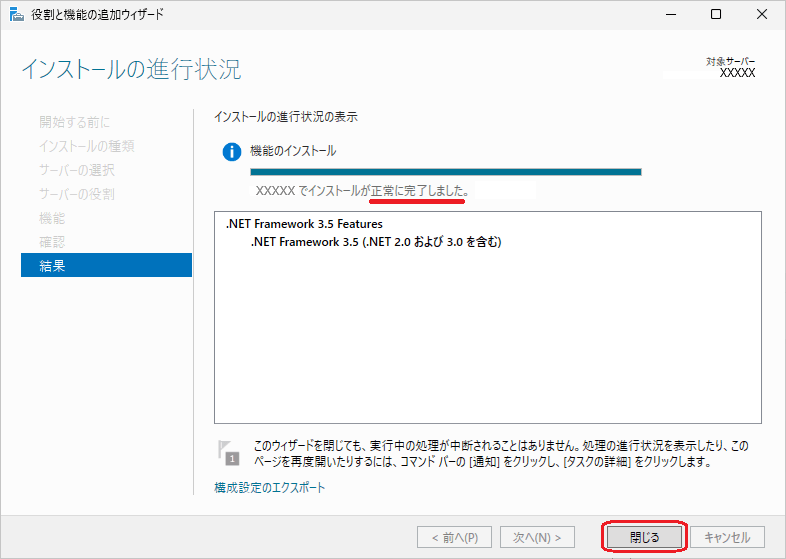
8.「インストールの進行状況」でインストールの進捗が確認できます。
インストールが正常に完了すると画面上に表示がでますので、[閉じる]ボタンで画面を閉じます。

検索ページへ戻る
