


 集金代行&家賃サービス
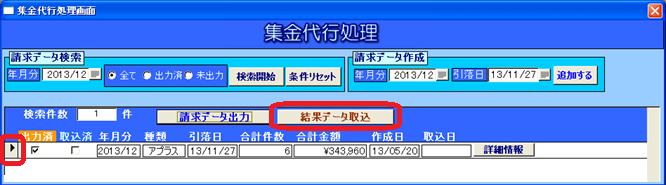
株式会社アプラス「集金代行サービス」で受信した結果データは、[結果データ取込]ボタンでファイル指定をします。結果データのダウンロード方法は、弊社FAQ「114009」でご確認いただけます。
<操作方法>
1.目的のレコードを選択し、[結果データ取込]ボタンを押します。
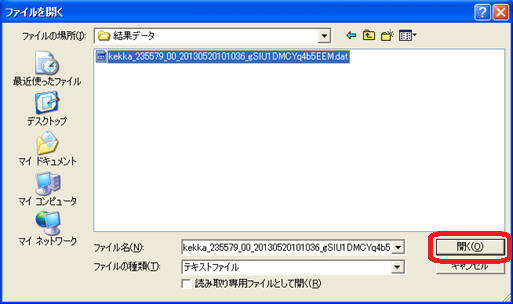
2.ウインドウ「ファイルを開く」が表示されます。
任意の保存場所とファイル名を選択し、[開く(O)]ボタンを押します。
(例)保存先:[~マイ ドキュメント]→[アプラス集金代行]→[結果データ]
ファイル名:kekka_235579_00_20130520101036_xx…(略).dat
3.次のダイアログは、[はい(Y)]を選択します。

4.次のダイアログは、[OK]ボタンを押します。

5.次のダイアログが表示されますので、引落日の年が正しいことを確認の上[OK]を押します。
パソコンのカレンダーから自動判断し現在の年が入力されます。通常は変更する必要がありません。
ただし、毎年 1月分だけは、引落日の年を正しく指定し直す必要があります。
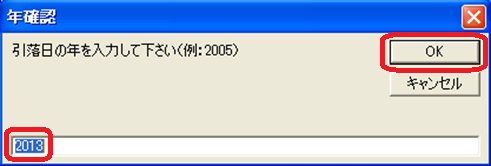
(例)2014年1月分(※27日引落の場合)
2013年12月引落しですが、結果データの取込時には年明け2014年になります。
そのため、自動的に入力された「2014」を「2013」に指定し直します。
6.次のダイアログが表示されますので、選択をします。
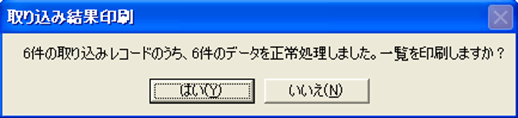
・[はい(Y)] :取り込み結果一覧表を印刷する場合に選択します。
・[いいえ(N)]:印刷をしない場合に選択します。
こちらを選択しても、後から同書面を印刷することができます。
集金代行処理画面詳細の[振替結果一覧]ボタンをご利用ください。
7.次のダイアログが表示され、結果データの取込みは完了します。

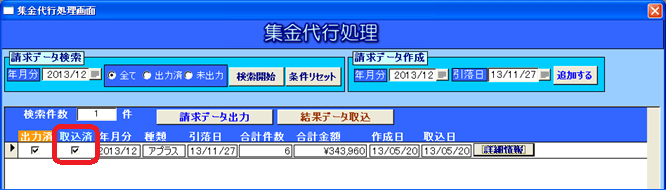
8.取込みが完了すると、[取込済]チェックが入ります。
9.振替結果の件数や金額等の確認します。
目的のレコードを選択し、[詳細情報]ボタンを押します。
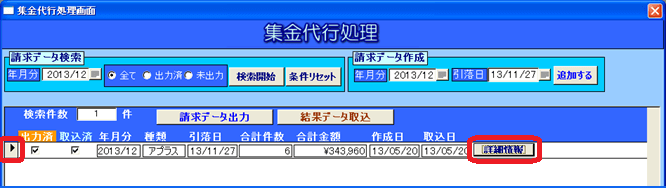
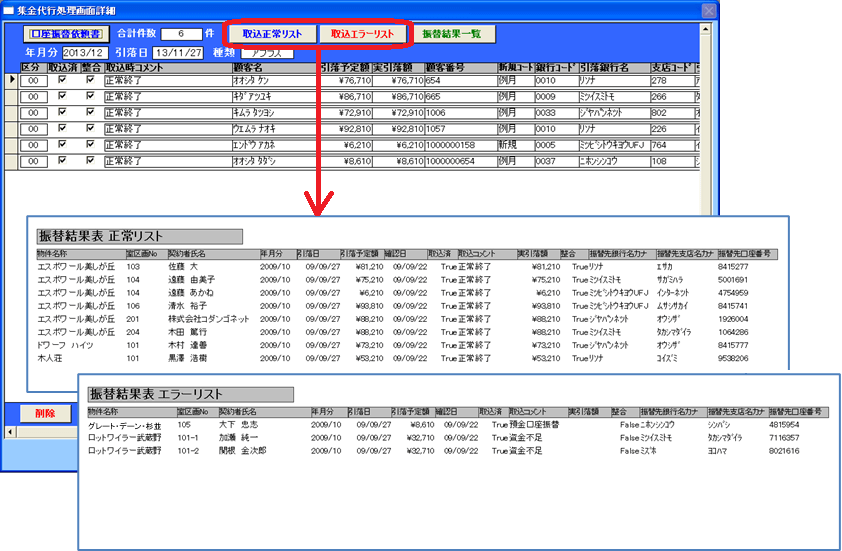
「取込時コメント」や「実引落額」が画面に表示される他、下記の帳票を出力することができます。
・帳票タイトル:「振替結果 正常リスト」 ([取込正常リスト]ボタン)
・帳票タイトル:「振替結果 エラーリスト」 ([取込エラーリスト]ボタン)
・帳票タイトル:「振替結果 エラーリスト」 ([振替結果一覧]ボタン)
10.賃貸名人への結果の反映を確認します。
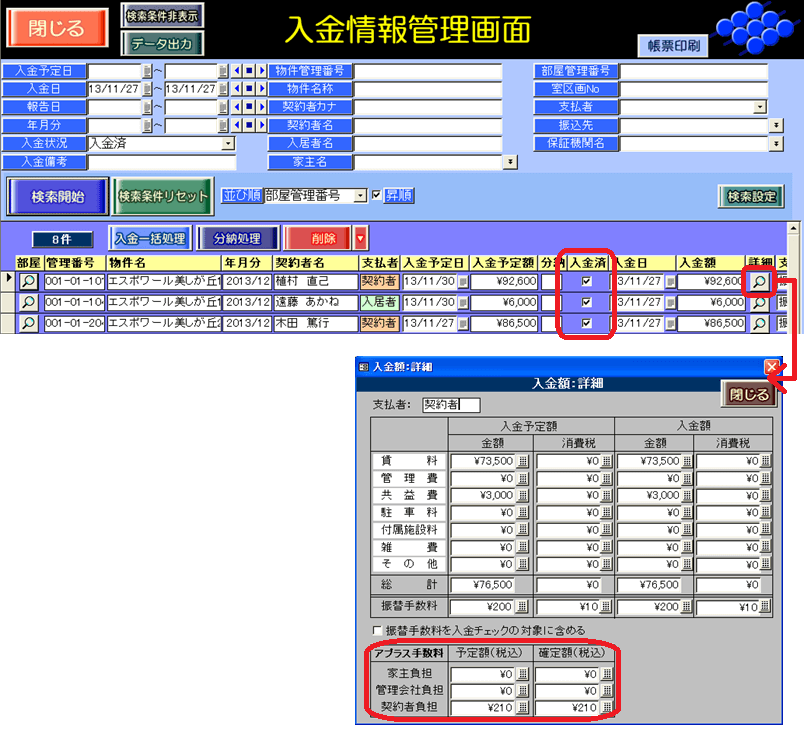
正常終了者は、賃貸名人の入金情報管理画面または部屋情報詳細画面の[入金情報]タブの該当月の入金レコードの[入金済]チェックが入り、「入金日」「入金額」が入力されます。
入金レコードの詳細[虫眼鏡]ボタン内の「アプラス手数料」欄に、引落されたアプラスの手数料がセットされます。

検索ページへ戻る
