


 商談・セミナー向け
弊社では、商談やセミナーで「Zoom」(オンライン会議やウェビナーを開催するためのプラットフォーム)を使用します。
「自分の声が他の参加者に届かない」「参加者の発言が聞こえない」などの音声トラブル防止の為に事前にマイクテストを実施していただきますようお願い申し上げます。
<操作方法>
Zoom URLを用いて確認する方法と、Zoomアプリを起動して確認する方法を紹介します。
目次
1.Zoom URLを用いて確認する
2.Zoomアプリを起動して確認する
1.弊社から送付したZoom URLをクリックし、開きます。
2.オーディオが利用できる状態になっているか確認します。
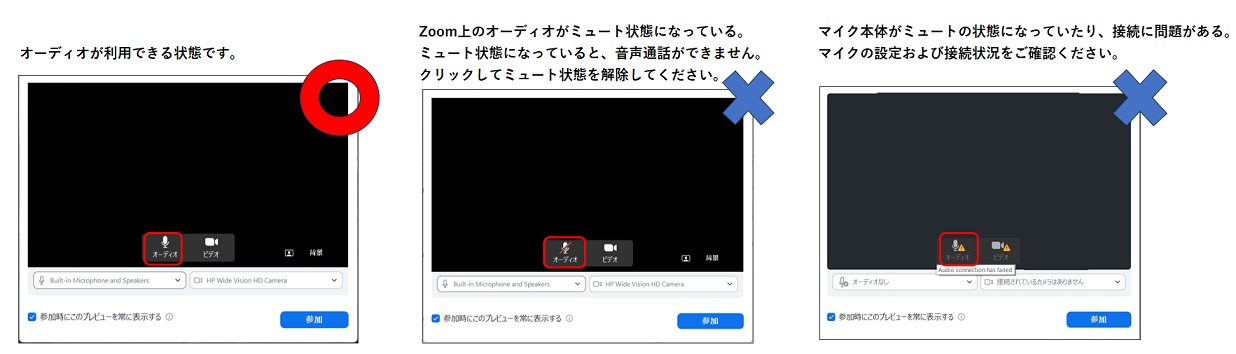
3.下記画像赤枠部分をクリックします。
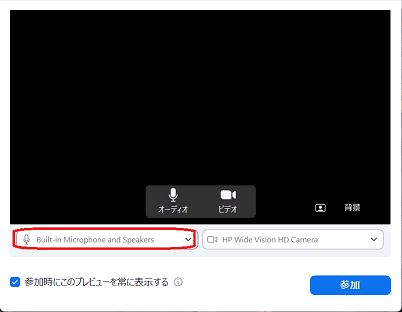
4.[オーディオ設定]をクリックします。
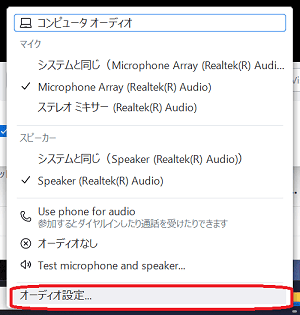
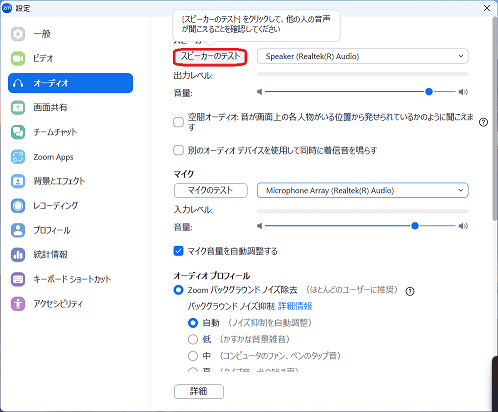
5.「スピーカー」が利用したいものになっていることを確認します。
その際、違うスピーカーを使用したい場合は、プルダウンから選択して切り替えます。
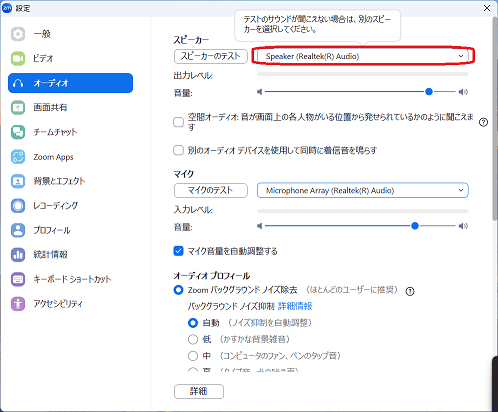
6.[スピーカーのテスト]をクリックすると、テストサウンド音が再生と出力レベルのバーが変動します。
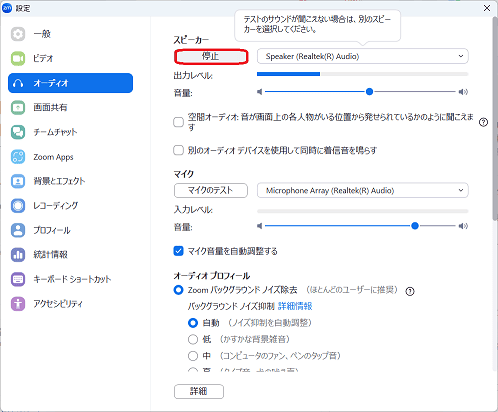
7.テストサウンド音が聞こえればスピーカーテストの確認は完了です。[停止]ボタンをクリックしてください。
8.「マイク」が利用したいものになっていることを確認します。
その際、違うマイクを使用したい場合は、プルダウンから選択して切り替えます。
9.[マイクのテスト]をクリックし、マイクに話しかけると入力された音声が一時的に録音されます。
※「マイク音量を自動調整します」にチェックを入れると、Zoom側が適切な入力音量に調整してくれます。
任意でチェックを付与しご利用ください。
10.[レコーディング]をクリックし、前項9.で入力した音声が再生されればマイクテストも完了です。
[×]を押し、設定画面を閉じてください。
1.「Zoom」を起動しサインインします。
2.プロフィール画像(未設定の場合は人物のアイコン)をクリックし、[設定]をクリックします。
3.[オーディオ]をクリックします。
4.「スピーカー」が利用したいものになっていることを確認します。
その際、違うスピーカーを使用したい場合は、プルダウンから選択して切り替えます。
5.[スピーカーのテスト]をクリックすると、テストサウンド音が再生と出力レベルのバーが変動します。
6.テストサウンド音が聞こえればスピーカーテストの確認は完了です。[停止]ボタンをクリックしてください。
7.「マイク」が利用したいものになっていることを確認します。
その際、違うマイクを使用したい場合は、プルダウンから選択して切り替えます。
8.[マイクのテスト]をクリックし、マイクに話しかけると入力された音声が一時的に録音されます。
※「マイク音量を自動調整します」にチェックを入れると、Zoom側が適切な入力音量に調整してくれます。
任意でチェックを付与しご利用ください。
9.[レコーディング]をクリックし、前項9.で入力した音声が再生されればマイクテストも完了です。
[×]を押し、設定画面を閉じてください。

検索ページへ戻る
