


 インストール
回答・対処方法
以下の手順で、手動でインストールすることができます。
<操作方法>
(1)名人シリーズのサーバ用 インストールメディアを挿入し、SQL Serverの格納フォルダを開きます。
例:「F:\CM 5.7.x\SetupFiles\sql\2017」
(2)以下のいずれかのファイルをダブルクリックし、インストーラを実行します。
・バッチファイル「AdvancedInstall.bat」
・アプリケーション「SQLEXPR_x86_JPN.exe」
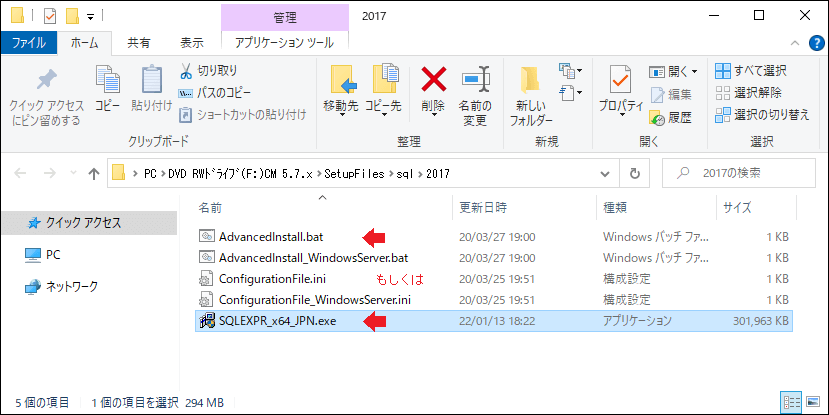
※ファイルの実行は、以下の方法で作業いただけます。
・メディア(CD/DVD版、あるいは USB版)の中から直接実行する
・メディアからローカル上(例:C:temp)へファイルをコピーし、ローカル上で実行する
(3)「SQL Serverインストールセンター」が起動します。
上部の「SQL Server の新規スタンドアロン インストールを実行するか、既存のインストールに機能を追加します。」を選択します。
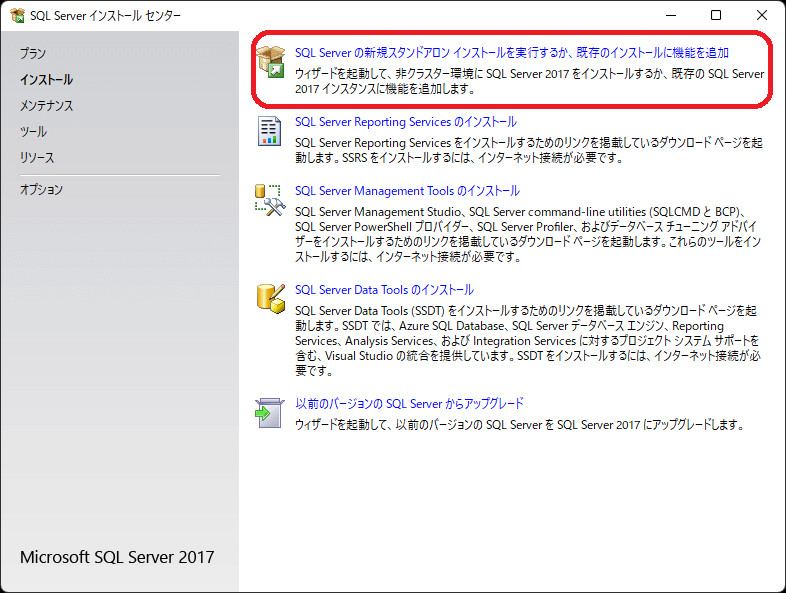
「SQL Server 2017セットアップ」が起動します。
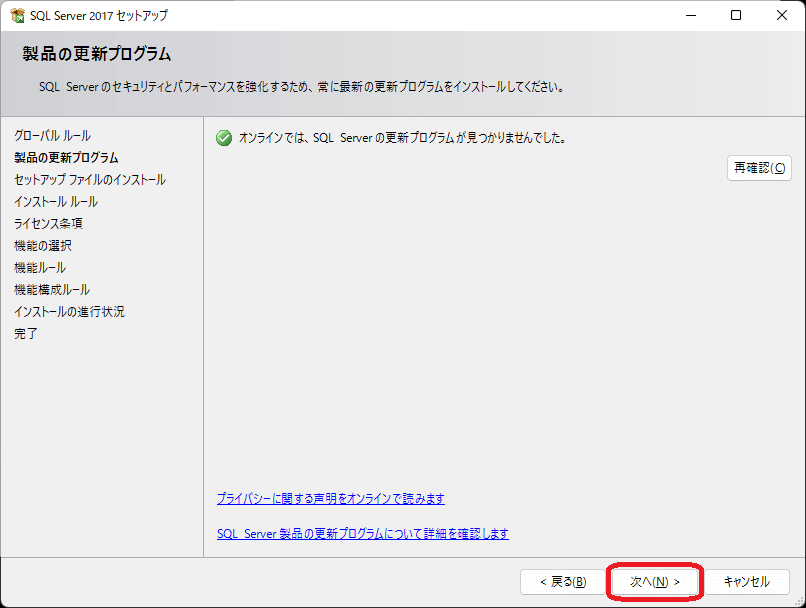
(4)「製品の更新プログラム」の[次へ(N)>]をクリックします。
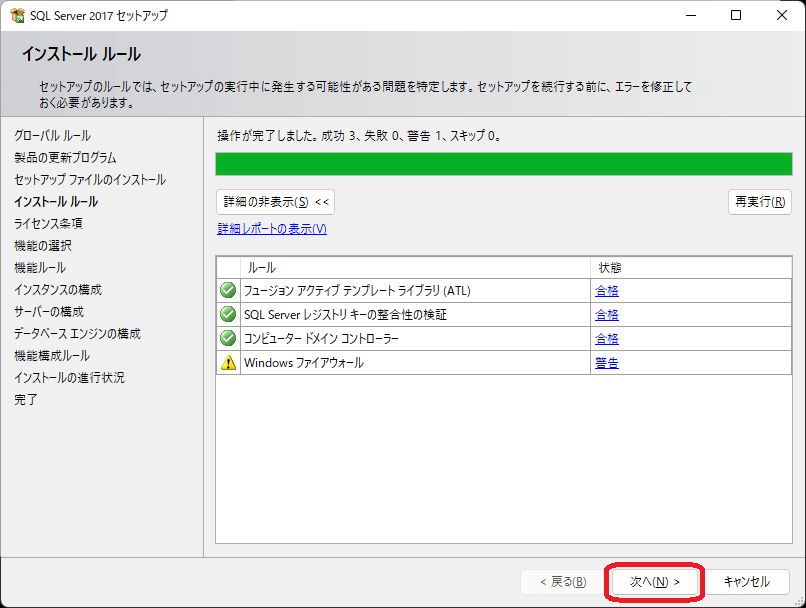
(5)「インストールルール」の[次へ(N)>]をクリックします。
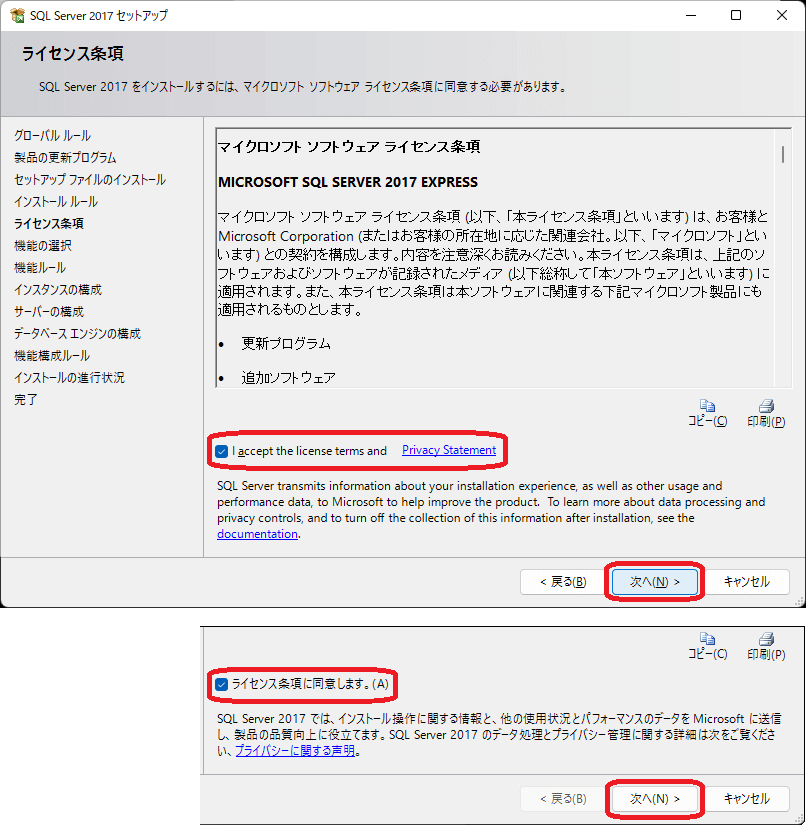
(6)ライセンス条項に同意する[I accept the license terms and Privacy Statement]チェックを付けます。 (日本語表記:[ライセンス条項に同意します。(A)]チェック)
[次へ(N)>]をクリックします。
(7)次の3項目の機能にチェックを付け、[次へ(N)>]をクリックします。
・[データベースエンジンサービス]
・[SQL Server レプリケーション]
・[SQL クライアント接続 SDK]
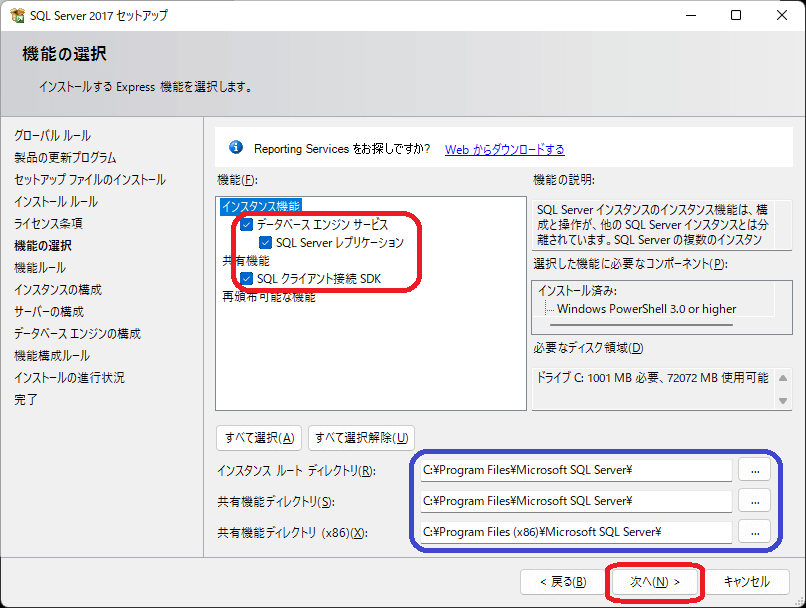
<インストール先を変更する場合(例:Dドライブ)>
以下の項目は、[…]からインストール先を変更することができます。
・「インスタンス ルート ディレクトリ(R):」
・「共有機能ディレクトリ(S):」
・「共有機能ディレクトリ(x86)(X):」
(8)「名前付きインスタンス(A):」欄は「dangonet」と入力し、[次へ(N)>]をクリックします。
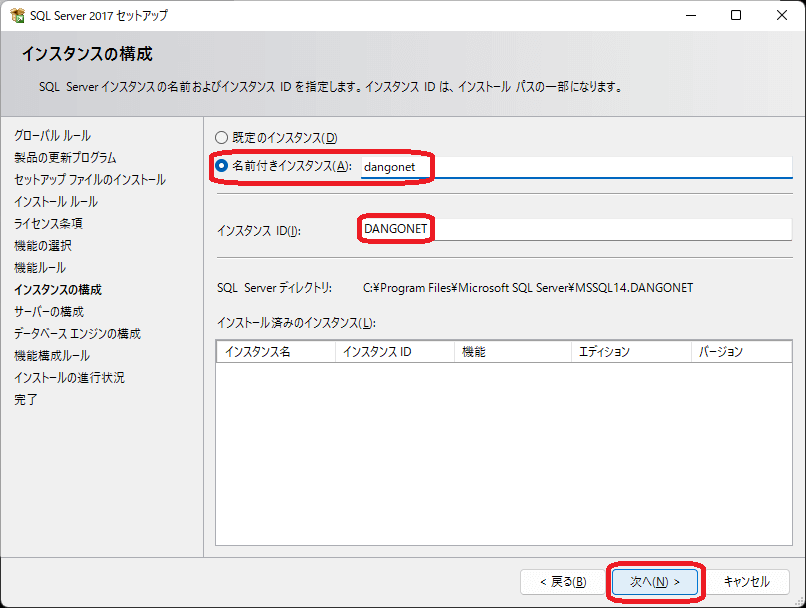
<インスタンスを変更する場合>
「名前付きインスタンス(A):」欄で、任意のインスタンス名に指定ができます。
変更前:SQLExpress → 変更後:dangonet
変更前:dangonet → 変更後:dangonet2
<インストール先を変更する場合(例:Dドライブ)>
「SQL Server ディレクトリ:」欄に、指定したパス(アドレス)が表示しているか確認します。
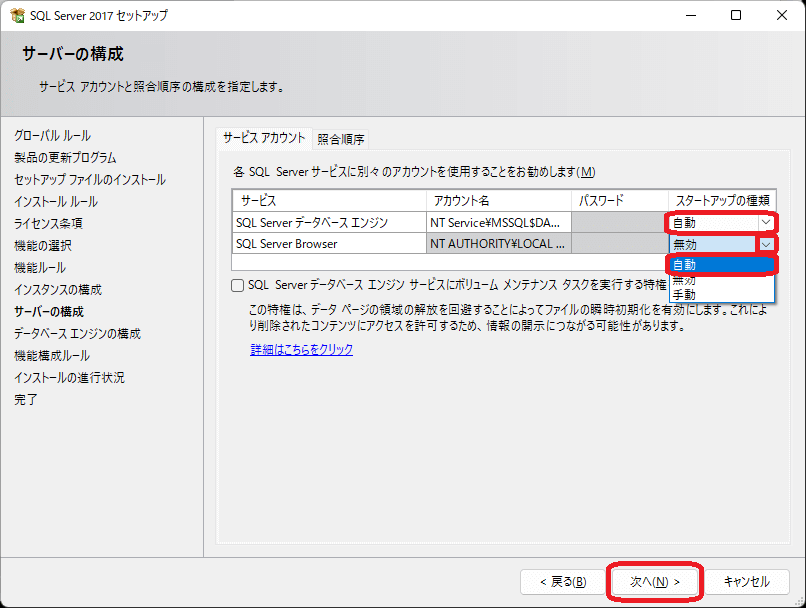
(9)以下のサービスが「無効」の場合は「自動」を選択し、[次へ(N)>]をクリックします。
・「SQL Server データベースエンジン」
・「SQL Server Browser」
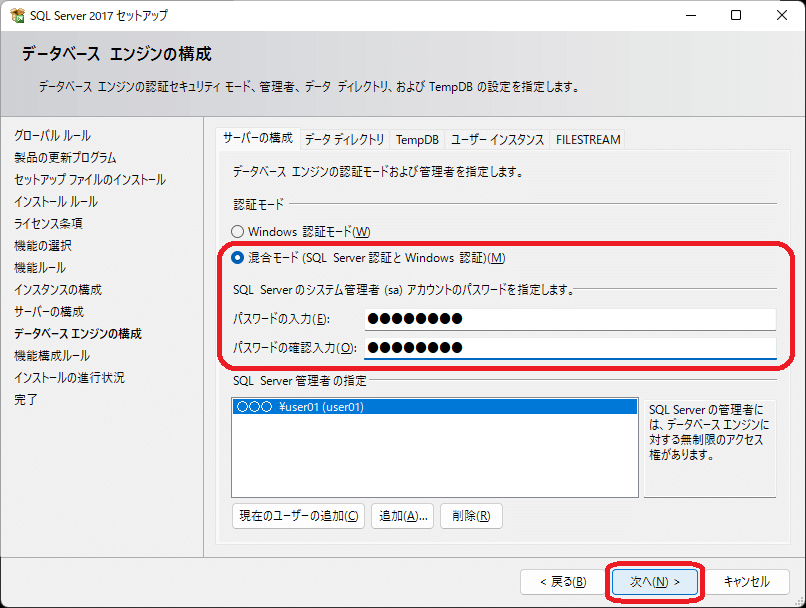
(10)「混合モード(SQL Server 認証 と Windows 認証)(M)」を選択します。
以下の欄は、弊社の初期パスワード「dango007」、または「Dango007」を入力します。
・「パスワードの入力(E):」
・「パスワードの確認入力(O):」
[次へ(N)>]をクリックします。
(11)[閉じる]をクリックし、SQL Server 2017のインストールを完了します。
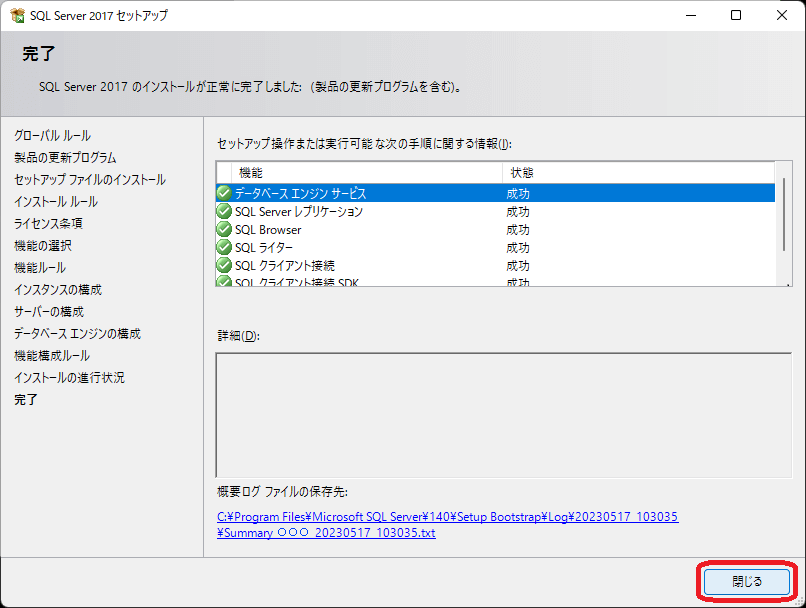
(12)「SQL Serverインストールセンター」は、画面右上の[×]ボタンで閉じます。
「Microsoft SQL Server 2017」の「DANGONETのプロトコル」の設定を確認します。
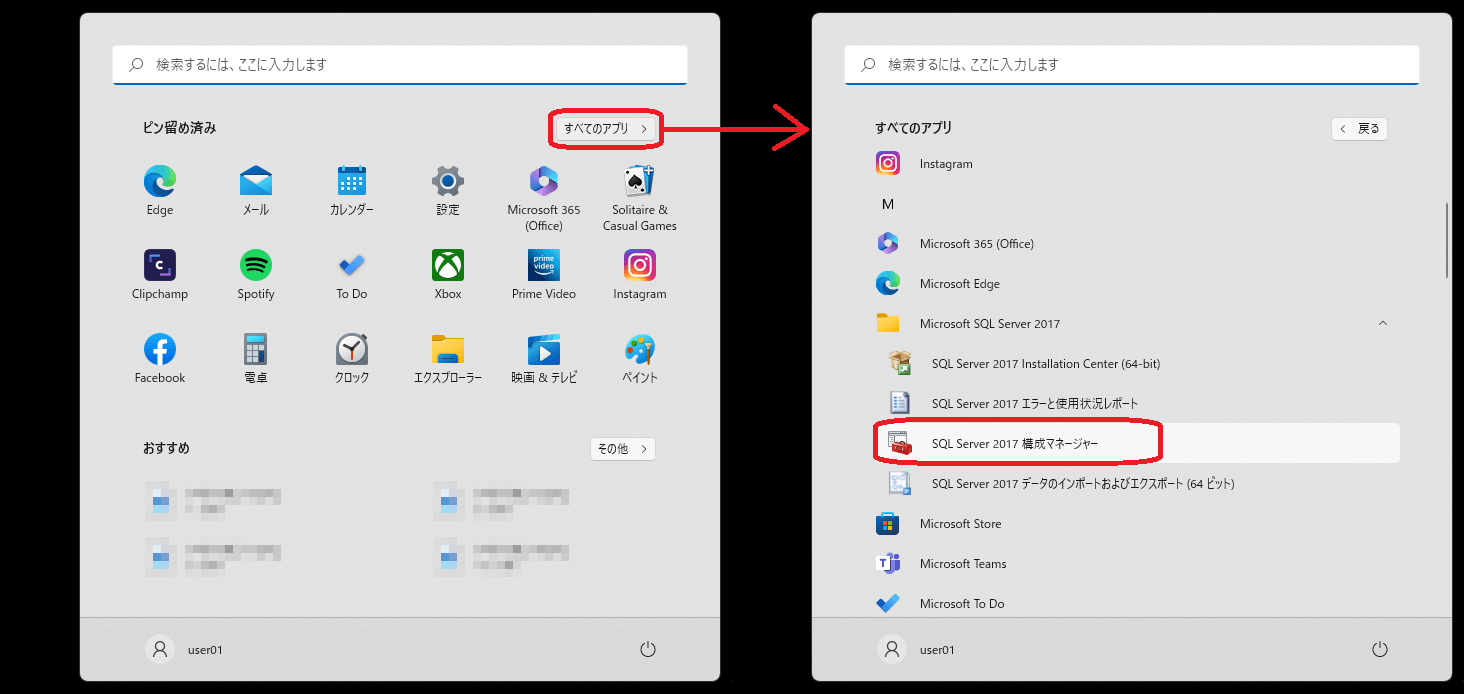
(13)「SQL Server 構成マネージャ」を起動します。
スタートの「すべてのアプリ」-「Microsoft SQL Server2017」-「SQL Server構成マネージャ」を選択します。
(14)「SQL Server Configuration Manager」が起動したら、左メニュー「SQL Server ネットワークの構成」の「DANGONETのプロトコル」をクリックします。「状態」欄が「無効」の場合、「有効」にします。
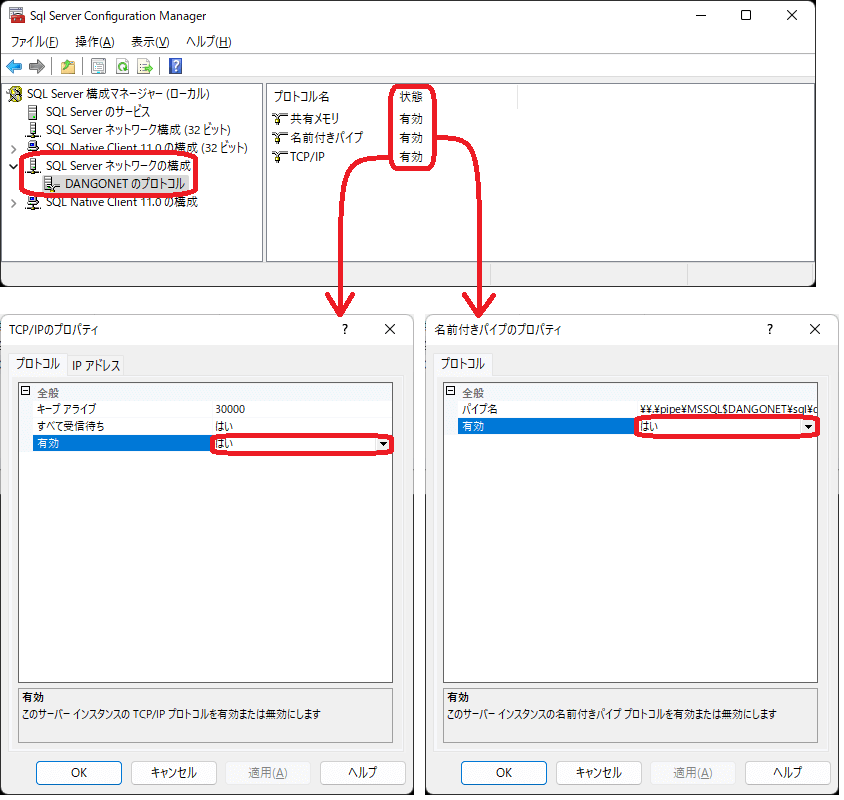
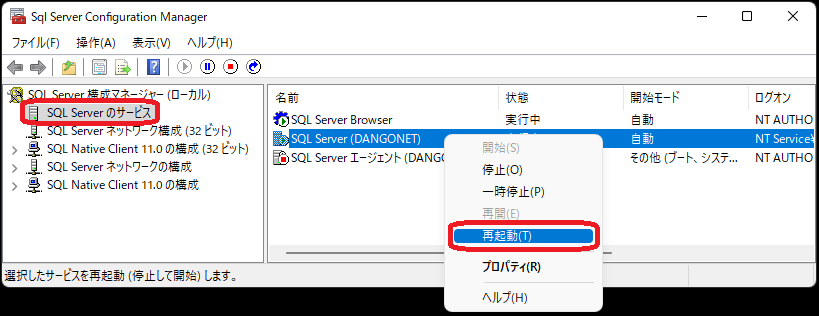
(15)設定変更後は「SQL Serverのサービス」をクリックし、「SQL Server(DANGONET)」を再起動します。

検索ページへ戻る
