


 印刷関連
印刷関連帳票の印刷をしたいのですが、[印刷]ボタンがグレーアウトしていて押すことができません。
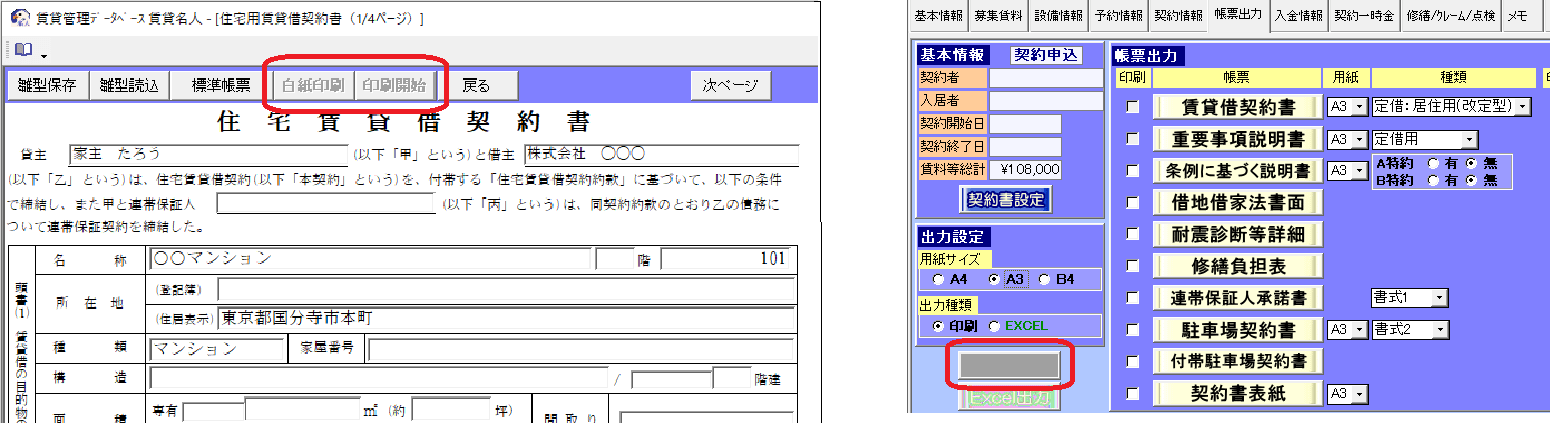
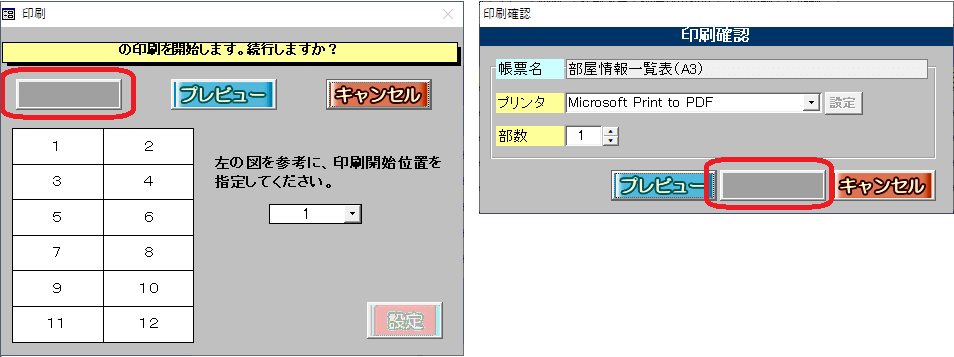
(例)
・各帳票上部の[印刷開始]ボタン
・[白紙印刷]ボタン
・部屋情報詳細画面の[帳票出力]タブの印刷開始ボタン
・ラベル印刷ボタン(家主ラベル、契約者ラベル、入居者ラベル)
・家主台帳印刷ボタン
・物件台帳ボタン
・物件情報詳細画面の[部屋情報]タブの一覧表印刷ボタン
・期間空室率ボタン 等
回答・対処方法
名人シリーズのログインユーザ(担当者ID)に対して、印刷の権限が付与されていません。
次の手順で操作をお試しください。
目次
1.[権限設定]ボタン内の設定を見直す
2.[担当者情報]ボタン内の設定を見直す
1.[権限設定]ボタン内の設定を見直す
(1)名人シリーズを、管理者権限「sa」で起動します。接続画面の「担当者ID(ユーザ名)」は「sa」を用い、パスワードを入力して接続します。
操作はサーバ機で作業いただくことが多いですが、クライアント機からも作業可能です。
(2)メインメニューの[マスター管理]ボタンをクリックします。
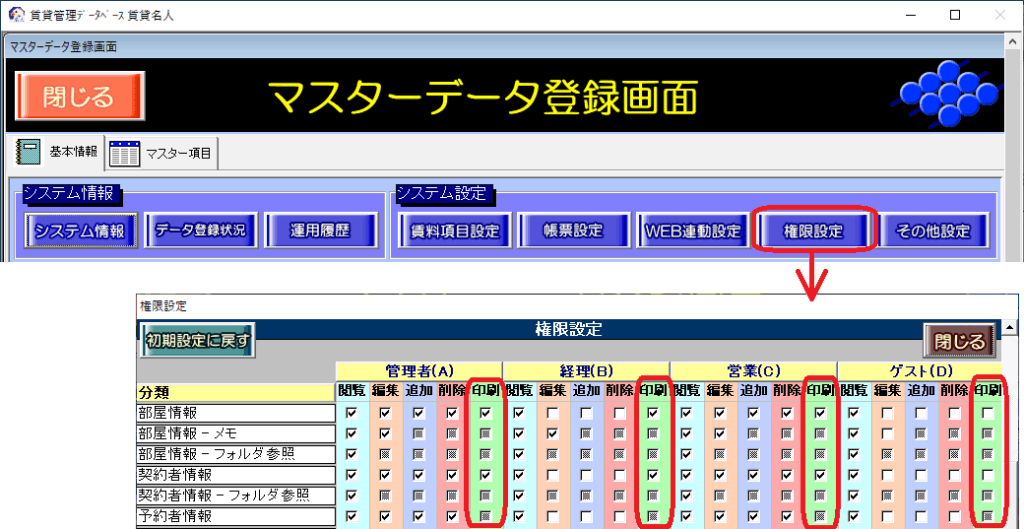
(3)マスターデータ登録画面の[権限設定]ボタンをクリックします。
(4)利用している担当者IDの権限に対して、[印刷]チェックを付けます。
権限レベルは、「管理者(A)」「経理(B)」「営業(C)」「ゲスト(D)」の4つです。
担当者IDの権限レベルは、マスターデータ登録画面の[担当者情報]ボタン内で確認します。
(5)マスターデータ登録画面を閉じます。
(6)[印刷]ボタンがグレーアウトしているパソコンは、ログインし直します。
2.[担当者情報]ボタン内の設定を見直す
(1)名人シリーズを、管理者権限「sa」で起動します。
接続画面の「担当者ID(ユーザ名)」は「sa」を用い、パスワードを入力して接続します。
操作はサーバ機で作業いただくことが多いですが、クライアント機からも作業可能です。
(2)メインメニューの[マスター管理]ボタンをクリックします。
(3)マスターデータ登録画面の[担当者情報]ボタンをクリックします。
(4)担当者登録画面で該当の「担当者ID」の[一覧表出力可]チェックを付けます。
権限レベルは、「管理者(A)」「経理(B)」「営業(C)」「ゲスト(D)」の4つです。
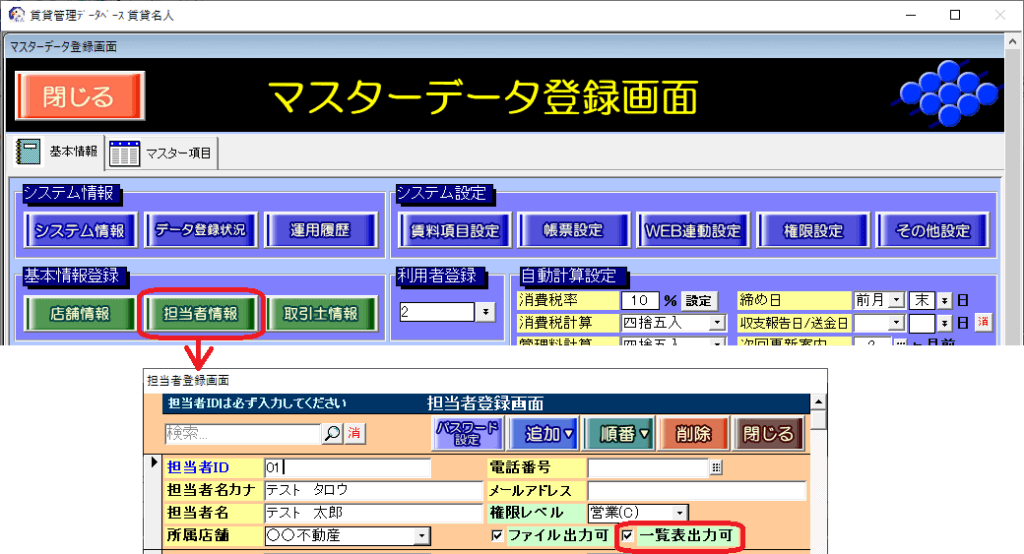
[×]権限「ゲスト(D)」は、[印刷]チェックを付けることができません。
チェックを付けると、以下のメッセージを表示します。
「権限レベルが"ゲスト(D)"の場合、チェックできません。」

(5)マスターデータ登録画面を閉じます。
(6)[印刷]ボタンがグレーアウトしているパソコンは、ログインし直します。
【ダンゴネットブログ】のご紹介
・「[賃貸名人]印刷ボタンが表示されない場合の対処方法」

検索ページへ戻る
