


 印刷関連
印刷関連メインメニュー「通常使うプリンタを使用」欄の「はい」を選択すると、どうなりますか?
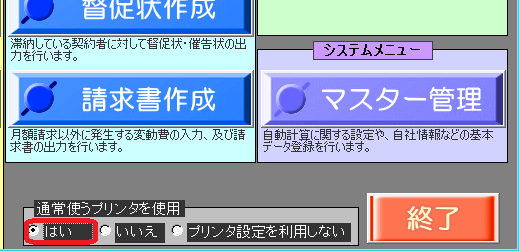
※「通常使うプリンタを使用」欄は、通常「いいえ」(推奨)を選択します。
回答・対処方法
メインメニュー「通常使うプリンタを使用」欄の「はい」を選択した場合、Windowsの規定プリンタ(コントロールパネル側)の印刷設定を用いて印刷を行います 。
名人シリーズでは、印刷の設定を持ちません。
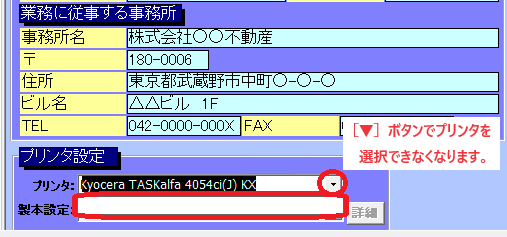
マスターデータ登録画面の「プリンタ」欄は、プリンタドライバを選択できなくなります。また、帳票の余白設定や印刷部数の指定など、賃貸名人側で詳細な印刷設定を行うことができません。
<Windowsの規定プリンタの確認方法>
目次
1.Windows11の場合
2.Windows10の場合
1.Windows11の場合
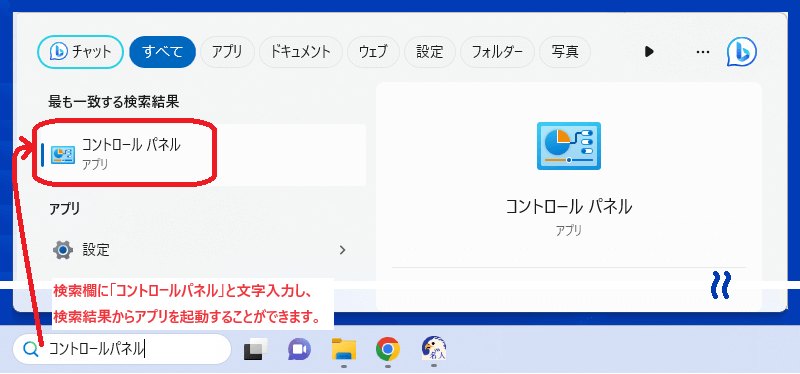
(1)[コントロールパネル]を開きます。
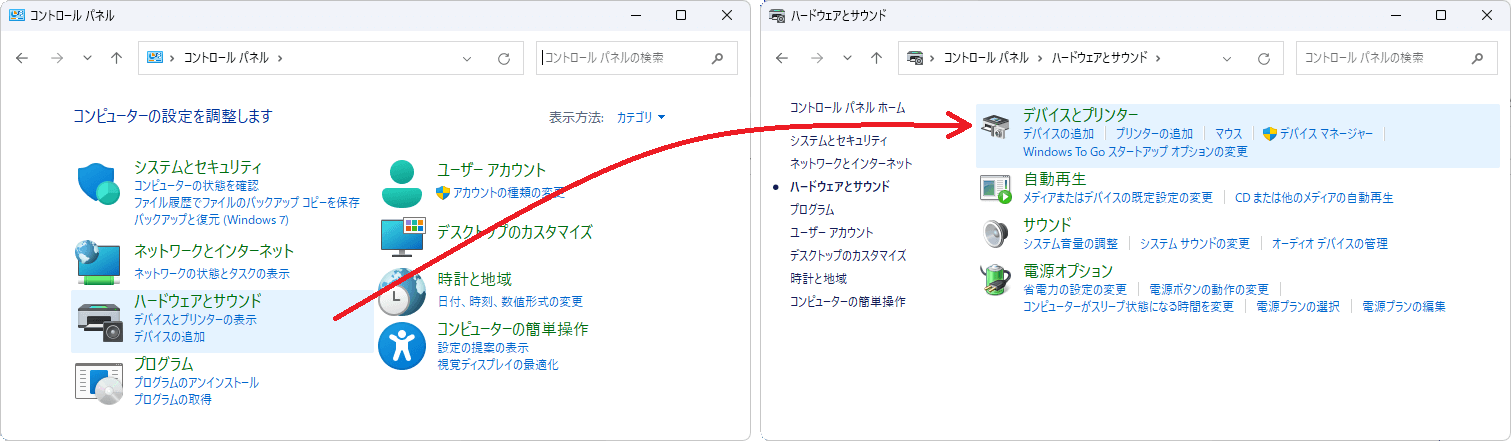
(2)[ハードウェアとサウンド]、続いて[デバイスとプリンター]を開きます。
(3)「プリンターとスキャナー」を選択します。
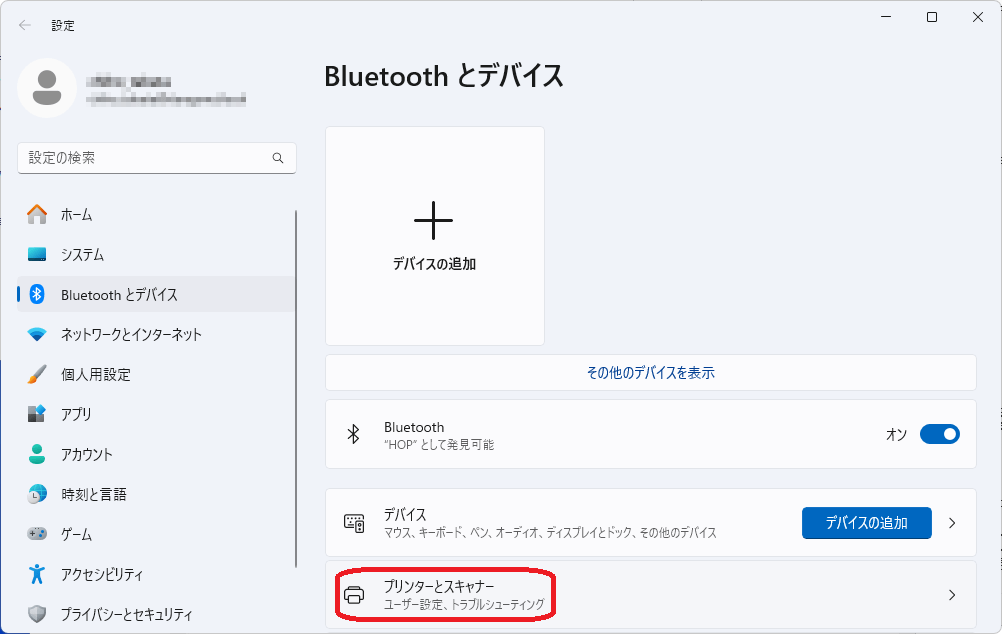
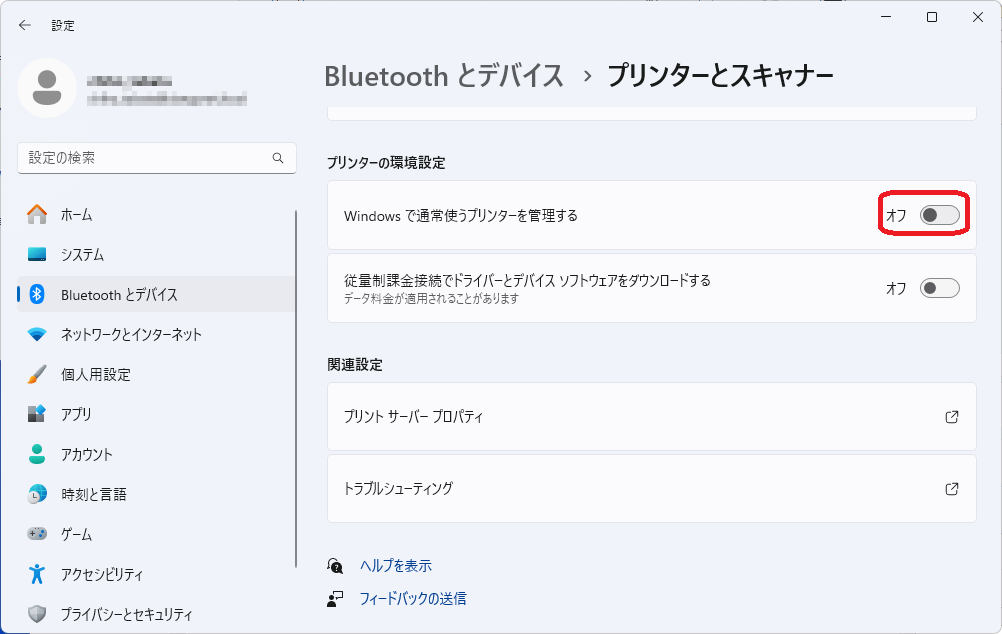
(4)「プリンターの環境設定」の「Windowsで通常使うプリンターを管理する」欄まで移動し、設定「オン」(Windows側の初期設定)→「オフ」に変更します。
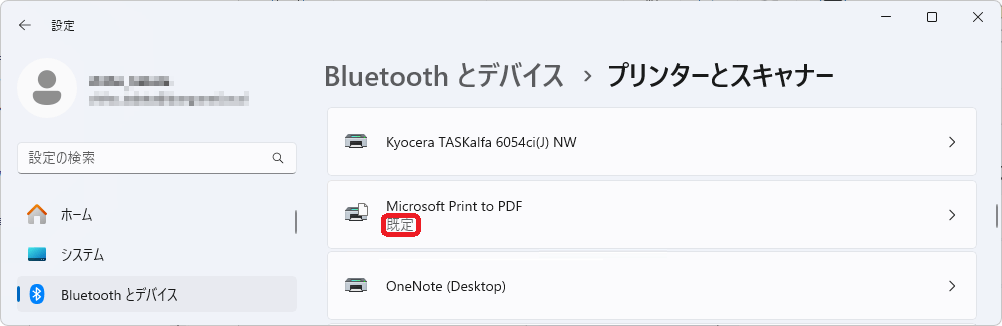
(5)通常使うプリンタは、「プリンターとスキャナー」欄に「規定」の文字が表示されます。
2.Windows10の場合
(1)[コントロールパネル]を開きます。
開き方は、弊社ブログ「コントロールパネルの展開方法」に記載があります。
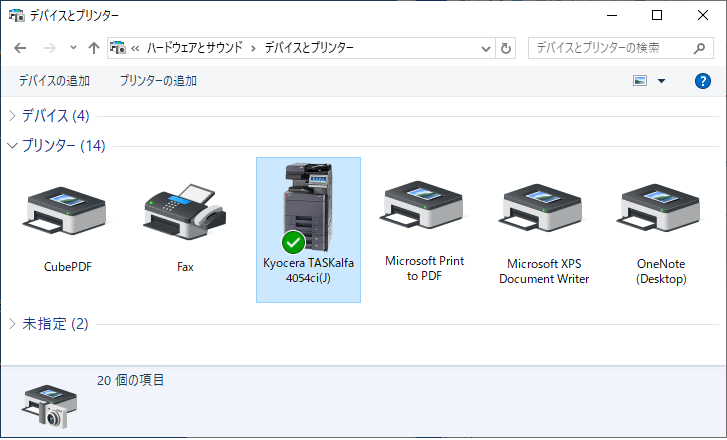
(2)[ハードウェアとサウンド]、続いて[デバイスとプリンター]を開きます。
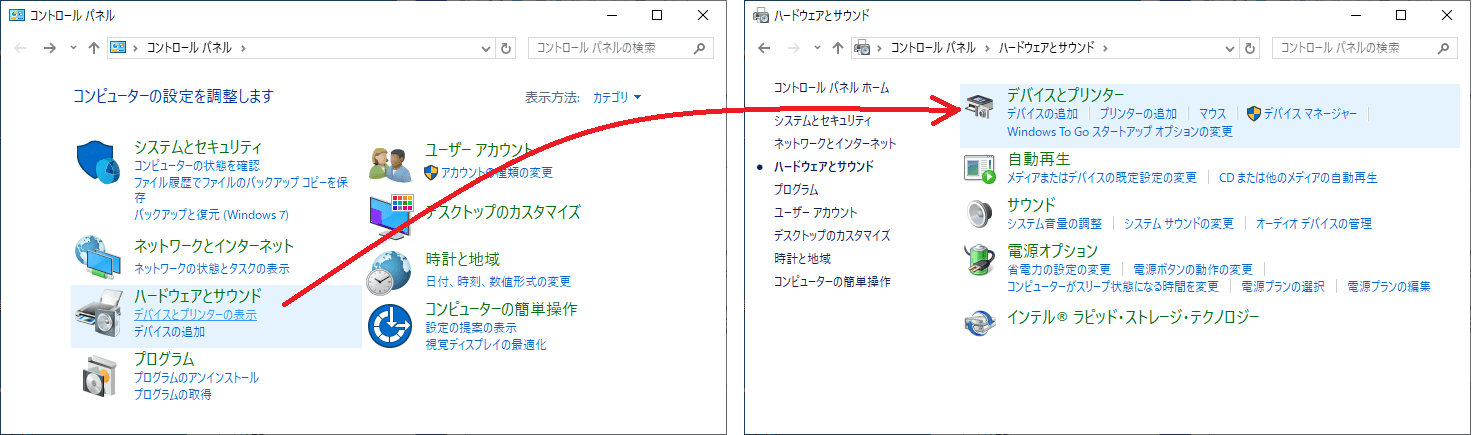
(3)通常使うプリンタは、「プリンター」欄に緑のマーク「✅」が付きます。

検索ページへ戻る
