


 印刷関連
印刷関連例:PDF作成ソフトを用いた帳票「月次報告書」の出力における文字の表示・印字
・「Microsoft Print to PDF」(Windows 10 から標準装備された仮想プリンター)
・「Adobe Acrobat」 (有償版)
・「CubePDF」 (フリーソフト)
・「PrimoPDF」 (フリーソフト)
回答・対処方法
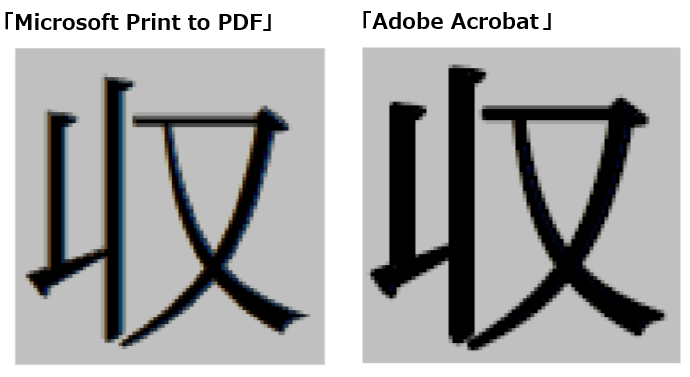
文字(テキスト)が薄く見えるのは、PDF作成ソフトによって滑らかに見せるための処理「アンチエイリアシング(anti-aliasing)」の強度が異なり、境界線のまわりに中間調が補われたことが考えられます。
文字にアンチエイリアス がかかると、カーブした部分がより自然に丸く見えるよう滑らかさが加わり、逆に角がある文字はぼやけてしまい画面上で薄く見えてしまいます。
弊社で動作確認した検証内容は、以下の通りです。
目次
1.PDFファイルへの書き出し時
1-1.「Microsoft Print to PDF」と「Adobe Acrobat」(有償版)を比較
1-2.「Microsoft Print to PDF」とフリーソフト「CubePDF」「PrimoPDF」を比較
2.PDFファイルを参照する時
2-1.「Adobe Acrobat Reader」とブラウザ「Edge」「Google Chrome」の比較
2-2.「Adobe Acrobat Reader」の環境設定
3.PDFファイルをプリンタで印刷をした時
4.総括
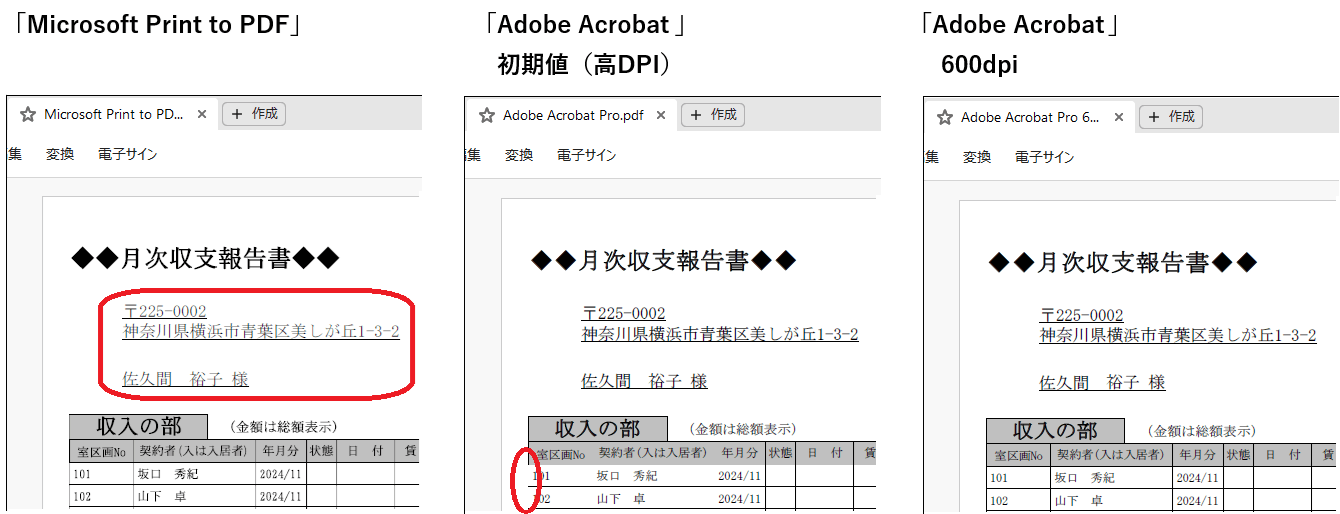
1-1.「Microsoft Print to PDF」と「Adobe Acrobat」(有償版)を比較
・「Microsoft Print to PDF」の文字が薄く感じられました。
・「Adobe Acrobat」では、DPI設定を初期値から600dpiに変更した方が綺麗に見えました。
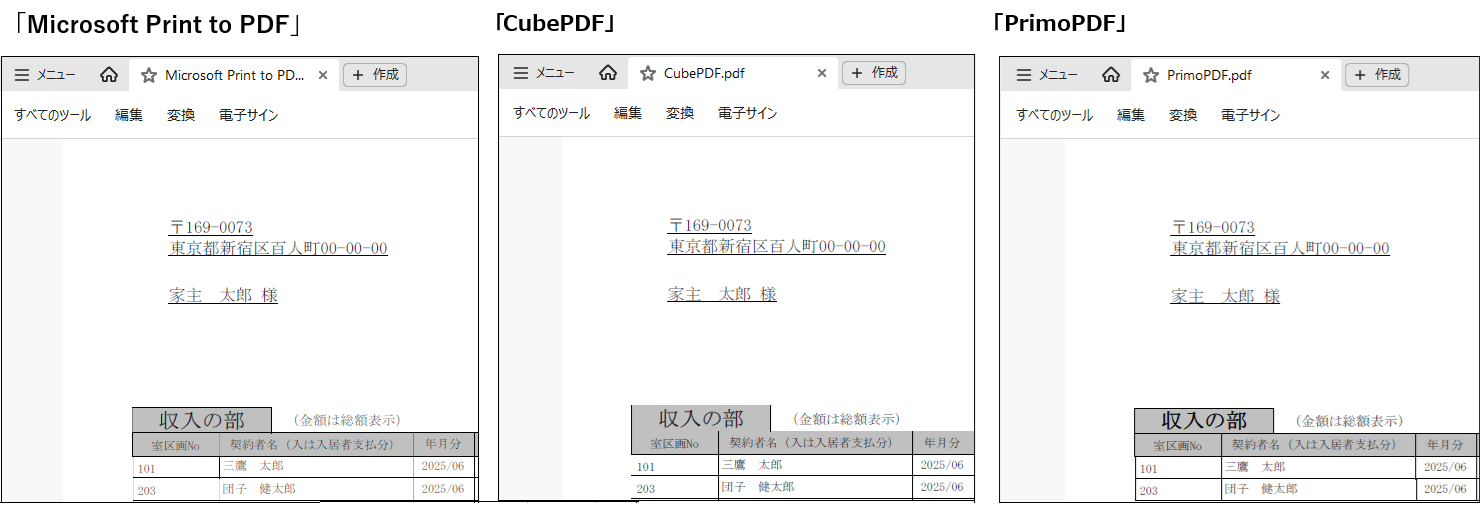
1-2.「Microsoft Print to PDF」とフリーソフト「CubePDF」「PrimoPDF」を比較
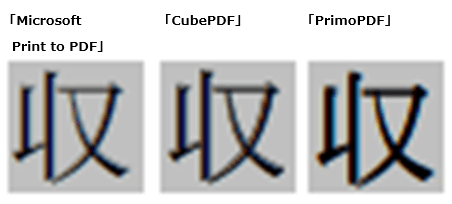
・「Microsoft Print to PDF」と「CubePDF」は、文字の取り扱いが似ていました。
・「PrimoPDF」は、文字が濃く見えました。
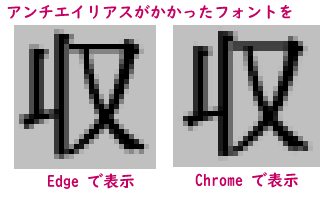
2-1.「Adobe Acrobat Reader」とブラウザ「Edge」「Google Chrome」の比較
● 「Adobe Acrobat(有償版)」 で出力したもの
┗ 濃い
┣ Adobe Acrobat Reader で表示
┃ ┗濃い
┣ Edge で表示
┃ ┗濃い
┗ Chrome で表示
┗ 濃い
● 「Microsoft Print to PDF」 で出力したもの
┗ 薄い
┣ Adobe Acrobat Reader で表示
┃ ┗薄い
┣ Edge で表示
┃ ┗ 薄さが際立つ
┗ Chrome で表示
┗ 薄さが和らぐ
● 「CubePDF」 で出力したもの
┗ 薄い
┗ Adobe Acrobat Reader で表示
┗薄い
● 「PrimoPDF」 で出力したもの
┗ 濃い
┗ Adobe Acrobat Reader で表示
┗濃い
2-2.「Adobe Acrobat Reader」の環境設定
「Adobe Acrobat Reader」にテキストに対しての設定があります。
利用者毎に設定が必要ですので、以下の操作で設定変更ができますが、オススメするものではありません。利用用途の例としては、印刷前の確認するため用です。
左上のハンバーガーメニューをクリックし、「環境設定」を選択します。
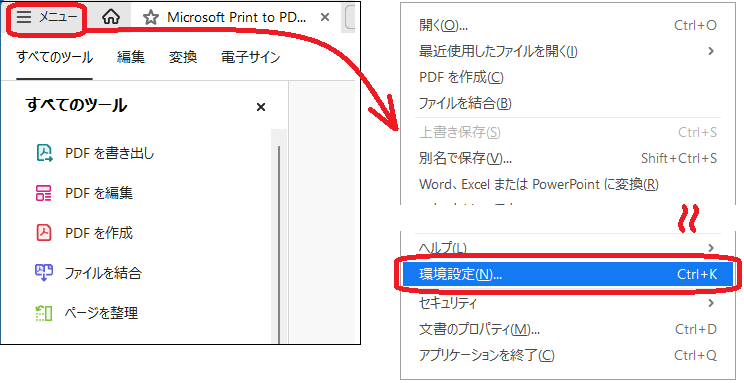
「ページ表示」の「テキストのスムージング」に3つの選択肢が用意されています。
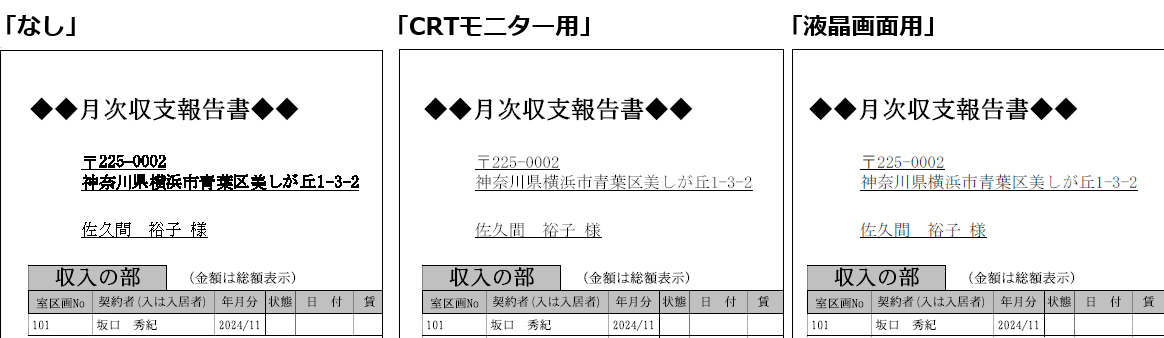
「なし」「CRTモニター用」「液晶画面用(初期値)」の選択により、画面上の表示が変わります。
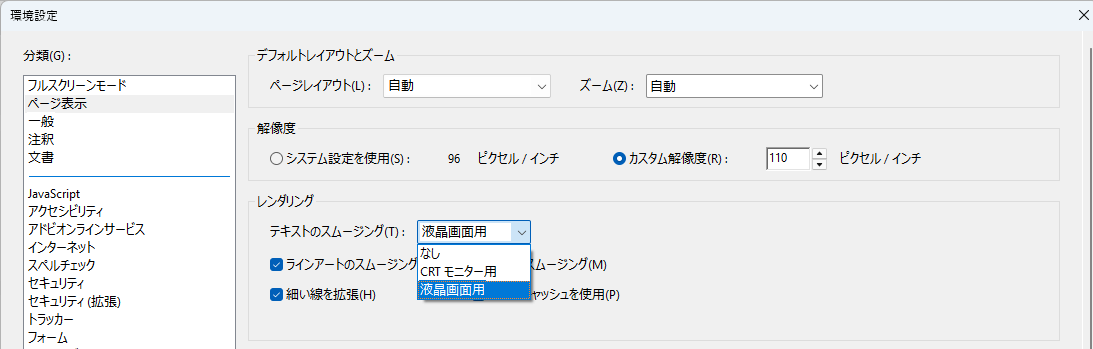
「テキストのスムージング」の「なし」を選択すると、文字が濃くなりました。
印刷(京セラの複合機「kyocera TASKalfa」を利用)を試したところ、目視で若干の違いはあるものの、実際の印刷物上での違いは気になるほどの差がありませんでした。
「Microsoft Print to PDF」をご利用で文字の薄さが気になる場合は、書き出しの際にアンチエイリアスがないフリーソフト「PrimoPDF」を利用してみるのは如何でしょうか。

検索ページへ戻る
