


 操作
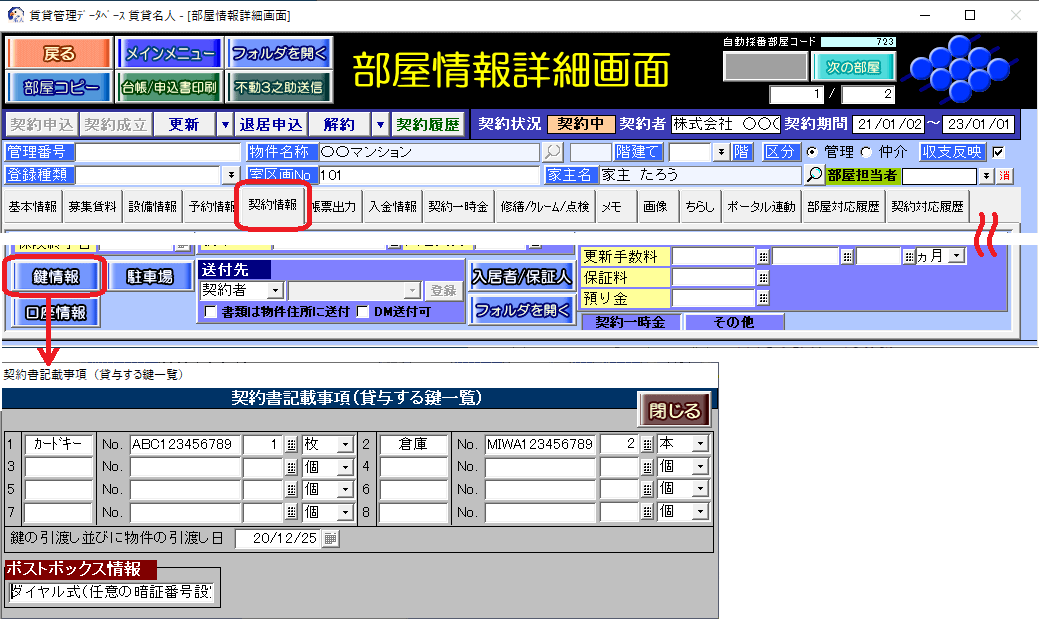
操作・鍵ナンバー(鍵№)を調べたり、鍵情報一覧表を作成したりできますか?
・申込取消(申込解除)を行ったら契約申込時に入力した鍵情報がクリアされた。
[対象:賃貸名人5.1.1以上]
目次
1.データ出力機能を活用する
2.検索条件「鍵№」を活用する
3.ステータス変更時の動作ついて
一覧表は、以下の2ヵ所から作成することができます。
①メインメニュー「物件情報管理画面」の[部屋情報]タブ
<対象:現契約者>
検索条件「契約状況」の選択肢「契約申込」「契約中」「退居申込」で、データの絞り込みができます。
②メインメニュー「契約者情報管理画面」
<対象:現契約者+更新者+解約者+予約者>
検索条件「契約状態」の選択肢「解約」が、あらかじめ契約者情報管理画面上にセットされています。[条件リセット]ボタンを実行してから、任意の検索条件でデータの絞り込みをします。
貸与されている鍵ナンバーから契約者を特定したい場合は、物件情報管理画面の検索条件「鍵No」で絞り込みをします。ただし、対象は現契約者で、解約者や予約者の特定はできません。
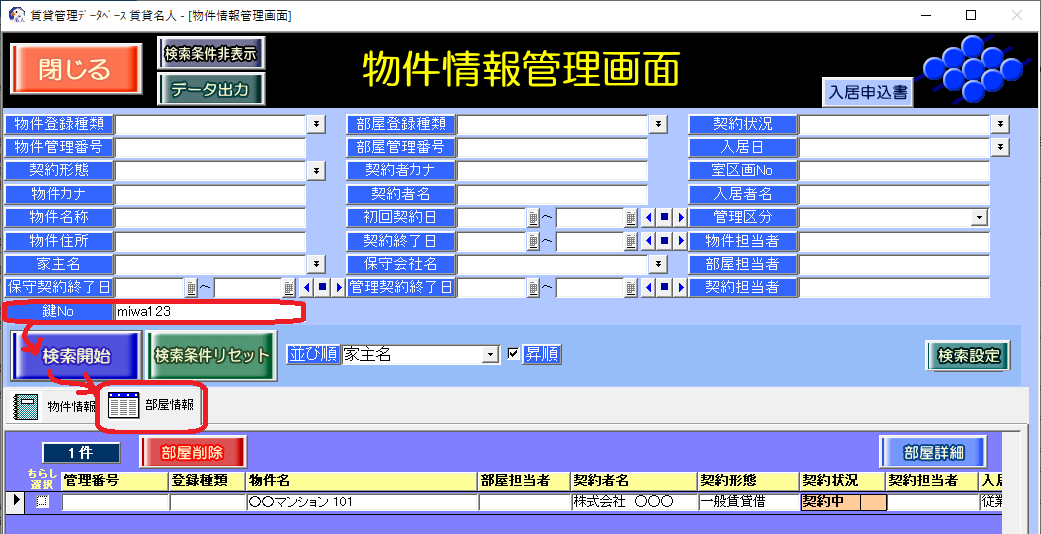
<検索条件の追加・変更方法>
検索条件の追加・変更は、画面右側の[検索設定]ボタン(緑色)で操作します。
[検索設定]ボタン(緑色)の操作方法は、FAQ「15040」でご確認いただけます。
①前契約者の鍵情報の入力があると、次契約者の鍵情報に同内容がセットされます。
未契約の部屋に次契約者の入力をするため、[契約申込]ボタン実行します。その際、部屋情報詳細画面の[契約履歴]ボタン内の前契約者-状態「解約」の鍵情報を参照します。なお、状態「更新」の内容は参照しません。
②契約状況「契約申込」で入力した鍵情報は、[申込取消]ボタンを実行するとクリアされます。情報保持したい場合は、以下の別の箇所等をご活用ください。
・[設備情報]タブの「備考」欄
・[メモ]タブ
・[部屋対応履歴]

検索ページへ戻る
