


 操作
操作回答・対処方法
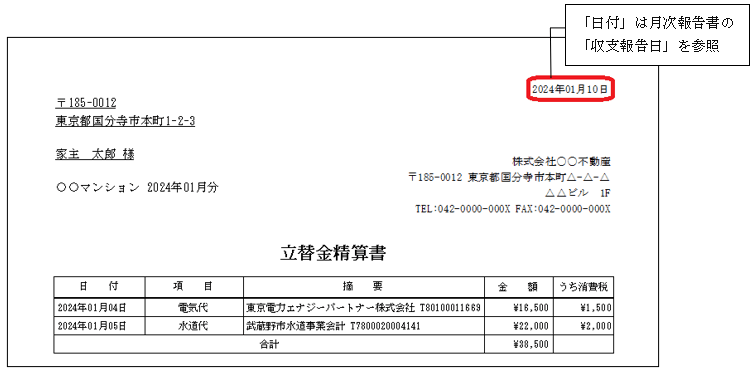
家主精算において立替金の精算を行う場合は、物件情報詳細画面の[収支情報]タブまたは、収支情報検索画面の[立替金精算書]ボタンを利用します。
目次
1.支払項目「区分」は「立替」を選択する
2.[立替金精算書]ボタン内に取引内容を入力する
3.帳票「立替金精算書」を印刷する
3-1.物件単位で個別印刷したい場合
3-2.複数物件を一括印刷したい場合
物件情報詳細画面の[基本情報]タブの[支出項目]ボタン内で、区分「立替」を選択した支払項目が帳票「立替金精算書」の印字対象です。
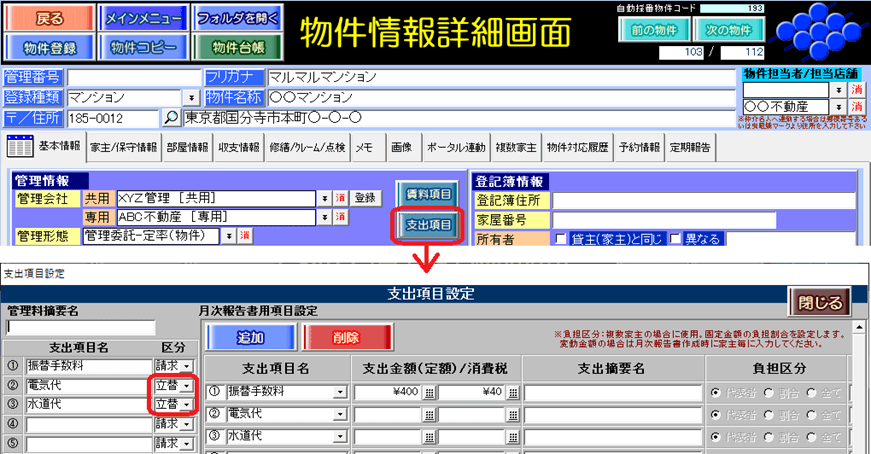
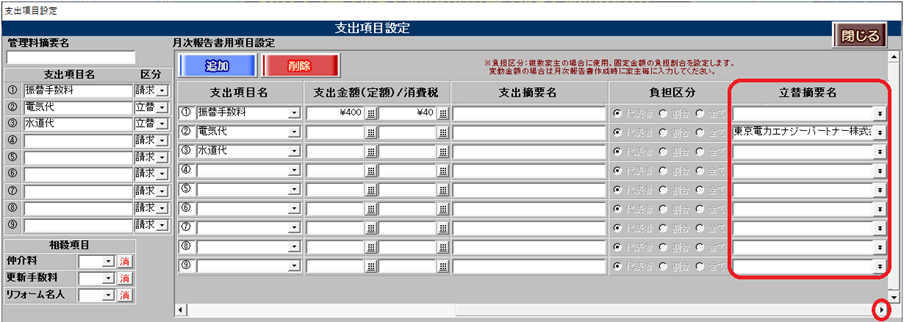
「立替摘要名」欄で支払先を指定します。
[▼]ボタン(立替業者摘要選択画面)で支払先を選択するか、「立替摘要名」欄で直接手入力します。
[▼]ボタンを利用時は、対象支払先のレコードセレクタにカーソルを合わせ、[選択]ボタンを押します。選択候補が無い場合は、[編集]ボタンでマスター登録します。
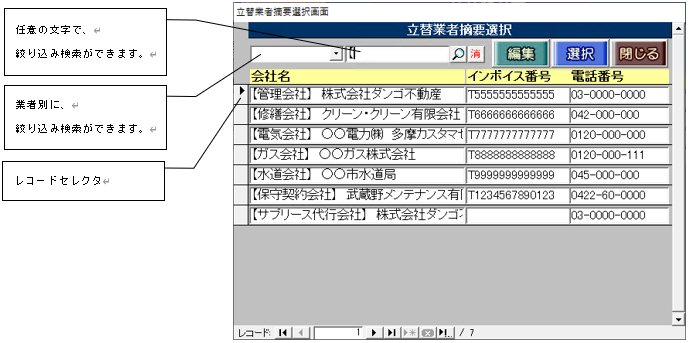
立替業者摘要選択画面のカテゴリ並び順は、以下の通りです。
業者別に「管理会社」>「修繕業者」>「電気会社」>「ガス会社」>「水道会社」>「保守契約会社」>「サブリース代行会社」
次いで、マスターデータ登録画面のマスター項目の「登録順」に並びます。
[立替金精算書]ボタンをクリックすると、立替金精算書画面が展開します。
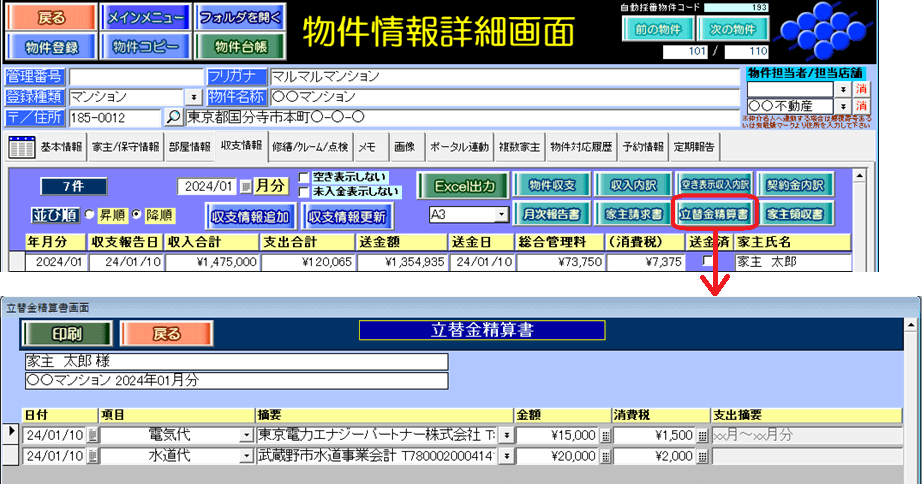
「日 付」:立替日を入力します。(初期値:月次報告書の「収支報告日」)
「項 目」:月次報告書「支出の部」とデータ連動します。
立替金精算書画面上で修正を行うこともできます。
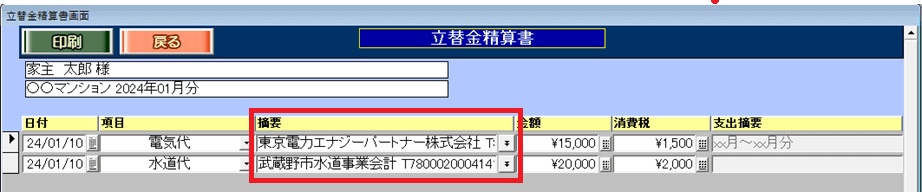
「摘 要」:支払先を指定します。(画面表示:(「会社名」+「インボイス番号」)
「金 額」:月次報告書「支出の部」とデータ連動します。
立替金精算書画面上で修正を行うこともできます。
「消費税」:月次報告書「支出の部」とデータ連動します。
立替金精算書画面上で修正を行うこともできます。
「支出摘要」:月次報告書「支出の部」のデータを参照し、参考を画面表示します。
「立替金精算書」に印字はされません。
[支出項目]ボタンの「立替摘要名」欄で支払先を選択している場合は、 立替金精算書画面の「摘要」欄に支払先が表示されます。[▼]ボタンで支払先の変更や、直接手入力ができます。
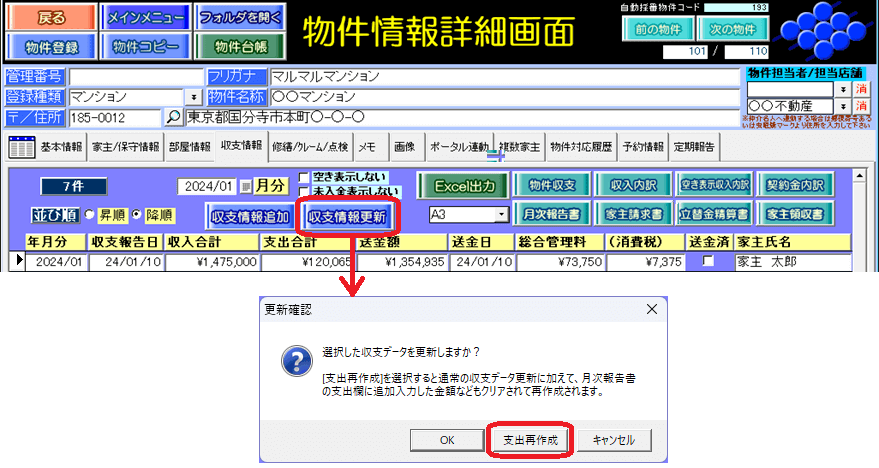
立替金精算画面に支払先が表示されない場合は、 [収支情報更新]ボタンの[支出再作成]ボタンを実行して情報を再読み込みします。
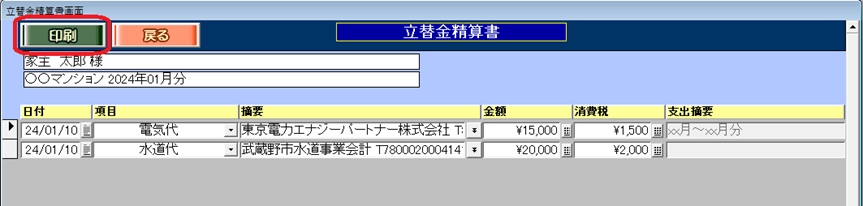
立替金精算書画面の[印刷]ボタンを利用します。
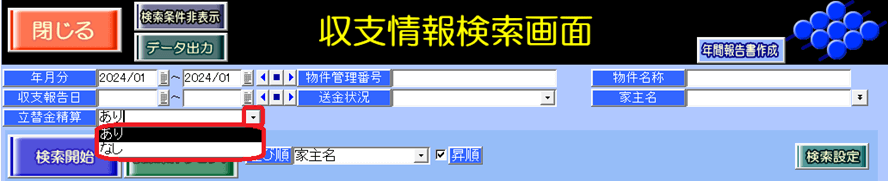
収支情報検索画面の検索条件「立替金精算」を用いて、立替金が発生した対象物件を絞り込みします。検索項目は初期設定で表示がありませんので、[検索設定]ボタンで条件を追加します。検索条件追加の操作手順は、弊社FAQ「15040」でご確認いただけます。
検索条件「立替金精算」:「あり」を選択
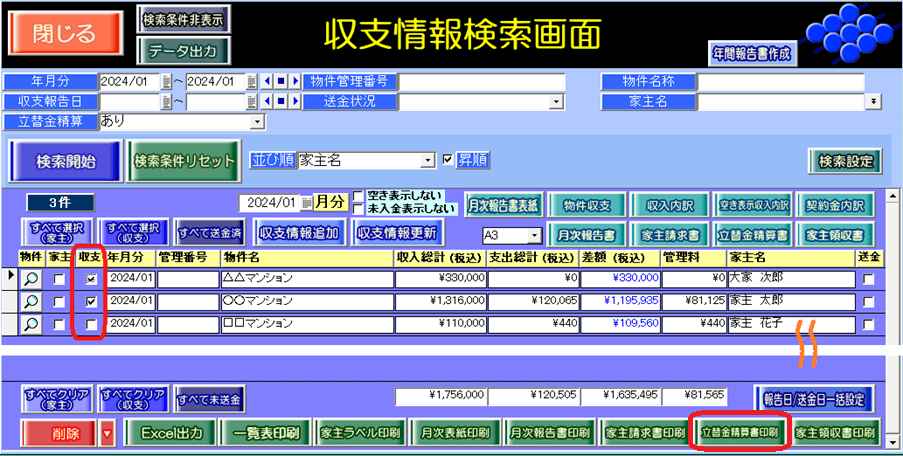
対象物件の[収支]チェックを付け、[立替金精算書印刷]ボタンを利用します。

検索ページへ戻る
