


 便利な使い方
回答・対処方法
名人シリーズでは、次の便利なキーボードの操作が利用できます。
下記のキーボード画像(キャプチャ)は、Windowsのアプリ「スクリーンキーボード」を利用しています。ボタン表記や配置は、メーカーや機種によりまちまちです。ご利用されているキーボードで該当箇所をお探しください。
目次
1.[Ctrl]+[C]/[X]/[V]で文字情報をコピペ&切り取り
2.[Ctrl]+[Enter]で改行する
3.[insert]で挿入または上書きする
4.[Esc]で少し前の操作に戻す
5.[Ctrl]+[Pageup]/[PageDown]でカーソルを上下移動する
6.[Print Screen]/[PrtScn]でキャプチャを取る
7.[ALT]+[F4]でウインドウを閉じる(アプリの強制終了)
8.[Win]+[Pause]でデバイス名やエディションを調べる
9.[Win]+[R]でIP調べる
コントロール + シー / コントロール + エックス/ コントロール + ヴィ
選択範囲の文字情報を操作します。
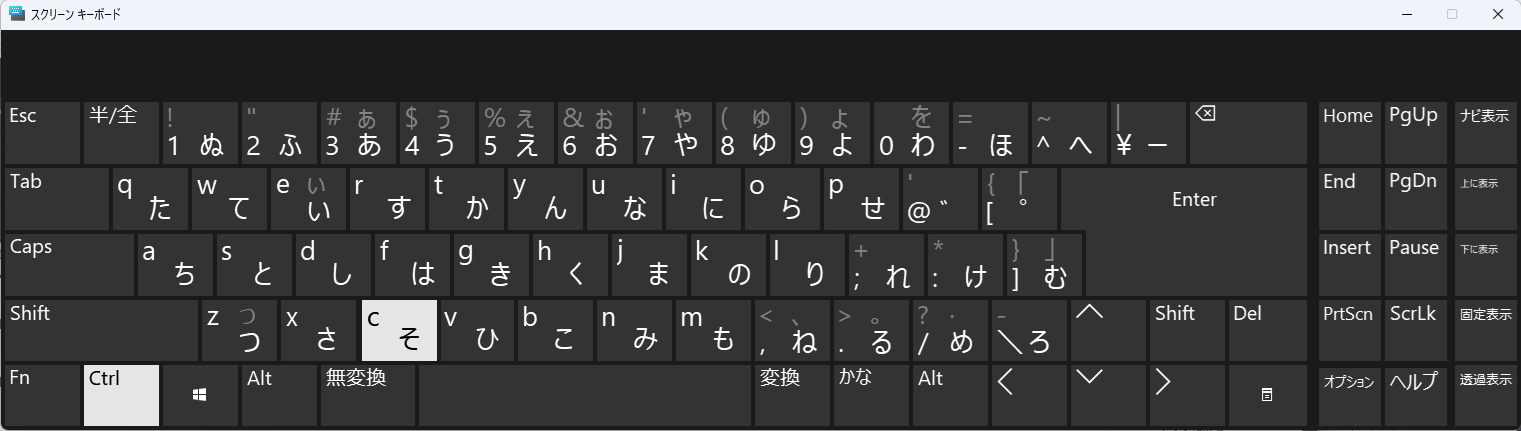
[Ctrl]+[C]:選択範囲をコピーします。
[Ctrl]+[X]:選択範囲を切り取り(カット)します。
[Ctrl]+[V]:コピーした文字情報を貼り付け(ペースト)します。
【ダンゴネットブログ】のご紹介
・「ボタンに登録した内容一覧も[CTRL]+[C](その2)」
・「変動費料金の登録も [CTRL]+[C] (その3)」
コントロール + エンター
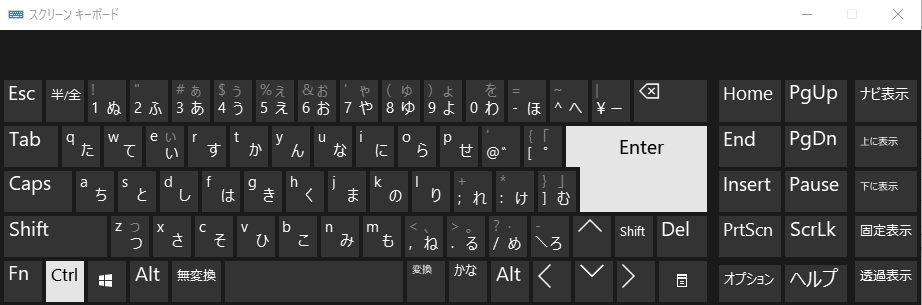
[Ctrl]+[Enter]:テキスト入力時に改行を挿入します。
インサート
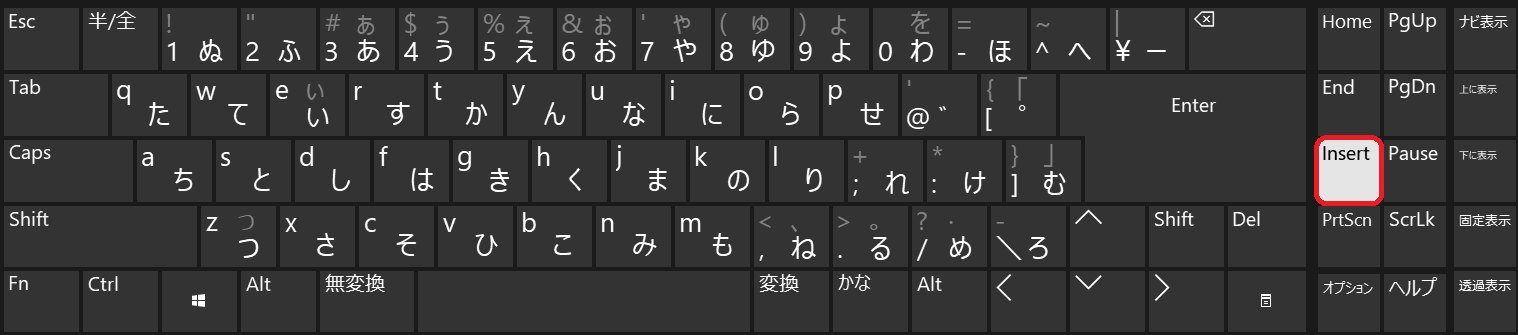
※ノートパソコンでは「Ins」と短縮表記を用いている場合があります。
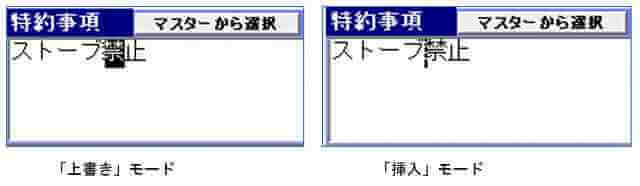
[insert]:テキスト入力時に「挿入モード」「上書きモード」を切り替えします。
エスケープ
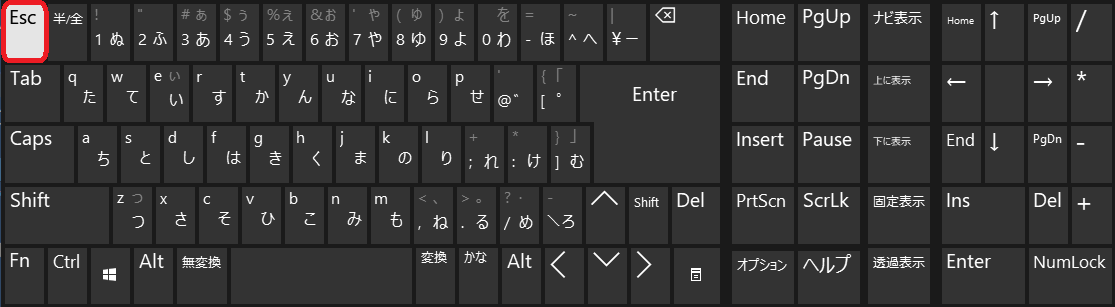
[Esc]:テキスト入力前の操作に戻ります。
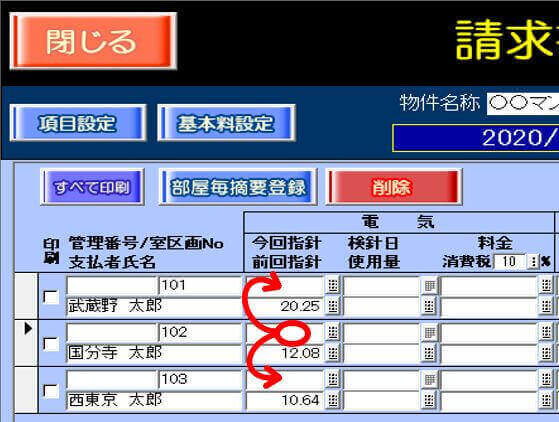
「1回押す」と途中入力の箇所を入力前の状態に戻すことができます。
「2回押す」と同じタイミングで入力した別箇所も対象になりますので、ご注意ください。
コントロール + ページアップ / コントロール + ページダウン
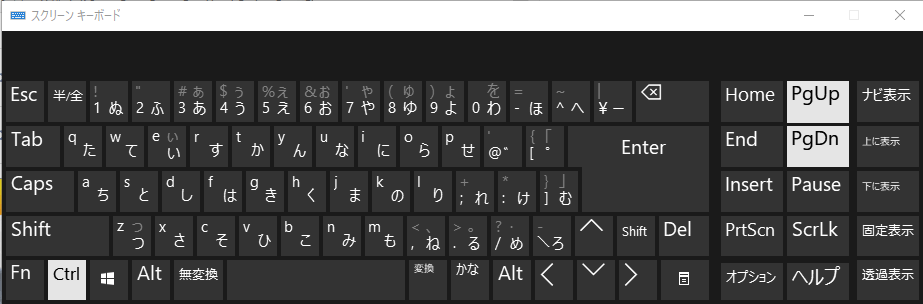
[Ctrl]+[Pageup] :テキスト入力時にカーソルを上に移動します。
[Ctrl]+[PageDown]:テキスト入力時にカーソルを上に移動します。
プリントスクリーン
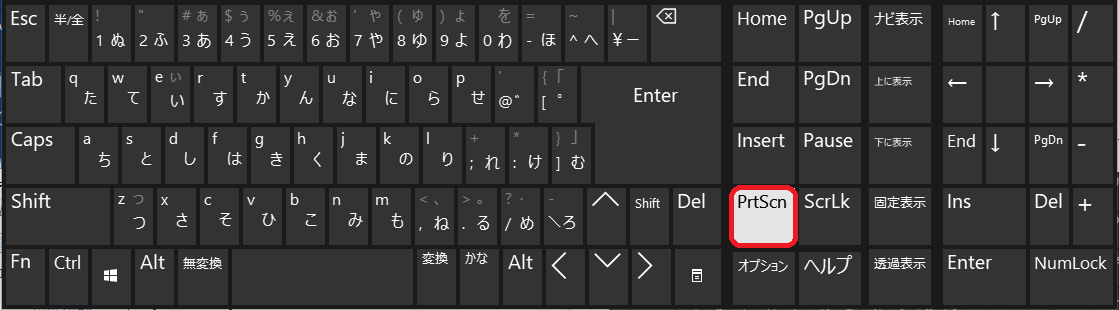
[Print Screen]:パソコンの画面全体のキャプチャを取得します。
[Alt]+[Print Screen]:選択したウインドウのみのキャプチャを取得します。
アプリがエラーを出して動作しなくなった場合、キーボード[ALT]と[F4]の同時押しでソフトを強制終了します。フォルダやウインドウを閉じる操作と同様です。
【ダンゴネットブログ】のご紹介
・「ソフトを強制終了する方法」
キーボード[Win]と[Pause]の同時押しで、パソコン名(デバイス名・コンピュータ名)を調べることができます。
操作方法は、弊社FAQ「14090」でご確認いただけます。
【ダンゴネットブログ】のご紹介
・「パソコン名、OSのエディションを調べるのに [Win]+[Pause]」
キーボードの [Win]+[R]を同時押しすると「ファイル名を指定して実行」が開きます。「名前(O)」欄にコマンド『cmd』を入力して「コマンドプロンプト」が起動したら、コマンド『ipconfig』を入力、「IPv4アドレス」を確認します。
操作方法は、弊社FAQ「14089」でご確認いただけます。

検索ページへ戻る
