


 便利な使い方
回答・対処方法
レコードコピーを行いデータをクリップボードに取り込むことで、[ファイル出力]ボタンが配置されていない画面においても、データをEXCELファイル形式で保存することができます。
<操作方法>
(1)操作を行う画面で出力対象を検索します。
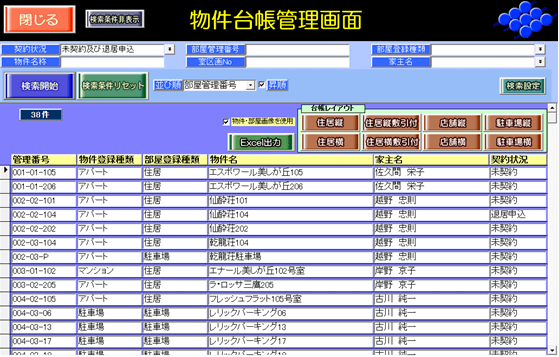
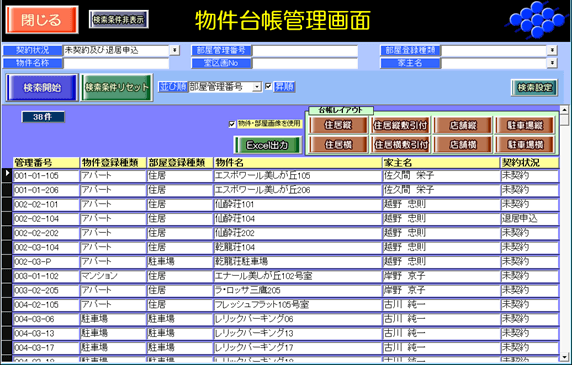
(2)任意のレコードをクリックし、キーボード[Ctrl]+[A] を押すと、次の様にレコードセレクタの色が全て反転します。この状態で キーボード[Ctrl]+[C] を押し、選択内容をクリップボードに取り込みます。
(3)Excelファイルを開き、任意のセルにクリップボードの内容を貼り付けます。
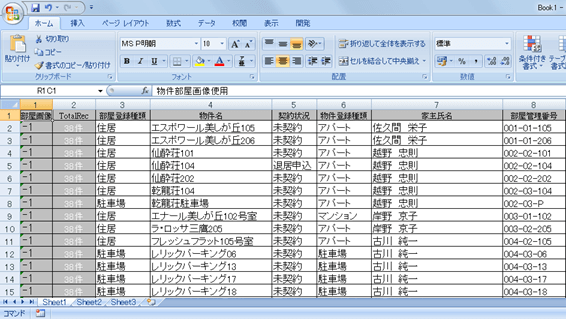
以上で操作は完了です。
ファイル出力機能のように出力内容を選択することはできませんが、表示内容をそのまますぐに出力することができますのでご活用ください。
【仕様変更】
・バージョン5.3.0 (2015/07/15追記)
「予約者情報管理画面」「物件台帳管理画面」「督促状作成画面」「請求書作成画面」以外の画面にデータ出力機能があります。
・バージョン5.6.0(2022/09/07追記)
請求書作成画面に[データ出力]ボタンを設置しました。
「予約者情報管理画面」「物件台帳管理画面」「督促状作成画面」以外の各画面でデータ出力機能が利用できます。

検索ページへ戻る
