


 便利な使い方
回答・対処方法
名人シリーズの利用者毎に個別のユーザ設定をすることで、情報セキュリティを目的としたユーザ管理などに役立てることが可能です。

<操作方法>
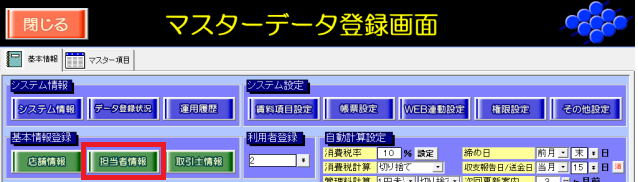
(1)[担当者情報]ボタンで担当者登録画面を開きます。
(2)[追加]ボタンを押し、追加されたレコードに担当者情報を入力します。
最後に追加:末尾にレコードを追加します。
現在の位置に追加:選択レコードの上にレコードを挿入します。
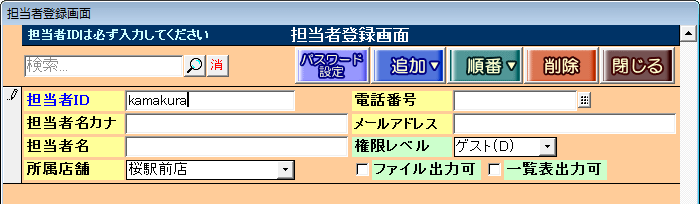
・[担当者ID](必須)
半角英数字のみ用いることができます。
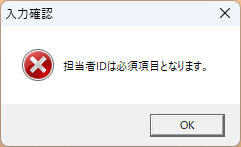
[担当者ID]を入力しないまま担当者登録画面を閉じようとすると、以下の入力確認を表示します。
「担当者IDは必須項目となります。」
・[パスワード設定]ボタン
ログインユーザの共有を禁止し各担当者の活動を監視する場合はパスワードを設定します。パスワードを設定する場合は、該当の担当者を選択した状態で操作します。パスワードには5文字以上の半角英数字を入力します。担当者IDの新規追加した際のパスワードは、初期値で設定をしていません(ブランク)。
・「権限レベル」
[管理者(A)][経理(B)][営業(C)][参照のみ(D)]を4種類をご用意しています。
初期値は[参照のみ(D)]が選ばれており、そのまま利用すると賃貸名人上のデータ参照しかできませんので、任意の権限に設定変更をします。権限の設定(権限レベル/ファイル出力、一覧表出力)については、FAQ「15007」でご確認いただけます。
・[順番]ボタン
並び順を変更することができます。
レコードの並び順はリストから担当者を選択する際に表示される順番です。

検索ページへ戻る
