


 便利な使い方
[対象画面:家主情報詳細画面、契約者情報管理画面、収支情報検索画面、督促状作成画面
請求書入力画面、更新案内画面、定期契約終了通知画面]
回答・対処方法
賃貸名人からの出力データを Microsoft Word に取込、宛名ラベル印刷を作成する方法です。
<操作方法>
以下の例では、Word の差し込み印刷機能を用いて家主宛てのラベルを作成しています。
①ファイル出力機能の[データ出力]ボタンで「出力対象項目」とファイル種類「TEXT(CSV)」を選択し、[出力]ボタンをクリックします。
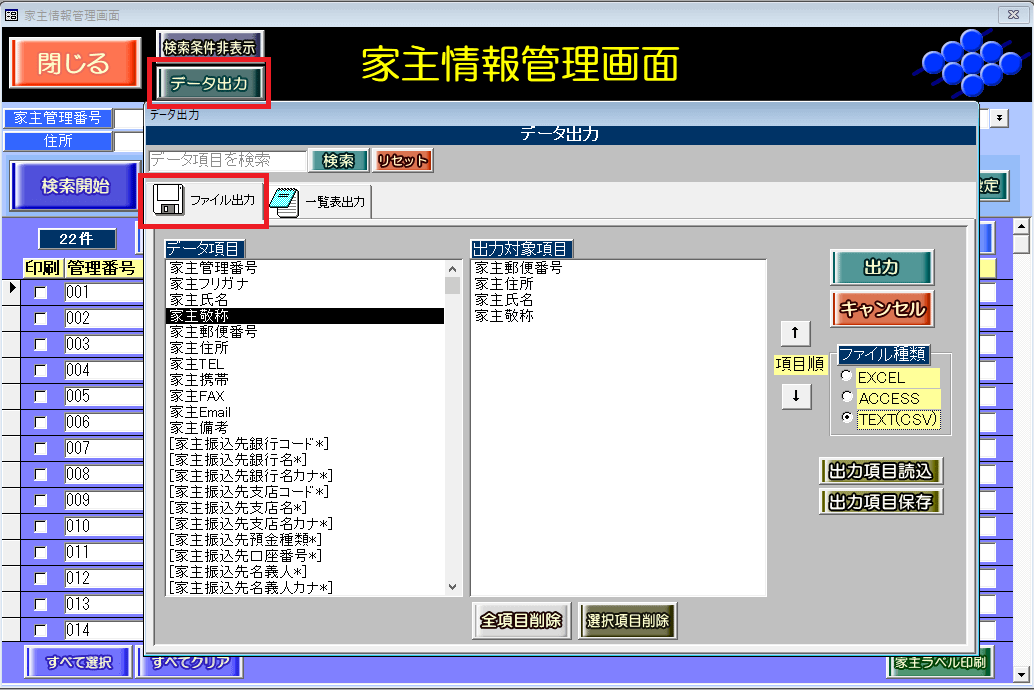
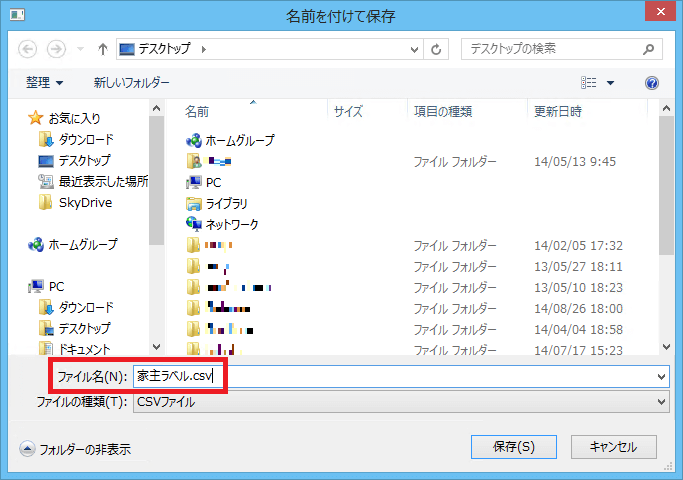
②ファイル名を付けて保存します。
例:ファイル名「家主ラベル .CSV」
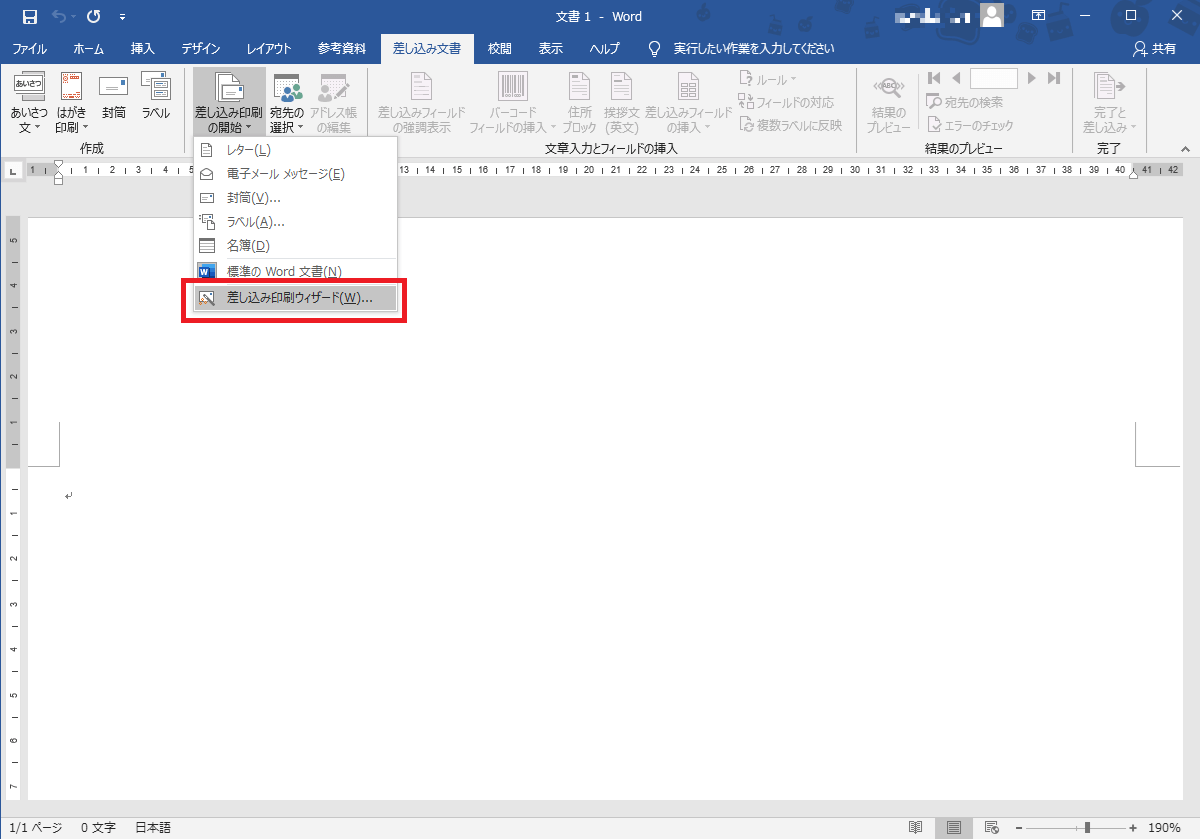
③ Microsoft Wordを起動し、[差し込み文書]タブの「差し込み印刷の開始」-「差し込み印刷ウィザード」を選択します。
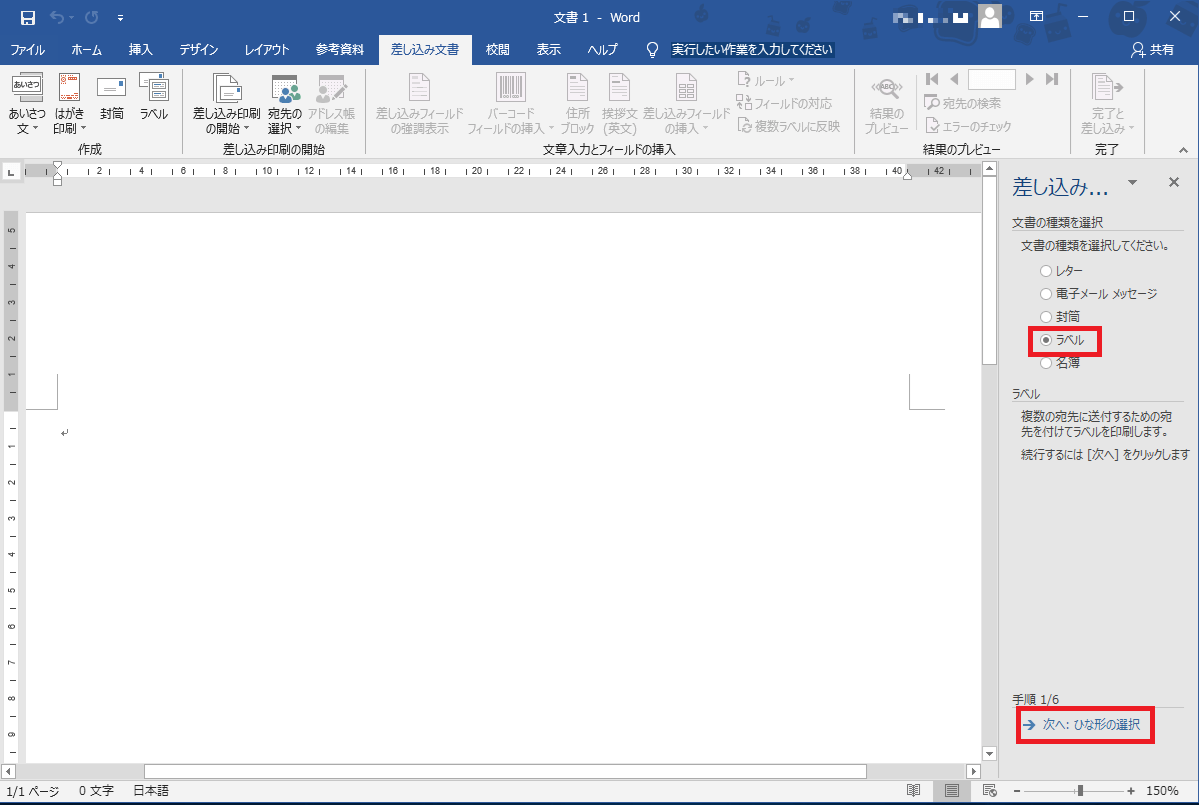
④右側「差し込み印刷」の[ラベル]チェックを選択し、「次へ:ひな型の選択」へ進みます。
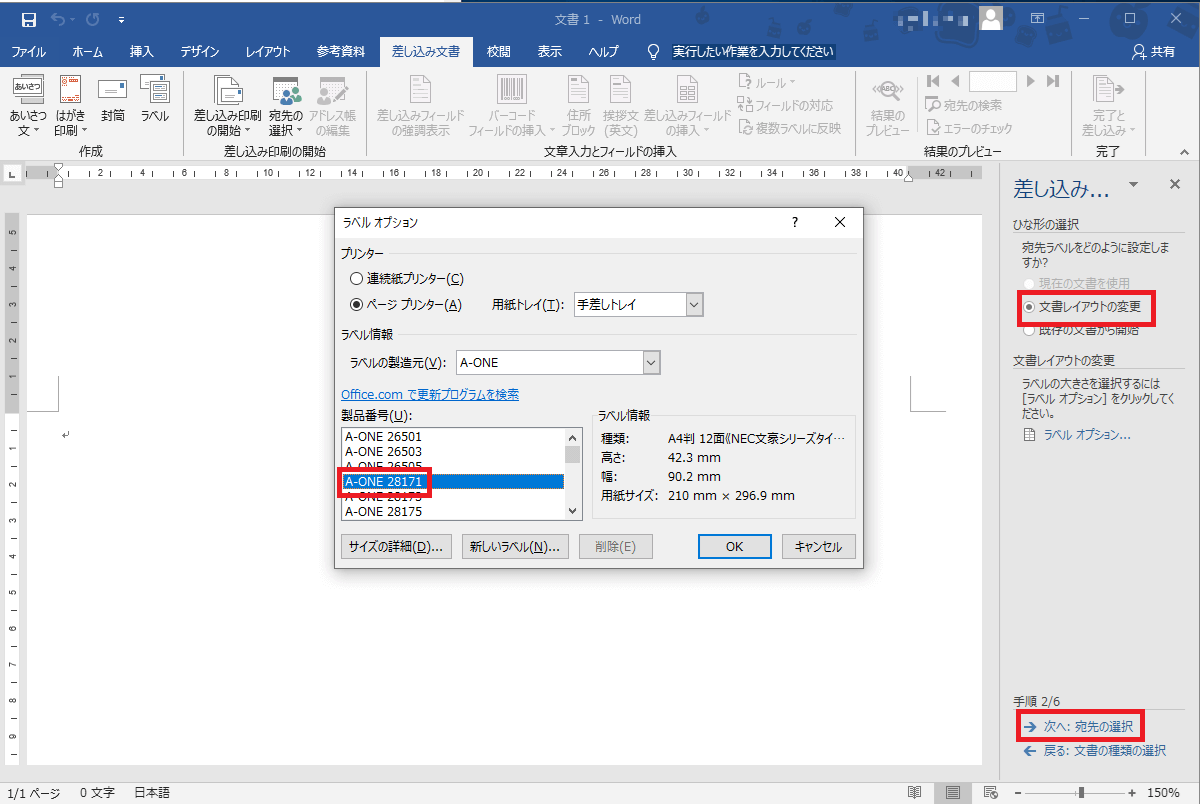
⑤「ラベルオプション」で用紙を選択し、「次へ:宛先の選択」へ進みます。
例:製品番号「A ONE28171」
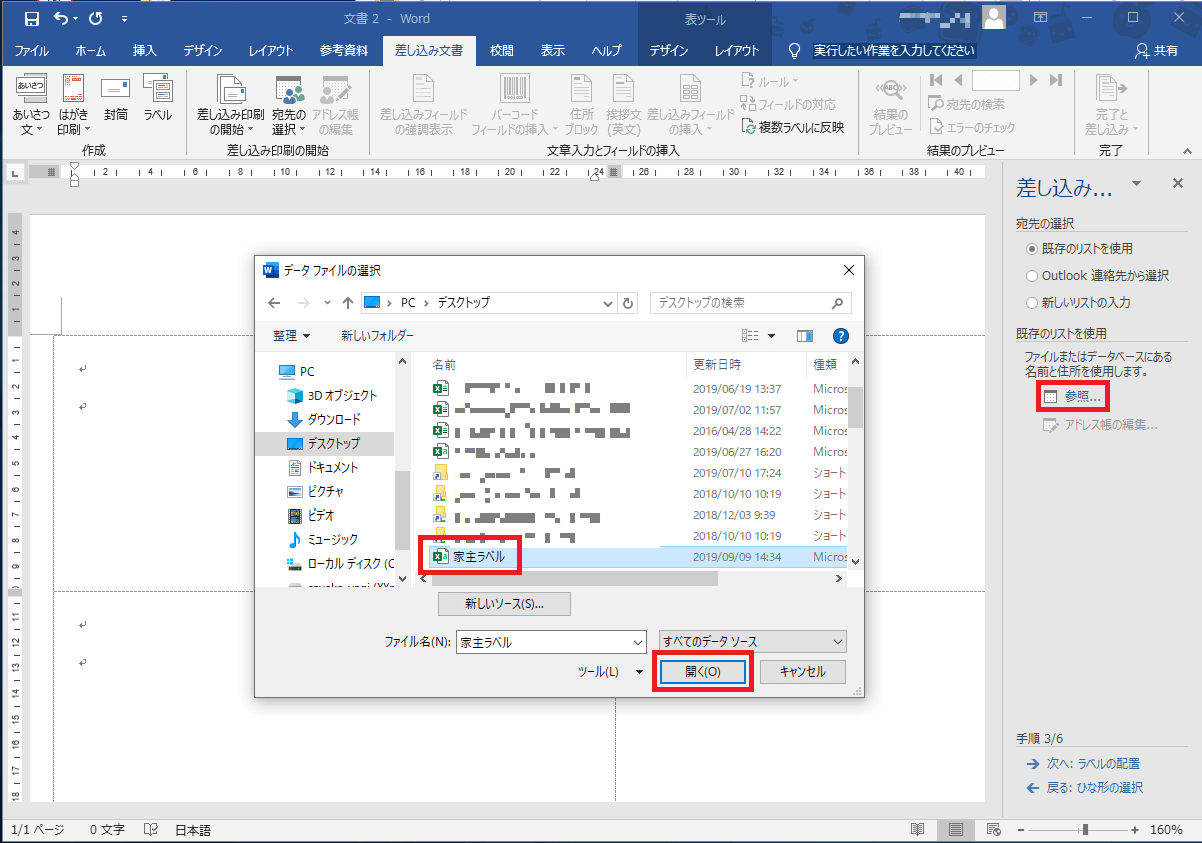
⑥「参照」を選択し、賃貸名人で保存したファイルを選択します。
例:ファイル名「家主ラベル .CSV」)
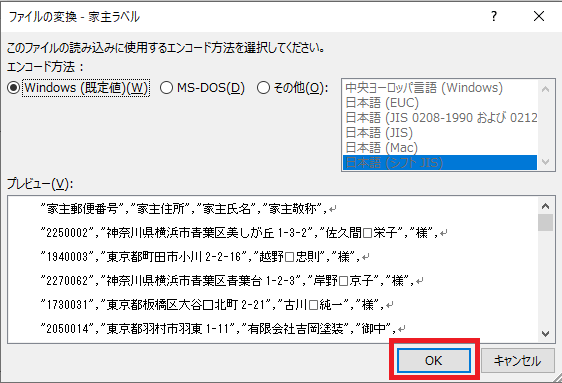
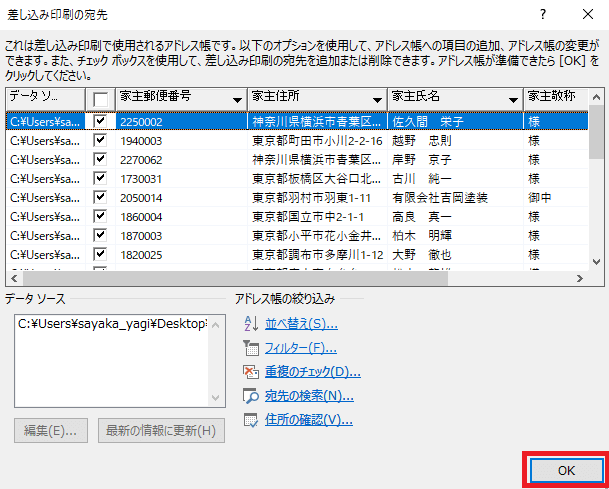
⑧「次へ:ラベルの配置」へ進みます。
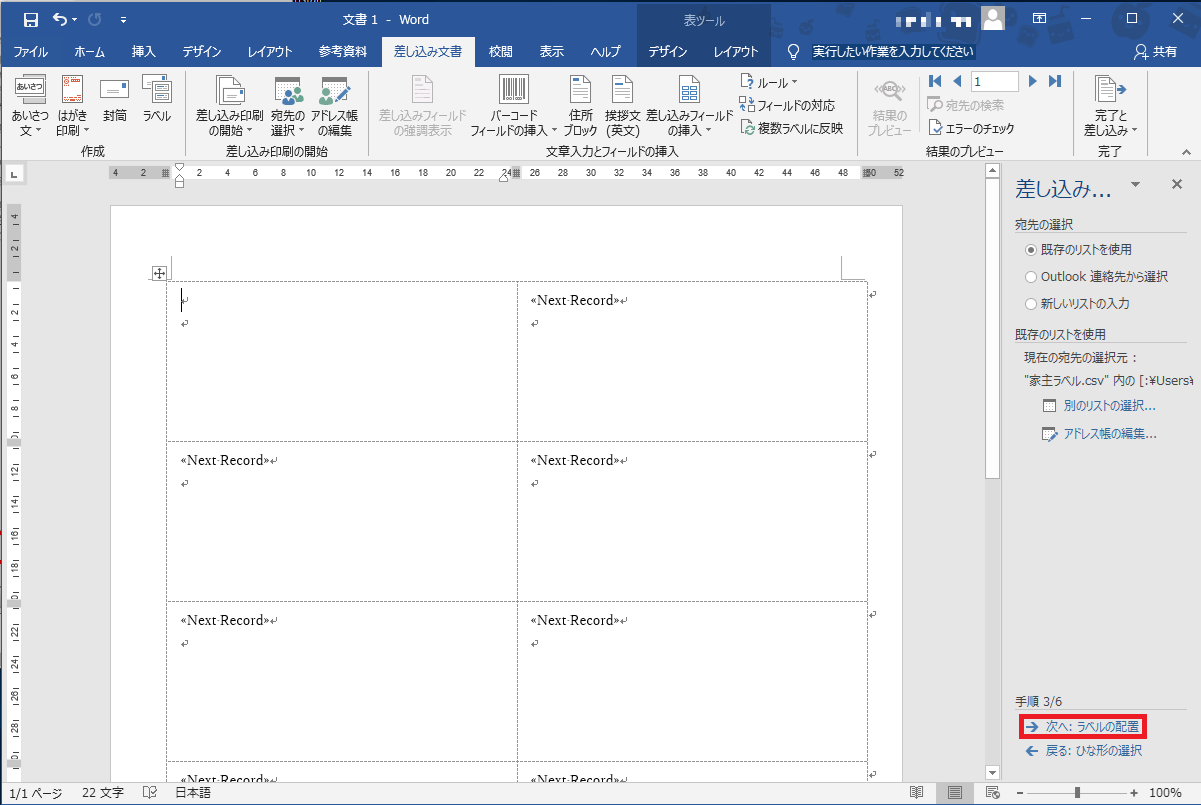
⑨[差し込みフィールドの挿入]で項目を選択します。
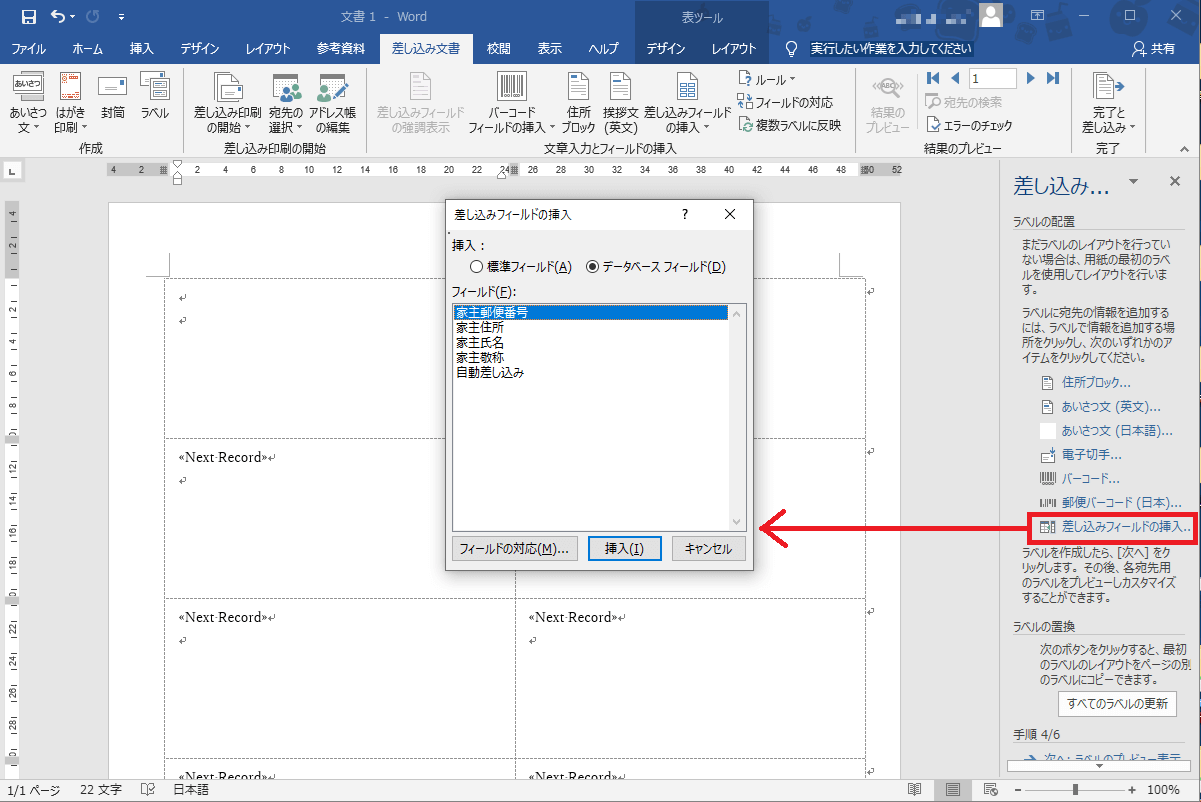
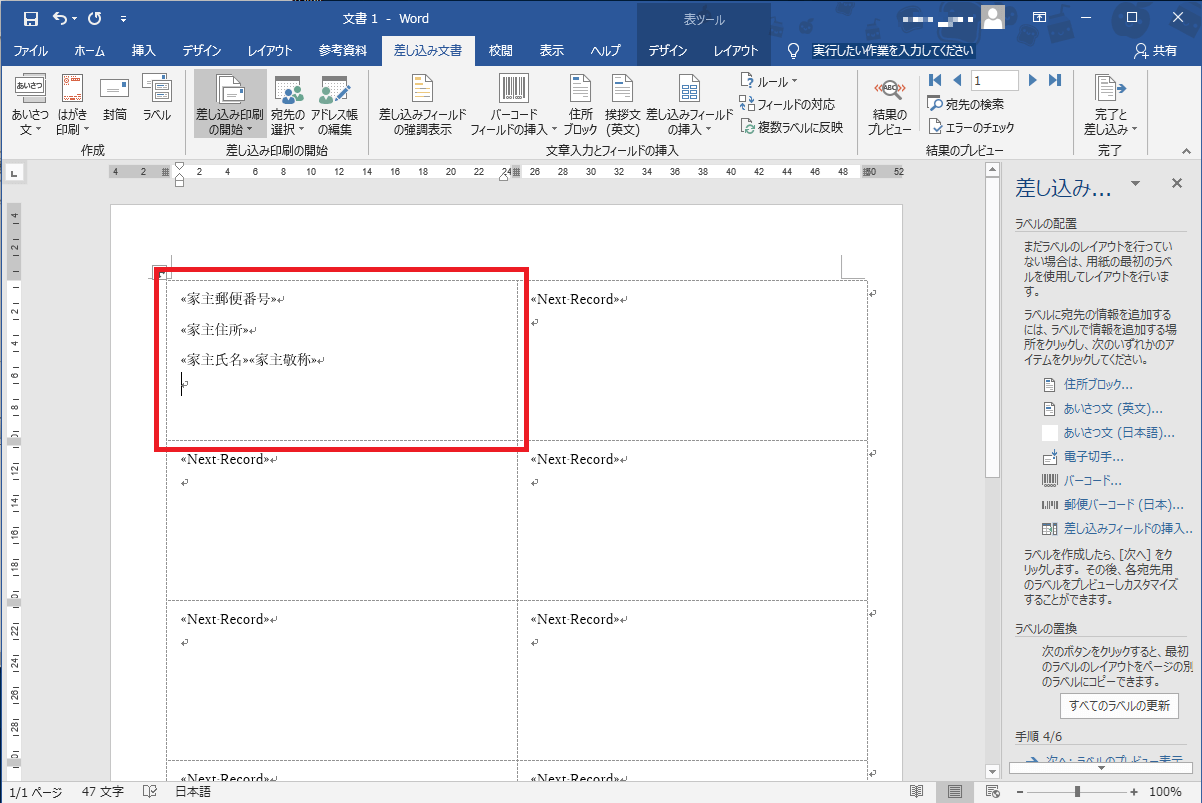
⑩レイアウトを整えます。
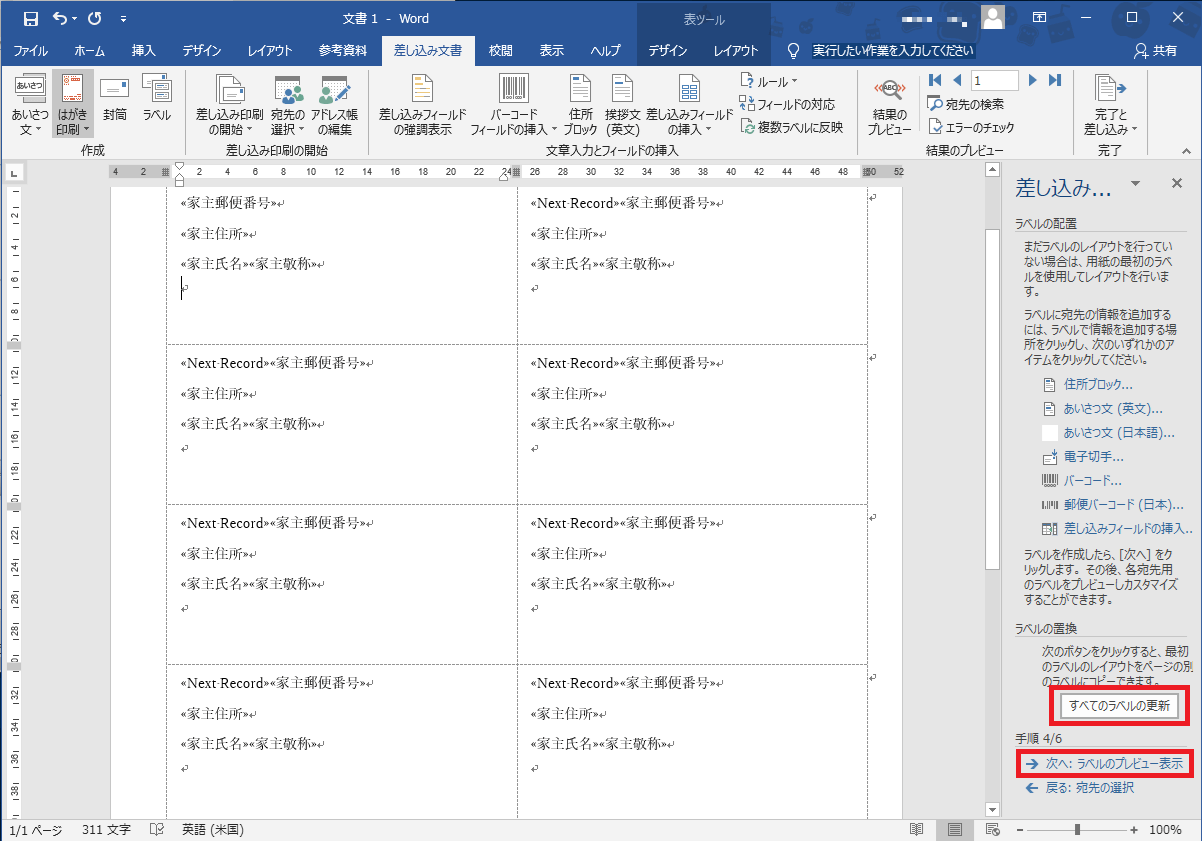
⑪[すべてのラベルの更新]ボタンでレイアウト全体に情報を反映させ、「次へ:ラベルのプレビュー表示」へ進みます。
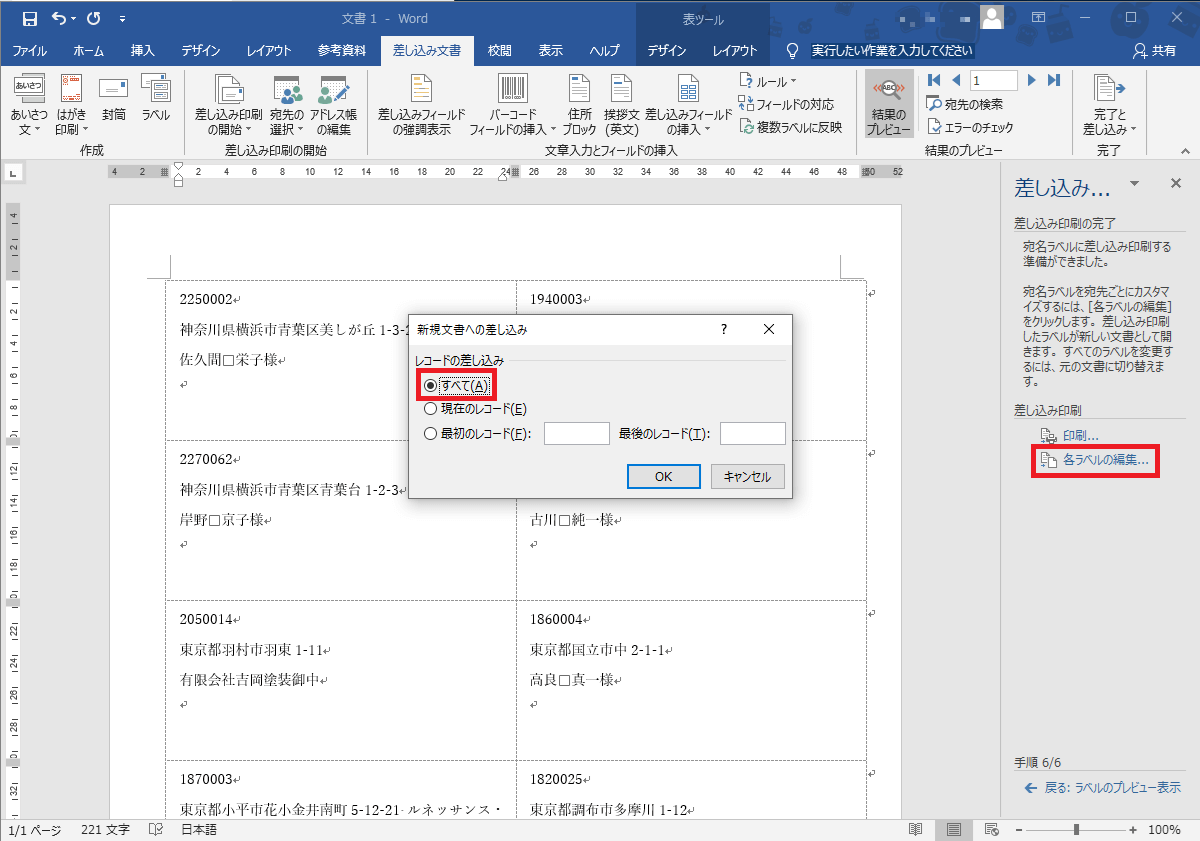
⑫差し込み印刷の完了をクリックします。
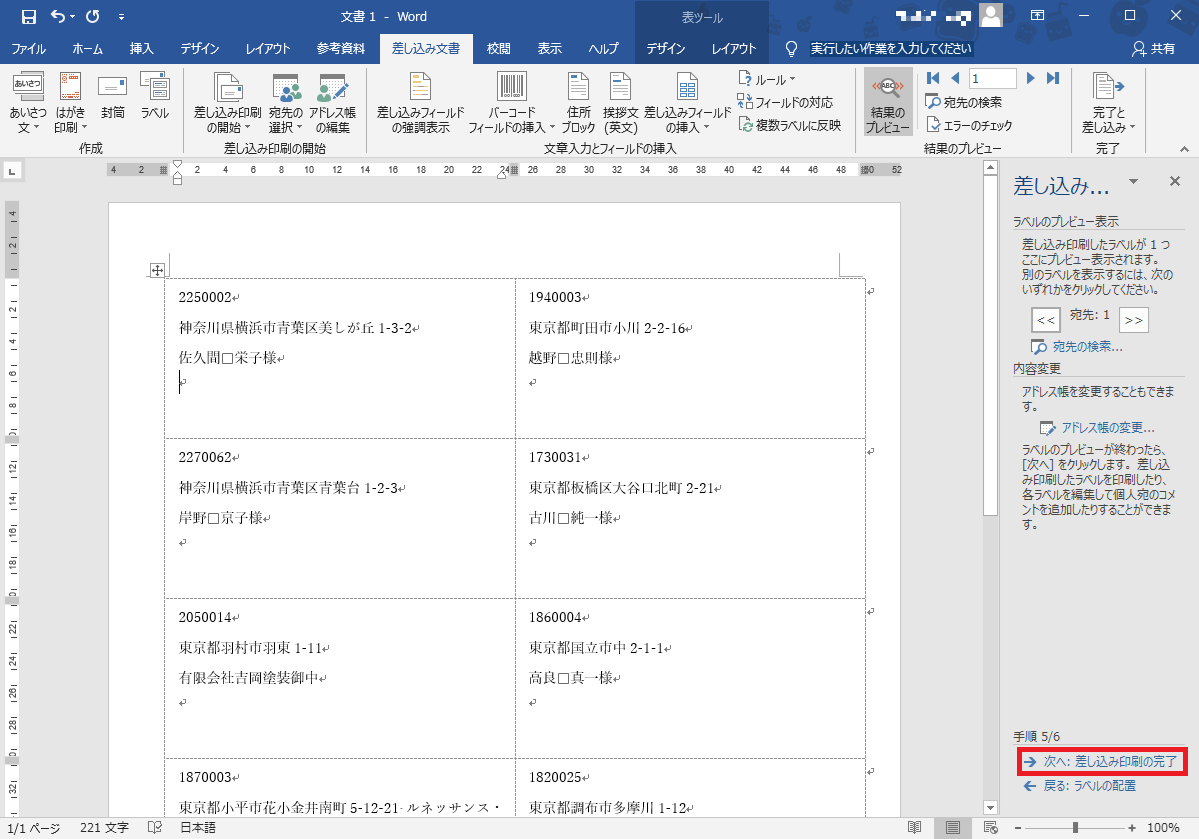
⑬このまま印刷もできますが、さらに編集をする場合は「各ラベルの編集」を選択します。レコードの差し込みは「すべて」を選択し、印刷開始位置の調整や文字情報の変更等を直接編集してレイアウトを整えご利用ください。

検索ページへ戻る
