便利な使い方
回答・対処方法
入力済みの部屋の情報を、別の部屋へ一括でコピー&ペーストすることできます。
とりわけ、設備情報や月次報告書の支出項目のデータコピーが便利で、データ入力の手間を軽減することが期待できます。この操作は設備情報に限らず、様々な画面で応用することができます。
目次
1.設備情報をコピーする
2.支出項目をコピーする
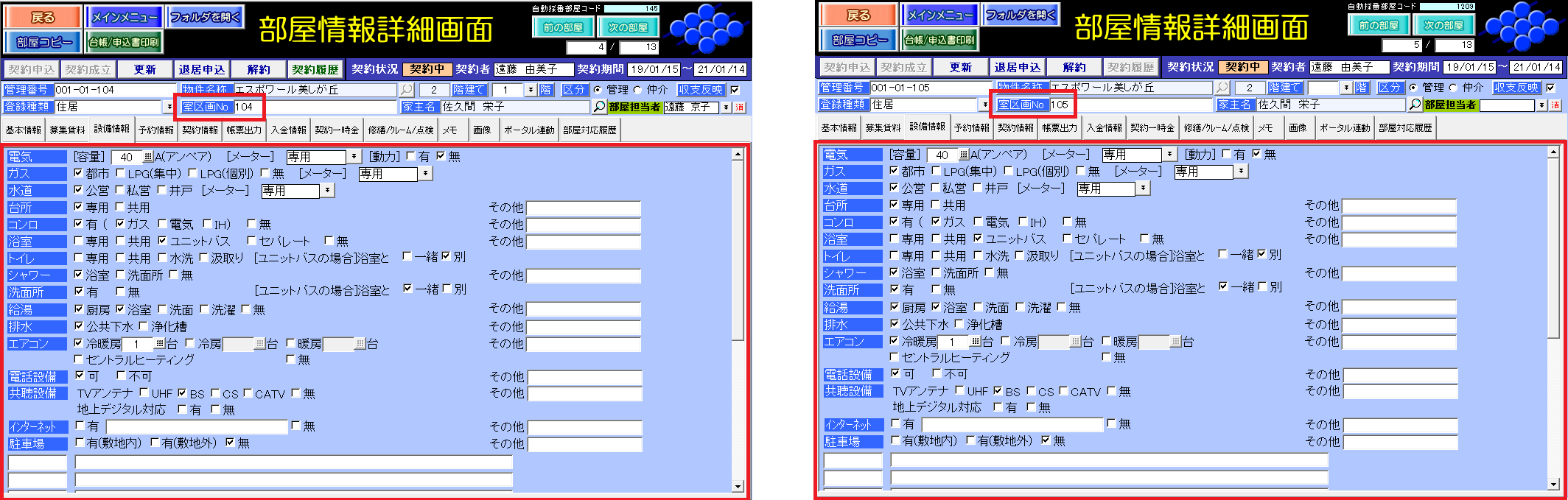
例:「104」に入力されている設備情報を「105」にコピーします 。
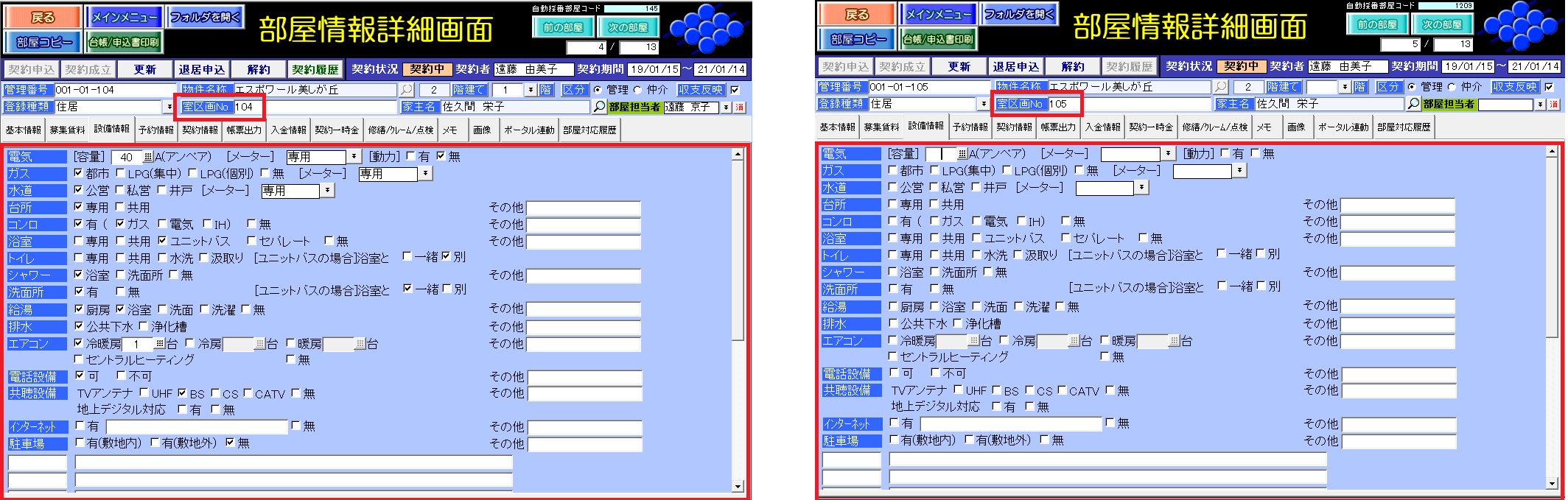
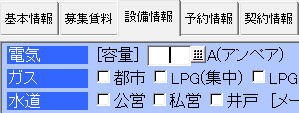
コピー元「104」の部屋で作業します。
例:ここでは「電気 [ 容量 ] 」欄にカーソルを移動しています。
(1)任意の欄にカーソルをあわせ、キーボードの「Ctrl + A」を同時押しします。
この操作でカーソルの表示がなくなります。
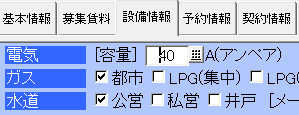
(2)カーソルが消えた状態でキーボードの「Ctrl + C」を同時押しします。
この操作で「設備情報」がクリップボードに取り込まれます。
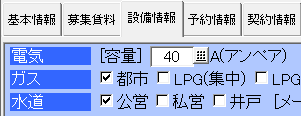
コピー先「105」の部屋で作業します。
(3)任意の欄にカーソルをあわせ、キーボードの「Ctrl + A」を同時押しします。
この操作でカーソルの表示がなくなります。
(4)カーソルが消えた状態で、キーボードの「Ctrl + V」を同時押しします。
この操作でクリップボードに取り込まれた情報が「設備情報」にコピーされます。足りない情報及びコピー元と異なる情報は、別途入力・編集を行います。
例:「ドワーフ ハイツA棟」に入力された支出項目を「ドワーフ ハイツB棟」にコピーします。
コピー元「ドワーフ ハイツA棟」の部屋で作業します。
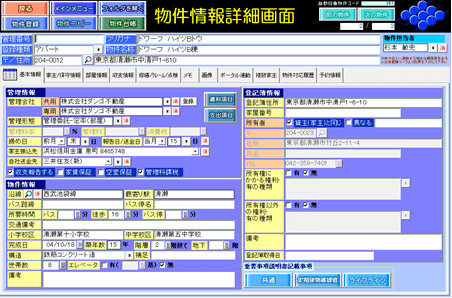
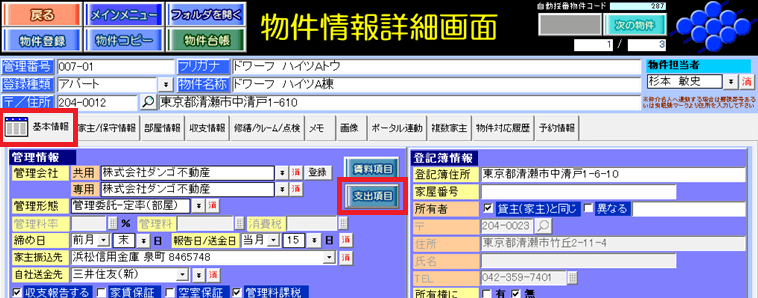
(1)物件情報詳細画面の[基本情報]タブの「支出項目」をクリックします。
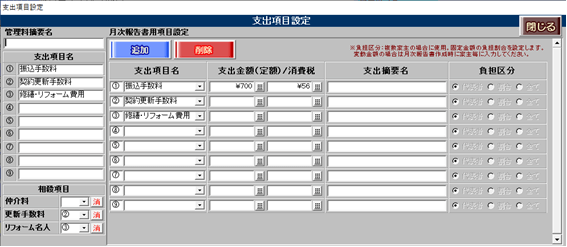
(2)任意の欄をクリックし、キーボードの「Ctrl + A」「Ctrl + C」を順に同時押しします。
この操作で「支出項目」の情報がクリップボードに取り込まれます。
コピー先「ドワーフ ハイツB棟」の部屋で作業します。
(3)同様に物件情報詳細画面の[基本情報]タブの「支出項目」を開き、任意の欄をクリックします。
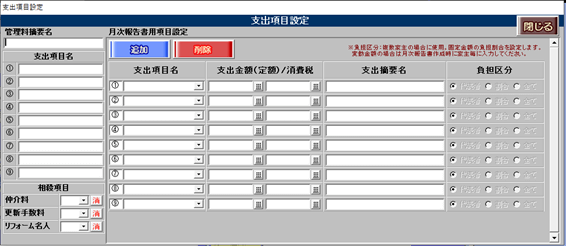
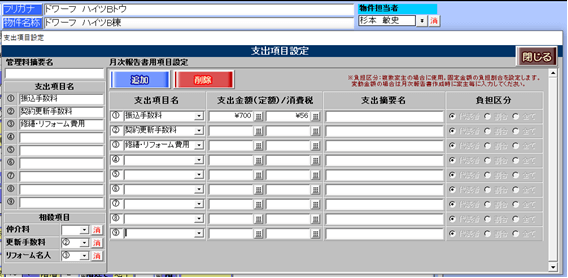
(4)キーボードの「Ctrl + A」を同時押ししカーソルの表示をなくし、「Ctrl + V」を同時押しします。
この操作でクリップボードに取り込まれた情報が「ドワーフ ハイツB棟」の「支出項目」にコピーされます。
【関連ファイル】
・「画面の情報を一括でコピーする方法」

検索ページへ戻る