


 便利な使い方
回答・対処方法
駐車場の場合、同敷地内で違う区画に移動することがあります。その場合、こちらの機能をご利用いただけるよう説明します。
⚠️この機能には、「解約処理」が含まれます。
解約処理を実行すると、元の解約前の状態(例:契約状況「契約中」)に戻すことができません。
操作にご不安がある場合は、バックアップファイルを取得後に作業ください。バックアップの方法は、弊社FAQ「12005」でご確認いただけます。
1.部屋情報詳細画面の[解約]-[三角(▼)]ボタンで操作する
①部屋情報詳細画面の[解約]ボタン横に設置されている[三角(▼)]ボタンで区画移動します。

この操作が完了すると、
・移動前の部屋情報詳細画面(例:駐車場№1)は、[解約]ボタンが実行されます。
・移動後の部屋情報詳細画面(例:駐車場№2)は、[契約成立]ボタンを実行されます。
引き継がれるデータは、以下の通りです。
・[契約情報]タブのデータ
・[契約一時金]タブの契約一時金レコードのうち入金状態「新規契約」のもの
②[区画移動]を選択すると以下のメッセージが表示されますので、「はい(Y)」で進みます。

・OK :区画移動の準備に入ります。
ウインドウ「部屋選択画面」「区画移動」を順番に表示します。
・いいえ:処理をキャンセルします。
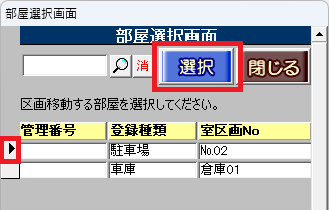
③部屋選択画面で移動先を選択し、[選択]ボタンを実行します。
[○]契約状況「未契約」の部屋(室区画№)が表示されます。
[✕]契約状況「契約申込」「契約中」「退居申込」の部屋は表示されません。
④「区画移動日」を入力し、[区画移動]ボタンで処理を実行します。

・区画移動 :区画移動の処理を実行します。
・キャンセル:処理をキャンセルします。
2.移動前の部屋情報詳細画面を確認する
解約処理が実行され、部屋情報詳細画面の状況が変わります。
2-1.[契約履歴]ボタン
状態「解約」を記録します。
区画移動ウインドウで入力した「区画移動日」の前日が「解約日」にセットされます。

2-2.[契約情報]タブと契約状況
[契約情報]タブ内はグレーアウトし、契約状況が「未契約」に変わります。

2-3.[*入金情報*]タブ
入金済の入金レコードが残ります。

未入金の入金レコードは確認ウインドウの操作により移動要否の選択ができます。
「移動先の部屋情報に未入金情報を移動します。続行しますか?」
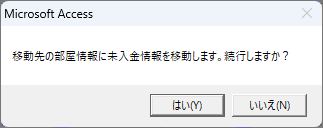
・はい :未入金の入金情報を移動します。
・いいえ:未入金の入金情報は、そのまま残ります。
2-4.[契約一時金]タブ
入金状態「新規契約」以外(例:更新・再契約)の契約一時金レコードが残ります。

※1.入金状態「新規契約」の契約一時金レコードは必ず移動します。
家主報告「送金敷金」「送金保証金」「預り金1~3」の金額が入力されている場合も移動します。
※2.部屋が解約になりますが、入金状態「解約」の契約一時金レコードを追加しません。
3.移動後の部屋情報詳細画面を確認する
契約成立処理が実行され、部屋情報詳細画面の状況が変わります。
3-1.[契約情報]タブ
入力が引き継がれ、契約状況「契約中」になります。
区画移動ウインドウで入力した「区画移動日」を「初回契約日」にセットします。

3-2.[入金情報]タブ
確認ウインドウの操作で移動した場合は表示します。
入金レコードが必要な場合、[入金追加/変更]ボタンで入金レコードを追加できます。

3-3.[契約一時金]タブ
入金状態「新規契約」の契約一時金レコードが必ず移動します。
契約一時金レコードで家主報告「送金敷金」「送金保証金」「預り金1~3」の金額も移動します。

※入金状態「新規契約」の入力文字が完全に一致する場合は移動されます。
入金状態名を変更した場合(例:「新規契約(○○)」「新規契約・補填」等)は移動されません。
4.マスターデータ登録画面の[運用履歴]ボタンで操作の有無を確認する
マスターデータ登録画面の[基本情報]タブの[運用履歴]ボタンに行動内容「区画移動」の記録が残るので、後から区画移動の実行有無の記録を確認することができます。


検索ページへ戻る
