


 便利な使い方
回答・対処方法
PCの故障やソフトの誤操作による不意のデータ喪失に備え、賃貸名人のバックアップファイルを取得する手順を紹介します。これをご参考に定期的にバックアップを行ってください。
なお、本手順は『売買名人』や『リフォーム名人(単体版)』においても同様です。製品名などを読み替えてご利用ください。
目次
1.バックアップとは
2.リストアとは
3.バックアップを行う
3-1.バックアップを行う頻度
3-2.バックアップファイルの容量
3-3.情報セキュリティ
3-4.賃貸名人のバックアップに関する設定を行う
4.資料やオプション製品のバックアップやリストア
1.バックアップとは
バックアップとは、賃貸名人のデータをMicrosoft SQL Server から外部に書き出すことを言います。書き出したバックアップファイルは障害に備え外部記憶媒体(CD/USB/ファイルサーバ等)にコピーしてください。
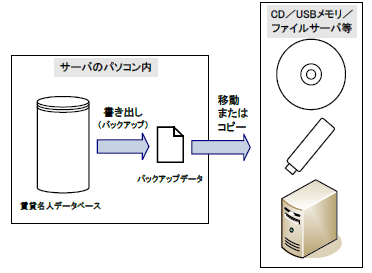 Point! 想定される障害
賃貸名人のデータが故障または喪失することが想定される事態としては「サーバパソコンの故障」「(故意、過失を問わず)人為的なデータの破壊」「サーバパソコンの盗難」等が考えられます。
画像やオプション製品のバックアップ賃貸名人のバックアップを行っても、賃貸名人に登録した画像や一部オプション製品のデータはバックアップすることができません。これらについても、データをバックアップする必要があります。
2.リストアとは
リストアとは、事前に書き出したバックアップファイルを読み込むことを言います。リストアを行うとその時点で登録されている賃貸名人のデータは上書きされ失われますのでご注意ください。
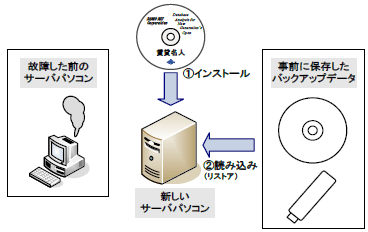
3.バックアップを行う
データのバックアップ手順は、弊社FAQ「12005」でご確認いただけます。
3-1.バックアップを行う頻度
バックアップを行うとその時点で賃貸名人に登録されている情報が書き出されます。
バックアップを行う頻度はデータ入力期間においては毎日、データ登録完了後の運用期間においては 1 週間毎が目安です。
3-2.バックアップファイルの容量
バックアップファイルの容量は、ご利用開始直後で30MB 前後、 1,000 件の契約者が登録された状態で100MB 前後が目安です。
定期的にバックアップを行うと古いバックアップファイルが蓄積します。古いバックアップファイルは必要な数個(例:最新 3 個等)を残し適宜削除してください。
3-3.情報セキュリティ
バックアップファイルは個人データベース(データベース化された個人情報)のコピーです。厳重に管理してください。
3-4.賃貸名人のバックアップに関する設定を行う
バックアップを行うと賃貸名人インストールフォルダにバックアップファイルのコピーが自動的に保存されます。これは万が一全てのバックアップファイルを喪失した場合でもデータの復旧ができるように配慮した処理です。しかしながら長期間整理を行わないと自動複製されるバックアップファイルが蓄積し、ドライブ容量を圧迫することが懸念されます。本項ではこの自動複製処理の要否や保存先フォルダの変更方法を説明します。
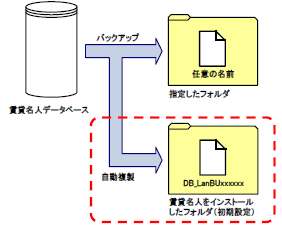
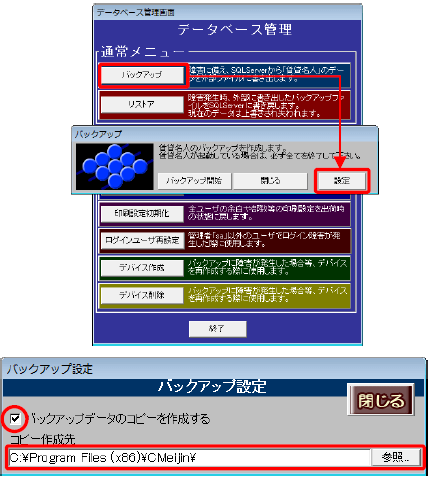
まずデータベース管理を開き、[バックアップ]ボタンの[設定] を押します。コピー作成の要否や作成先フォルダを指定し、設定が完了したら[閉じる]ボタンで画面を閉じます。
Point! 自動コピーによるシステムドライブの圧迫
自動コピーはバックアップを行うたびに作成され蓄積していきます。また、『賃貸名人』の標準インストールフォルダはCドライブ(システムドライブ)です。そのため、パーティショニングを行いシステムドライブの容量を制限しているサーバでは、使用年数に応じてシステムドライブの容量を圧迫する恐れがあります。その場合は本項で説明した設定変更を行い、コピー先をDドライブにすると良いでしょう。
4.資料やオプション製品のバックアップやリストア
資料やオプション製品のデータは該当のフォルダをコピーする事でバックアップし、障害発生時にはフォルダを書き戻す事でリストアします。そのため次の図のように資料やオプション製品のフォルダを一つのフォルダ下にまとめるとこれらの保守(バックアップ等)を容易にすることができます。この例では複数のダンゴネット製品(『賃貸名人』『売買名人』)が用いるフォルダを「DANGONET」フォルダ下に集約しています。
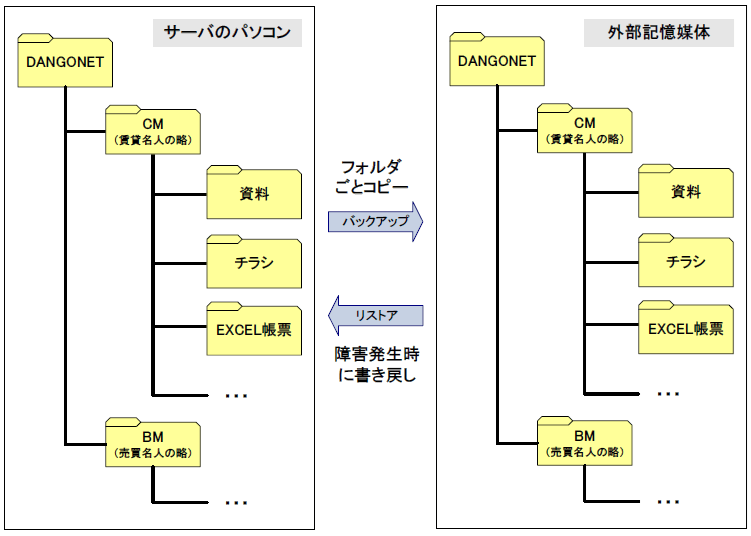
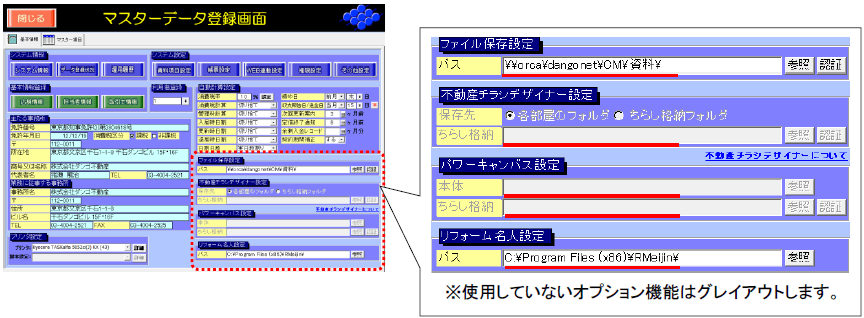
複数台(ネットワーク型)で『賃貸名人』をご利用の場合は、親フォルダ(上図の例では「DANGONET」フォルダ)を共有フォルダにし、各パソコンにおいてネットワークパスで指定します。『賃貸名人』の復旧インストール後、最初にマスターデータ登録画面で画像やオプション製品のデータの保存先フォルダを指定します。フォルダの設置場所がご不明のときは、『賃貸名人』を起動しマスターデータ登録画面をご確認ください。パスの設定については、弊社FAQ「15030」でご確認ください。

検索ページへ戻る
