


 便利な使い方
以下の画面に配置されている[フォルダを開く]ボタンは、どのような機能ですか?
回答・対処方法
主にドキュメントファイル類を格納したフォルダに対し、『賃貸名人』や『リフォーム名人』からアクセスするフォルダ参照機能として、[フォルダを開く]ボタンをご用意しています。
フォルダ機能の動作はファイリングソフトのように振舞いますが、実態はファイルにアクセスするためのランチャー機能です。ファイルシステムへの格納処理・圧縮処理・属性情報の記録等を担わず、それらは全てWindowsのエクスプローラに依存します。
そのため、ローカルシステムならではの「大容量の格納領域」を活用でき、また慣れた操作であるため「扱いやすい」という特徴があります。この特徴はどちらもクラウド型の管理システムでは実現し難い名人シリーズの強みと言えます。このフォルダ機能は名人シリーズの標準機能ですから、全てのユーザー様にご利用いただけます。そして多くのヘビーユーザー様からご好評をいただいております。
目次
1.フォルダ機能をご利用いただくために
1-1.ネットワーク上のファイルサーバを利用する
1-2.ローカルドライブの共有フォルダを指定する
1-3.マスター管理画面「ファイル保存設定」でパスを指定する
1-4.[フォルダを開く]ボタンにファイルをコピー&ペーストする
2.[親フォルダ]階層下のフォルダ構成
3.具体的な活用事例
4.フォルダのバックアップ
5.『名人シリーズSW』の使用を止める場合のフォルダの改名
1.フォルダ機能をご利用いただくために
事前にデータを格納する場所[親フォルダ]を指定する必要があります。そちらを、名人シリーズのマスター管理画面の「ファイル保存設定」欄に入力します。[親フォルダ]の指定場所については、以下の2つをご参考ください。
・NAS サーバ等のファイルサーバ
・オンラインストレージ

有償サービスのオンラインストレージは、次の3つのタイプで事例があります。
①drop Box
各端末のローカル領域をオンラインに同期するタイプ
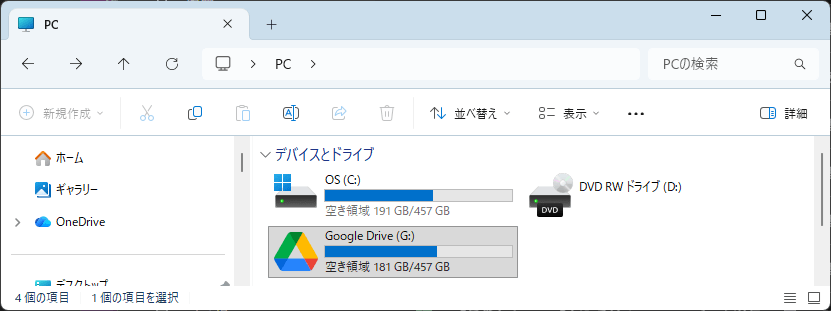
②Google Drive FileStream
オンラインストレージを各端末のストレージとしてマウントするタイプ
「パソコン版Googleドライブ」をインストールし、ドライブレター(例:G)を割り当てる方法です。
③Onedrive for Business
ビジネス向けで、ファイル同期がローカルPC上/クラウド上で選択できるタイプ
その他多数のオンラインストレージサービスがありますが、
〇.2022年8月現在、弊社でテストしたのはDrop Boxのみです。
✖.WebDAVを用いたネットワークドライブ接続のオンラインストレージサービスは相性が悪く、
賃貸名人からはアクセスできませんでした。これは、賃貸名人が管理者モードで動作するためです。

[親フォルダ]にローカルドライブの共有フォルダを指定なさる場合は、
以下の2点にご注意ください。設定方法は、【関連ファイル】をご参考ください。
注意1.フォルダについても一定期間ごとにバックアップを行ってください。
注意2.パソコンの入れ替え時にフォルダの移行を忘れないようにしてください。
親フォルダの場所を決定後、マスター管理画面でパスを指定します。NW型(複数台用)でご利用の方は、この設定を各端末で行う必要があります。
<操作方法>
①[親フォルダ]のアドレスをキー操作[Ctrl]+[C]でコピーします。

②マスター管理「ファイル保存設定パス」にコピーしたアドレスをキー操作[Ctrl]+[V]で貼り付けします。

・「パス」欄
親フォルダの場所(パス・アドレス)を入力します。
・[認証]ボタン(通常はご利用いただく必要がございません)
親フォルダへのアクセス制限(権限)が設定されている場合に利用します。
認証に必要な「ユーザ名(ログインユーザ名/ID)」と「パスワード(PW)」を入力します。
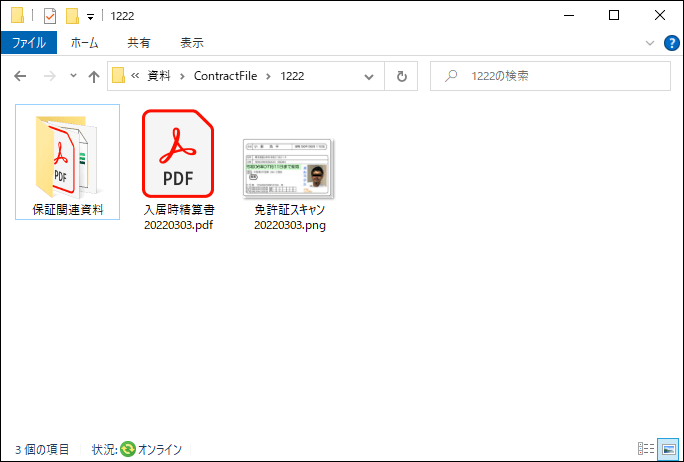
下のように〔フォルダ〕内に更にサブフォルダを作って関連資料をまとめるのも良いでしょう。
毎回同じサブフォルダ(0フォルダ)を自動設置したい場合は、弊社FAQ「15074」をご参照ください。
2.[親フォルダ]階層下のフォルダ構成
名人シリーズのアプリ側が自動作成するサブフォルダは、以下の通りです。
▼『賃貸名人』
[親フォルダ]※任意の場所
┣ OwnerFile :家主フォルダ
┣ BuildFile :物件フォルダ
┣ RoomFile :部屋フォルダ
┗ ContractFile :契約者フォルダ
▼『リフォーム名人』
[親フォルダ]※任意の場所
┣ OrderFile :[フォルダを開く]ボタンで利用します。
┗ OrderImg :[施工前写真][施工後写真]ボタンで利用します。
3.具体的な活用事例
フォルダ機能は汎用的にご利用いただけます。ただし物件や修繕箇所の画像(写真等)に関しては、画像登録機能をご利用いただいた方が大抵は便利です。例えば工事・修繕画像についてはフォルダ機能よりも工事・修繕画像を登録する機能を用いるとオーナーや施主向けの画像付き報告書を発行することができます。
『賃貸名人』
・家主情報詳細画面(上部)
家主に関する資料を登録します。
「郵送物の原本」
「電子メール(EMLファイル)」 等
・物件情報詳細画面(上部)
物件(建物や駐車場全体)に関する資料を登録します。
「管理委託契約書」
「駐車場の見取図」
「建物のメンテナンスに関する資料」 等
・部屋情報詳細画面(上部)
部屋自体に関する資料を登録します。
「空室時に行った修繕に関する資料」
「管理受託以前に該当の部屋に居住していた契約者に関する資料」 等
・部屋情報詳細画面の[契約情報]タブ(下部)
契約者に関する資料を登録します。
契約書関連
┣ 「紙の契約書のスキャン」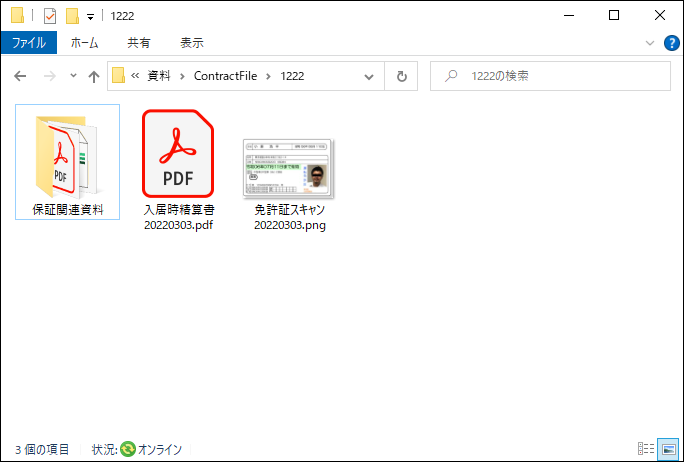
┗ 「電子契約書の原本ファイル(PDF)」
「保険会社/保証会社関連の資料」
「免許証のコピー(スキャン)」
「請求書や更新案内の記録」
『リフォーム名人』
・工事受付画面(上部左上)
該当の工事案件に関する全てのドキュメントを登録します。
「発注先からの見積書のスキャン」
「(トラブル時の)入居者との連絡の記録」 等
4.フォルダのバックアップ
これまで示したようにフォルダ機能は「電子契約書の原本PDF」や「入居者の免許証のコピー」のように重要なファイルの格納先として用いられることが想定されます。そのためフォルダのバックアップについても考える必要があります。A)NASサーバやファイルサーバ、オンラインストレージに〔親フォルダ〕を設置し、
バックアップは同サーバのバックアップ設定に委る
この場合、バックアップの設定内容についてはNASやファイルサーバを設置した担当者(社内システム管理者または外部業者)にご確認ください。バックアップ設定には次のようなものがあります。
▼冗長化:
RAID1やRAID5に対応したNASサーバを用いる等。また、一般にオンラインストレージはサーバ上で冗長化されています。
▼他媒体への同期:
夜間にNASサーバに接続された外付けHDDと同期する、定期的にオンラインストレージのデータをダウンロードする等。
B)ローカルドライブの共有フォルダに〔親フォルダ〕を設置し、
定期的にNASサーバやオンラインストレージに同期する
▼手動上書きコピー
定期的(月1度等)に〔フォルダ〕をバックアップ先(NASサーバやオンラインストレージ)に上書きコピーします。複雑な設定を要さず実現可能ですが、〔フォルダ〕の全ファイルがコピーされるので、完了までに時間がかかります。
▼robocopy
NASサーバや、ローカルにマウント可能またはローカル領域をバックグラウンドで同期するタイプのオンラインストレージに〔フォルダ〕を同期させます。
以下のコマンドは一例です。
このコマンドは生じた差分のみを同期するので上書きコピーよりも短時間で完了します。
スケジュールに従って自動的にコマンドを実行なさりたい場合は、Windowsタスクスケジューラをご利用ください。
robocopy [コピー元親フォルダのパス] [バックアップ先ストレージのパス] /mir
▼3rdパーティ製バックアップソフトを用いる
得体の知れないフリーソフトではなく、メジャーなソフトを活用なさることをお勧めします。
しかしながら、バックアップソフトをご利用なさるユーザー様はご自身でソフトを探し求めるよりも、サーバを納入するOA業者様から推奨されることがほとんどだと認識しております。
この場合は大抵きちんとしたソフトなので安心です。
5.『名人シリーズSW』の使用を止める場合のフォルダの改名
本章では他社ソフトに移行する等で『名人シリーズSW』の使用を止める場合(出口)について言及します。このことで寧ろ安心して『名人シリーズSW』をご利用いただけるものと考えております。
フォルダ機能を業務に活用すればするほど他社ソフトに移行し難くなるという固着を恐れてフォルダ機能をご活用いただけなくなる、ということは弊社の本意ではありません。ローカルSWは登録データおよび運用の主体があくまでもお客様自身にあるべきで、それこそがクラウドSWと住み分け可能な最大の点であるからです。
まず、フォルダ名は『名人シリーズSW』のオートナンバー(内部コード)で生成されています。
これは『名人シリーズSW』を用いなければ目的のフォルダに到達し難いということを意味します。
しかしながら『名人シリーズSW』はローカルのSWですから内部コードと関連する情報をCSVやEXCEL形式で出力することができます。これを活用してバッチを組んでしまえばフォルダ群の名称は簡単に分かり易く変更することができます。また他社ソフトのコードに変換することも技術的には容易です。
次に紹介するのは、コードで命名されたフォルダ名を、物件名や部屋番号を含む分かり易い名称に変更するための手順の概要です。『名人シリーズSW』の利用を止める方向けです。
※※※※※※※※※※※※※※※※※※※※※※※※※※※※※※※※※※※※※※※※※※
≪ご注意ください≫・現在ご利用中のユーザー様は実行を試みないでください。
・実行するためには多少のIT知識を要しますが、専門家ではなくIT好きでちょっと詳しいというような方が実行可能な手順です。ご安心ください。
・作業を行う前にフォルダ群のバックアップ(コピー)を取ってください。
・コマンドのテストは、(×)実環境ではなく、(○)バックアップ以外にテスト用のコピーを作りそこに対して行うと無難です。
※※※※※※※※※※※※※※※※※※※※※※※※※※※※※※※※※※※※※※※※※※
操作方法
例:『賃貸名人』で契約者フォルダを改名する手順
①『賃貸名人』の契約者情報管理画面から契約者に関するデータをEXCEL出力します。出力対象データ項目は任意ですがこの例では「自動採番契約者コード」「物件名称」「室区画No.」「契約者名」の4項目とします。
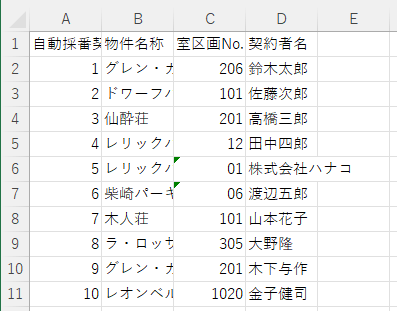
この例では10行のデータしかありませんが、これが仮に10万行であったとしても以降の手順において手間は大きく変わりません。
②EXCELのデータをTXTファイルに貼り付けます。以後はテキストエディタで情報を編集します。
正規表現を用いた置換で各行のデータを次のように編集してください。
if exist [自動採番契約者コード] ren [自動採番契約者コード] “[物件名称][室区画No.][契約者名]([自動採番契約者コード])”
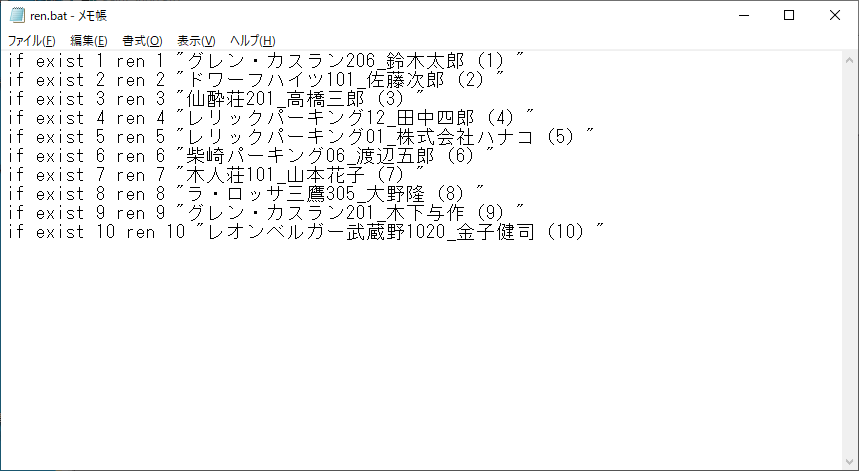
※1)コマンドは、テキストエディタ上で一括処理して記述します。大量のデータだとしても時間を要さずに作成可能です。メモ帳を利用していますが、実際には正規表現を用いることができるエディタをご利用ください。
※2)フォルダ名に用いることができない文字「\ / , ; * ? < > |」は、事前に全角に置換しておきます。
③前項のテキストファイルをバッチファイルとして保存します。(例:ren.bat)
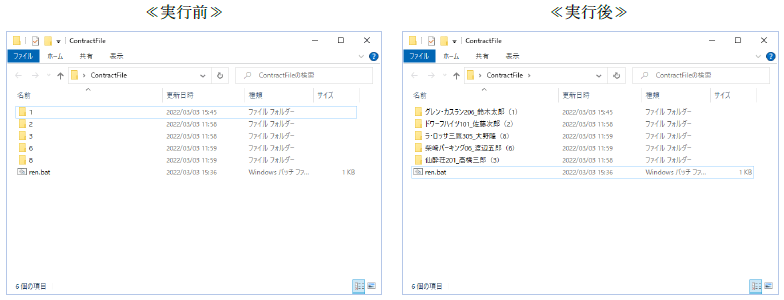
④次に該当のbatファイルを各契約者フォルダと同じ階層に設置して実行します。
以上の操作でフォルダ名を一括で分かり易く変更することができます。
このコマンド例では≪実行後≫のフォルダ名末尾括弧内に元の自動採番契約者コードを残しますので実は可逆的です。また括弧内のコードがフォルダ名の重複を予防します。万に一つ以下の可能性ですが同じ部屋に同性同名の契約者が入居したことがあってもフォルダ名は重複しません。
Tips1
変換するフォルダ名に他の要素を加えたい場合は①のファイル出力に遡って出力データを工夫してください。例えば解約済みの契約者のフォルダについてはフォルダ名の末尾に<解約>と付与したい場合等です。その場合は「契約状態」を出力し、「解約」以外のステータスはExcel上でフィルタリングして除去、後は「契約状態」列を変数の一つとして扱ってください。
Tips2
フォルダを階層的に整理したい場合は前項のbatに記述するコマンドをもう少し工夫することでも対応できますが、①の段階で「自動採番物件コード」や[自動採番部屋コード]を出力し、また1度のbat処理に拘らず複数回の別のbat処理を組むことをご検討いただく方が簡単です。
図のよう
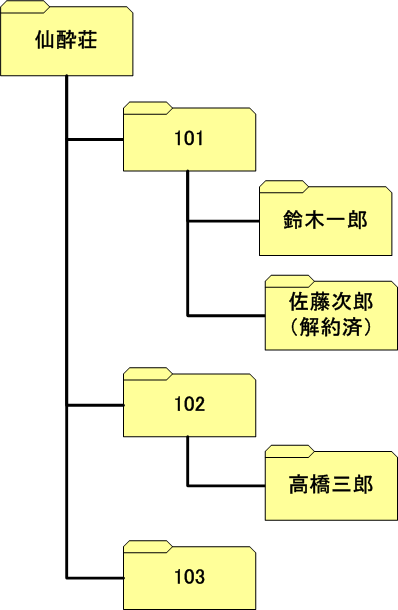 な階層的なフォルダ構造を組む為には、まず『賃貸名人』のフォルダ構成を理解し、各層のフォルダを統合する必要があります。
やはりコードを活用したコマンドを活用なさることをお勧めします。
また、『リフォーム名人』については生成されるフォルダが単層的なので元の階層を考慮する必要はありません。
以下フォルダを階層化するためのコマンド例の概要です。
前項までの手順と比べて少し煩雑です。ご不明な場合は次項以降の手順を実行しないかある程度詳しい方に相談してください。
⑤事前に物件フォルダ/部屋フォルダの欠番を埋めます。
物件情報管理画面の物件情報タブから[自動採番物件コード]を出力後、md(mkdir)コマンドを付与しbat化してから物件フォルダの階層(build)で実行します。
md [自動採番物件コード]
⑥部屋フォルダ階層でも前項と同様のことをします。
これは部屋フォルダの階層で実行してください。
md [自動採番部屋コード]
⑦契約フォルダの名称を変更します。フォルダを階層で整理する場合は前述②のように物件名称や室区画No.を付与する必要はないでしょう。このとき改名後のフォルダ名(半角ダブルコーテーションで囲まれた範囲)は次項で用いるので予めコマンド生成に用いたExcelに列を追加してリスト化しておきます。前述のように、フォルダ名に用いることができない半角記号「\ / , ; * ? < > |」は、事前のExcel段階で全角文字に置換しておきます。
if exist [自動採番契約者コード] ren [自動採番契約者コード] “[契約者名]([自動採番契約者コード])”
⑧契約フォルダを該当の部屋フォルダに移動します。
リストは契約者情報管理画面から出力したExcelまたはCSVファイルと前項の改名後フォルダ名を用います。前項のリストを生成する時に合せて[自動採番部屋コード]も出力しておくと良いでしょう。
move [改名後契約フォルダ名] [部屋フォルダ(room)階層のパス]\[自動採番部屋コード]\
⑨部屋フォルダを改名します。
例によって改名後部屋フォルダは次項で用います。
if exist [自動採番部屋コード] ren [自動採番契約者コード] “[室区画No]([自動採番契約者コード])”
⑩部屋フォルダを該当の物件フォルダに移動します。
move [改名後部屋フォルダ名] [物件フォルダ階層(build)のパス]\[自動採番物件コード]\
⑪この段階で必要に応じて部屋フォルダの名称から自動採番部屋コードを除去します。
ただし本項の手順を実行するとそのフォルダ名は不可逆になります。また、自動採番部屋コードを除去するとフォルダ名の重複エラーでコマンドが停止する可能性が生じます。各コマンドの実行前に同名の存在をチェック(if exist)し、存在する場合は末尾に連番を付与する(set)コマンドを用いると良いでしょう。
例: 101(1263) → 101
ren [物件フォルダ階層(build)のパス]\[自動採番物件コード]\[改名後部屋フォルダ名] [改名後部屋フォルダ名の末尾から([0-9]*)を除去した文字列]※
※自動採番部屋コードを除去した文字列は正規表現で生成してください。
⑫物件フォルダ名を改名します。
前述のように自動採番コードを除去するとフォルダ名の重複が生じる可能性があります。物件名の末尾に連番を付与すると混乱のもとになりますから自動採番コードは気にしない方が無難です。
if exist [自動採番物件コード] ren [自動採番物件コード] “[物件名称]([自動採番物件コード])”
⑬最後に必要に応じて⑤~⑥で作った空フォルダを削除します。
空フォルダはフリーソフトで削除すると良いでしょう。“空フォルダ” “削除”のワードで検索してみてください。フリーソフトは窓の杜やVector等の信頼できる国内サイトから入手することをお勧めします。

検索ページへ戻る
