


 便利な使い方
複数の条件を満たす検索や、特定の情報を除外しての検索、データの空白の箇所を発見することはできますか?
[対象:賃貸名人5.3 以上]
回答・対処方法
以下の3つの操作方法があります。
目次
1.AND 検索 「 」
2.NOT 検索 「-」
3.ブランク検索 「#NULL#」
アンド検索
1.AND 検索 「 」 [対象:賃貸名人5.3 以上]
各管理画面の検索条件欄で検索文字の間に「 」(スペース/SP)を用いることで、複数の条件をいずれも満たすAND検索ができます。
ハイフンは「半角」、スペースとマイナスは 「半角」と「 全角 」の両方がご利用いただけます。
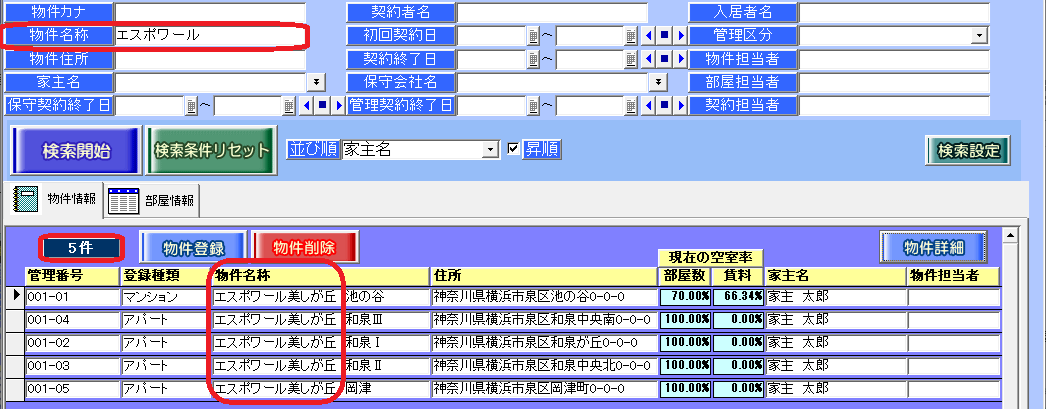
例1.通常検索
“エスポワール ”の 1 単語で検索して検索結果が「 5 件」
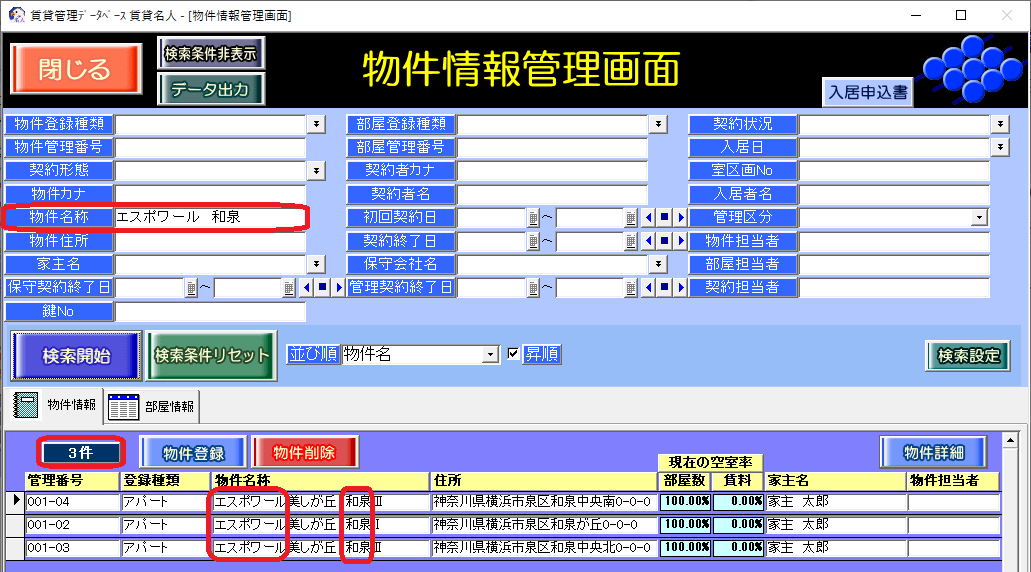
例2.AND検索
“エスポワール 和泉 ”の2単語で検索して検索結果が「 3 件」
ノット検索
2.NOT 検索 「-」 [対象:賃貸名人5.3 以上]
各管理画面の検索条件欄で検索文字の先頭に「-」(ハイフン/マイナス)を付けることで、検索欄に入力した文字を除外した NOT 検索(マイナス検索/除外検索)ができます。
各管理画面の検索条件欄で検索文字の先頭に「-」(ハイフン/マイナス)を付けることで、検索欄に入力した文字を除外した NOT 検索(マイナス検索/除外検索)ができます。
ハイフンは「半角」、スペースとマイナスは 「半角」と「 全角 」の両方がご利用いただけます。
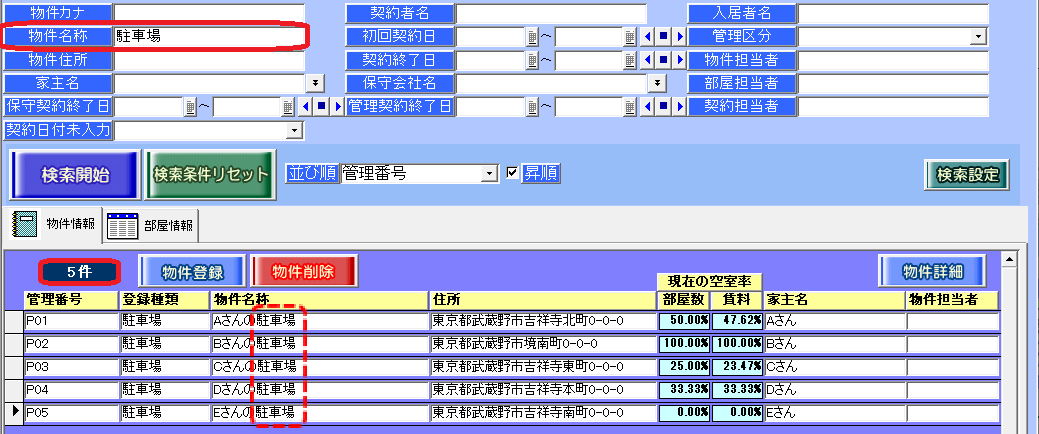
例1.通常検索
“駐車場 ”の 1 単語で検索して検索結果が「 5 件」
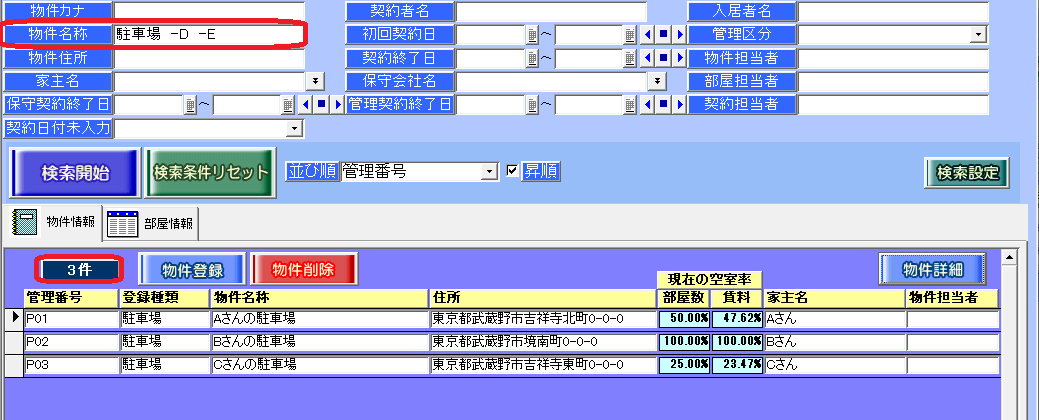
例2.NOT検索
“駐車場 ‐D ‐E ”の3単語で検索して検索結果が「 3 件」
ヌル検索
3.ブランク検索 「#NULL#」 [対象:賃貸名人5.6 以上]
各管理画面の検索条件「#NULL#」を用いて、データがブランクになっている箇所の検索ができます。データの入力漏れの検出やデータ整理にご活用ください。
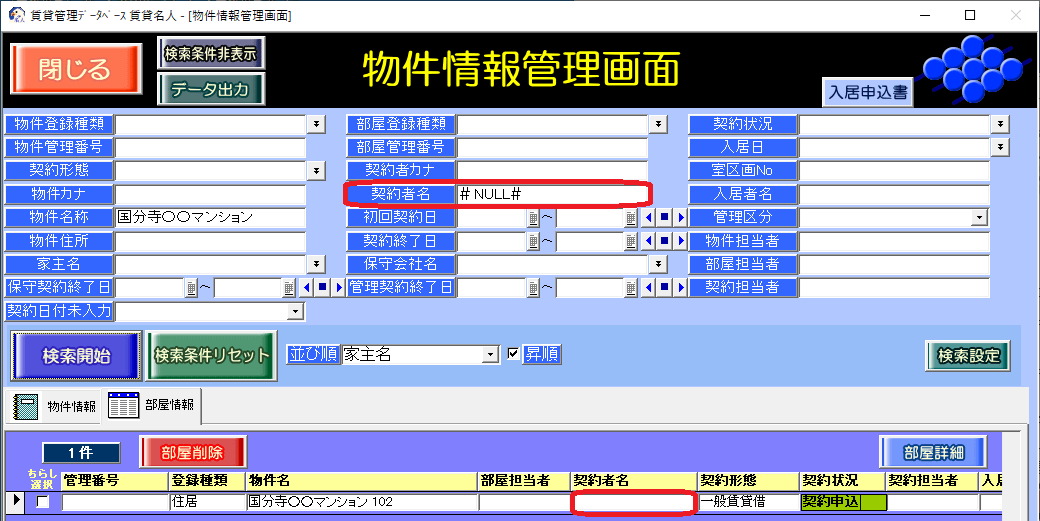
3-1.文字列型の検索条件の場合は「#NULL#」検索
例:部屋情報詳細画面の[契約情報]タブの契約者名の入力漏れを検索
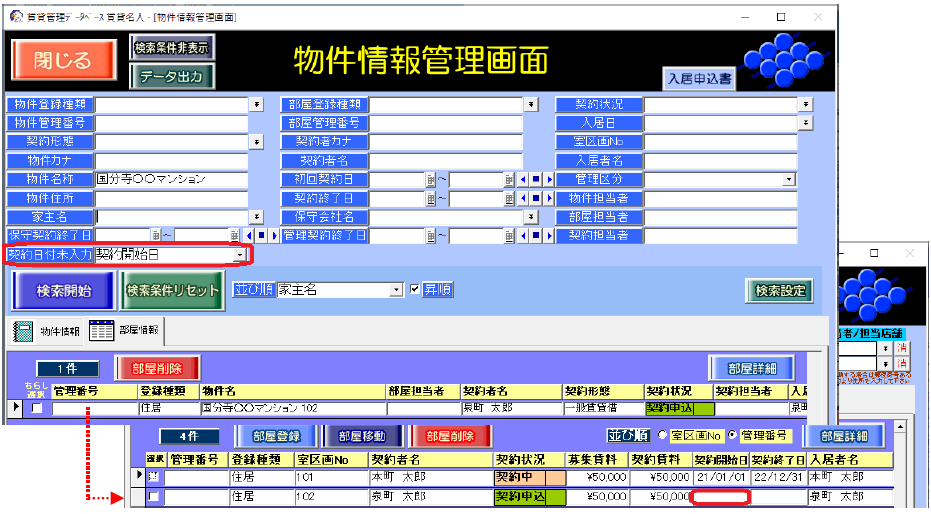
3-2.日付型の検索条件の場合はプルダウン式の検索項目「○○未入力」
例:部屋情報詳細画面の[契約情報]タブの契約開始日の入力漏れを検索
【ダンゴネットブログ】のご紹介
・「[賃貸名人]AND検索・NOT検索」
・「[賃貸名人]マイナス検索(NOT検索)をする方法」
・「[賃貸名人]#NULL#検索」

検索ページへ戻る
