


 便利な使い方
[対象:賃貸名人5.7.0 以上]
回答・対処方法
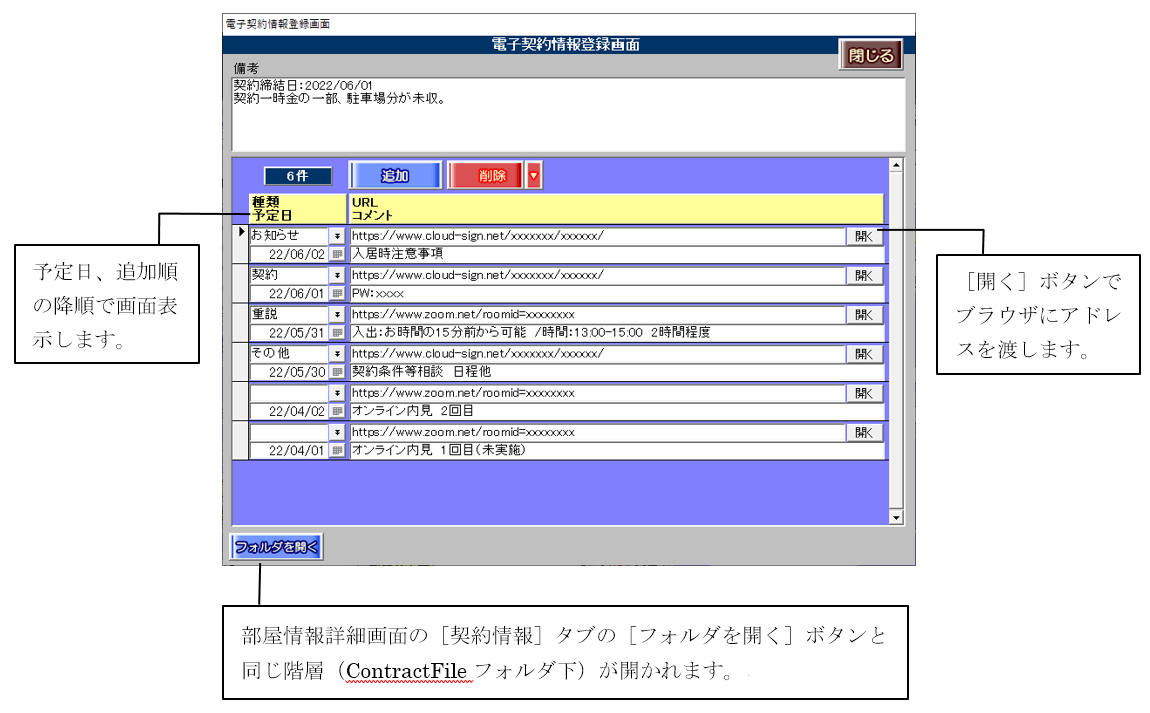
電子契約サービスやオンライン会議システムをご利用のユーザ様向けに、汎用にご利用いただけるよう電子契約情報登録画面を設置しています。以下の内容等を記録することができます。
・重要事項説明を含むオンライン会議のアドレスやパスワード(備考情報)
・家主や入居者に提示する該当電子契約の URL
・電子契約の結果生じた原本 PDF を格納するフォルダ
目次
1.配置されている箇所を確認する
2.[開く]ボタンで起動するブラウザを確認・変更する
2-1.Windows 11の場合
2-2.Windows 10の場合
1.配置されている箇所を確認する
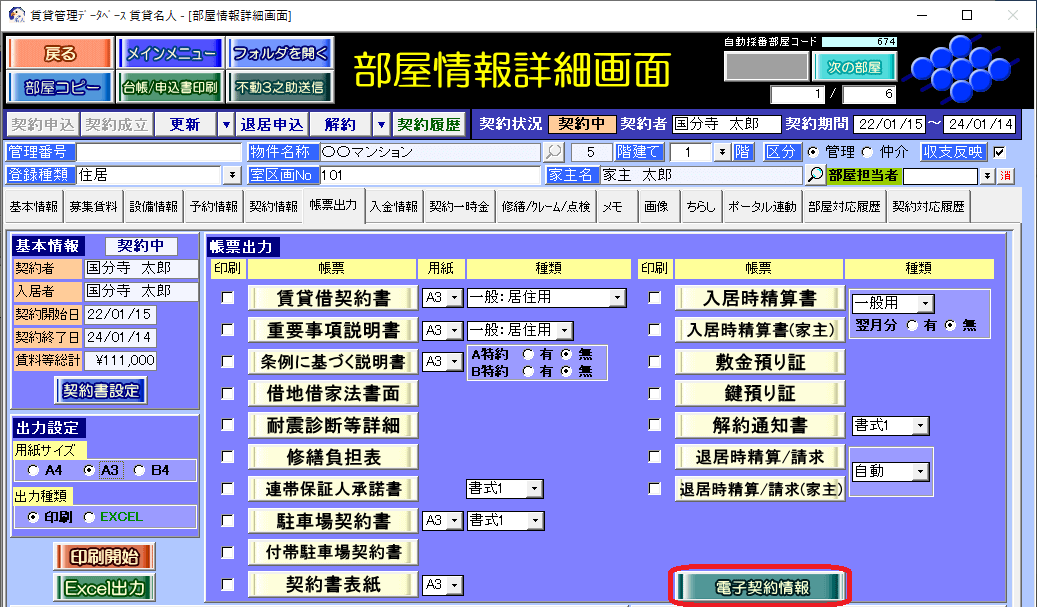
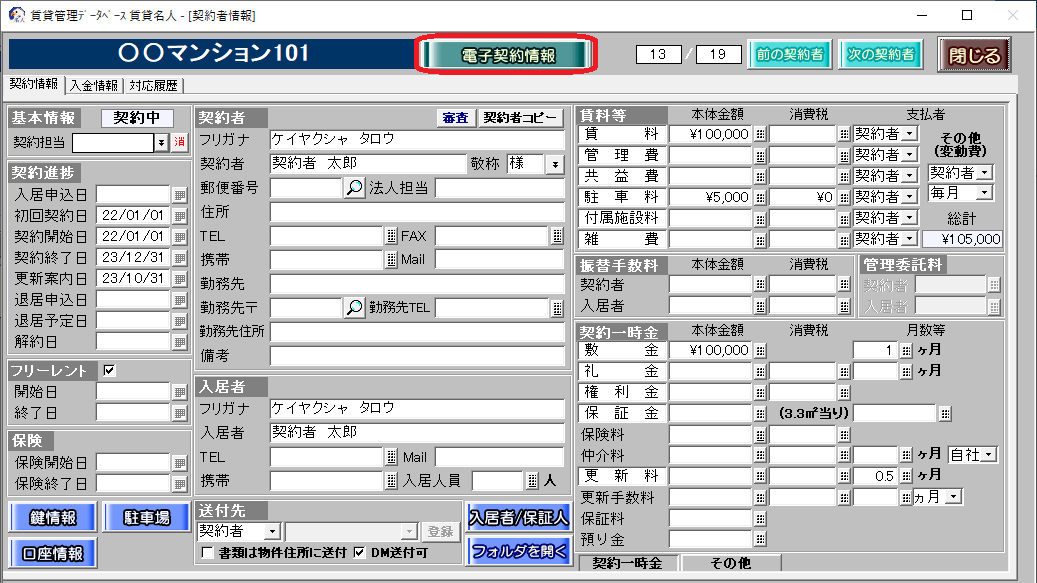
以下の2ヵ所に[電子契約情報]ボタンが配置されています。
・部屋情報詳細画面の[帳票出力]タブ内
・契約者情報管理画面の[契約者詳細]ボタン内
2.[開く]ボタンで起動するブラウザを確認・変更する
[開く]ボタンは、Windowsで規定のウェブブラウザにアドレスを渡します。
現在利用しているブラウザを確認したり、規定のブラウザを変更する場合は、以下をご参考ください。
2-1.Windows 11の場合
規定のブラウザの初期値は、「Microsoft Edge(マイクロソフトエッジ)」です。
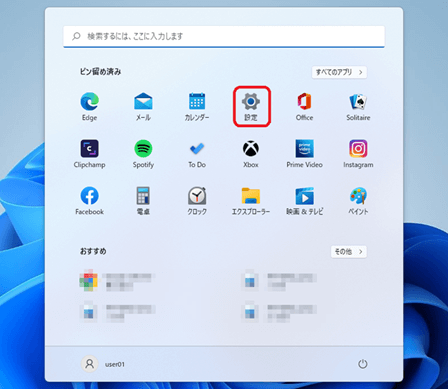
①パソコンのスタートから、[設定]をクリックします。
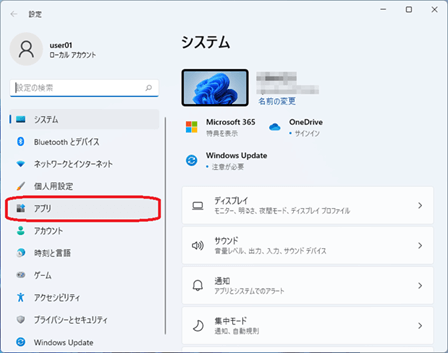
②Windowsの設定 で[アプリ]をクリックします。
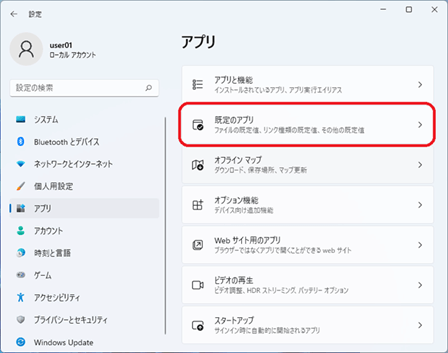
③[既定のアプリ] をクリックします。
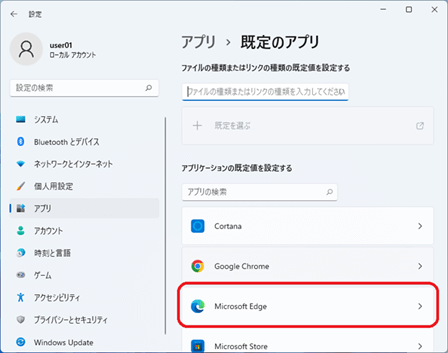
④規定のアプリの一覧から、「Microsoft Edge」をクリックします。
検索ボックス[アプリケーションの既定値を設定する]を用いて検索すると、対象のブラウザ(例:Edge、Chrome)を発見しやすいです。
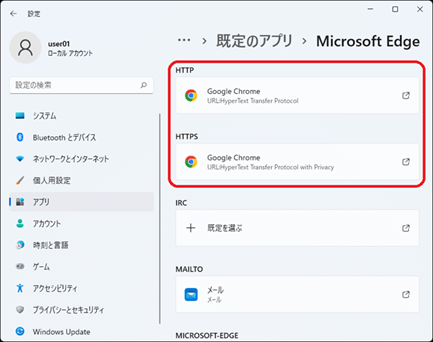
⑤起動するブラウザは、「HTTP」「HTTPS」欄で表示されたブラウザです。
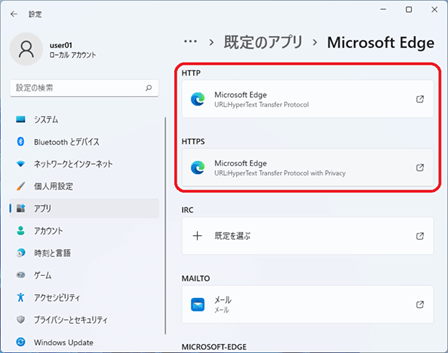
既定のブラウザ変更したい場合は、
⑥アイコンをクリックし[どのアプリで開きますか?]の一覧からブラウザを選択します。
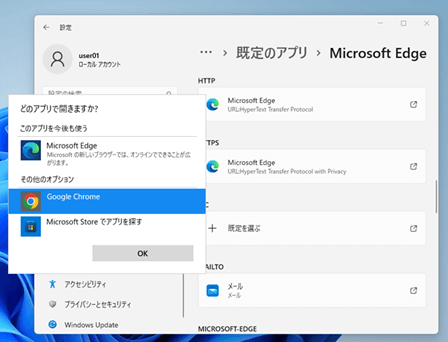
⑦規定のアプリの表示が変わります。
2-2.Windows 10の場合
①パソコンのスタートから、[設定]をクリックします。
②Windowsの設定 で[アプリ]をクリックします。
③[既定のアプリ] をクリックします。
④起動するブラウザは、[Webブラウザー]欄で表示されたブラウザです。
変更したい場合は、アイコンをクリックし[アプリを選ぶ]から別のブラウザを選択します。

検索ページへ戻る
