


 便利な使い方
[対象:賃貸名人5.4.1以上]
回答・対処方法
Windows10「Creators update」以降、画面上のフォントのスケーリングが仕様変更されました。そのため、帳票の画面上および印刷物のフォントを任意のフォント種類に変更できるよう、帳票内の[雛型読込]ボタンの[フォント設定]に機能を装備しています。
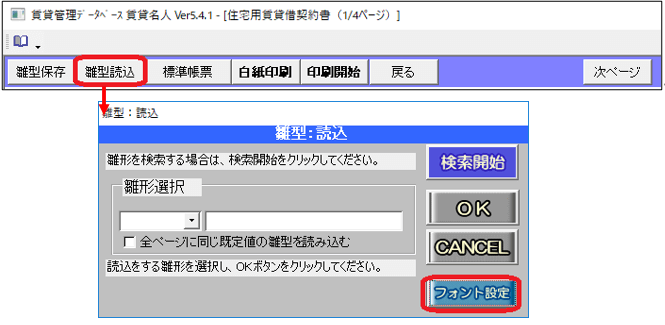
[フォント設定]ボタンをクリックすると、以下のウインドウが表示されます。
[フォント設定]ボタンが設置されていない帳票は、別の帳票でフォントを変更してもこちらの操作の影響が出ません。
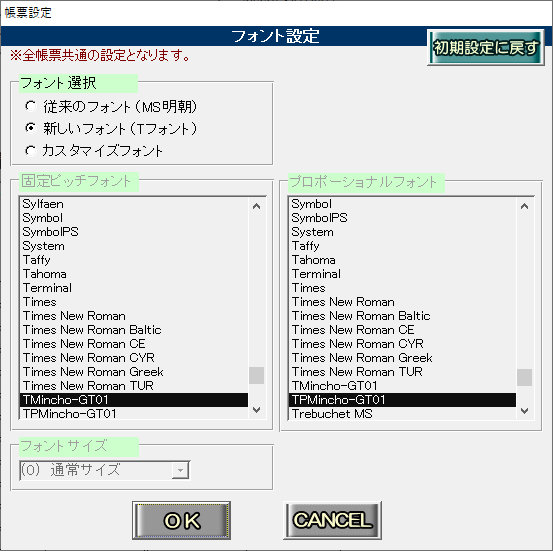
フォント選択の種類は、以下の通りです。
目次
1.「従来のフォント(MS明朝)」
2.「新しいフォント(Tフォント)」
3.「カスタマイズフォント」
4.[初期設定に戻す]ボタン
1.「従来のフォント(MS明朝)」
賃貸名人5.4.0(V4)以前で利用していた Windows OS 標準装備のフォントです。
2.「新しいフォント(Tフォント)」
賃貸名人5.4.1からフォント「TMincho-GT01標準」「TPMincho-GT01標準」を利用します。また、Windows10「Creators update」以降のパソコンは、こちらを選択します。
賃貸名人5.4.1以降は、バージョンアップや新規インストール時にこちらのフォントがインストールされます。
賃貸名人5.4.1からフォント「TMincho-GT01標準」「TPMincho-GT01標準」を利用します。また、Windows10「Creators update」以降のパソコンは、こちらを選択します。
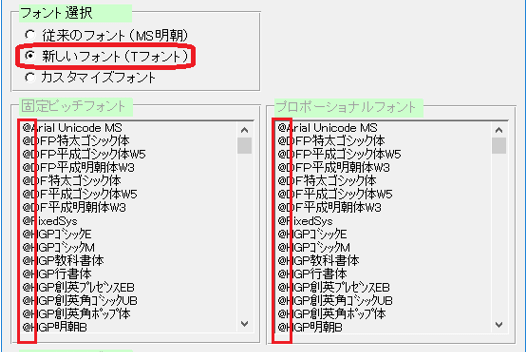
フォントがインストールされていない場合、近いフォントが自動選択され画面上に表示をします。該当するフォントが存在しないと、Windows側の仕様で「固定ピッチフォント」「プロポーショナルフォント」欄は未選択「@」を表示します。
3.「カスタマイズフォント」
主に、フリーフォントやフォント購入でパソコン内にインストールを行っているお客様向けで、任意のフォントを利用できるよう考慮された機能です。
主に、フリーフォントやフォント購入でパソコン内にインストールを行っているお客様向けで、任意のフォントを利用できるよう考慮された機能です。
「固定ピッチフォント」「プロポーショナルフォント」欄で、パソコンにインストールされている任意のフォントを選択します。帳票の多くは「MS明朝」を、帳票の一部において「MS P 明朝」を利用して作成しています。そのため、選択したフォントによっては、印字欄に文字情報が収まりきらない恐れがあります。この症状は、そのフォントの特徴(例:文字の高さ相違など)によるものです。
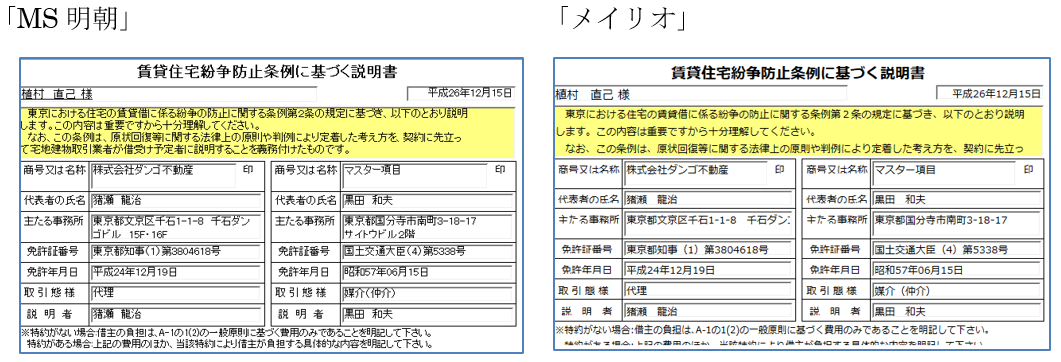
「フォントサイズ(ポイントpt)」欄で、以下の5つの選択肢からフォントサイズの微調整ができます。
・「(-2) 小さいサイズ」
・「(-1) やや小さいサイズ」
・「(0) 通常サイズ」
・「(+1) やや大きいサイズ」
・「(+2) 大きいサイズ」
4.[初期設定に戻す]ボタン
ボタンを実行時のフォント選択「初期値」は、「従来のフォント(MS明朝)」です。

検索ページへ戻る
