


 便利な使い方
回答・対処方法
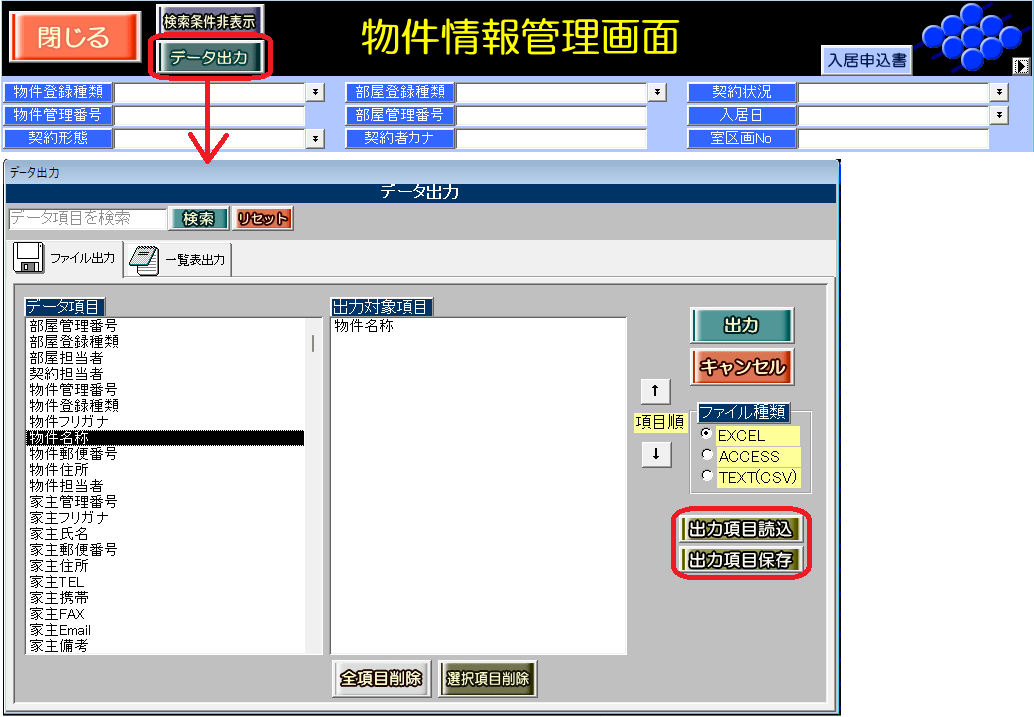
データ出力で選択した出力対象項目は何度も利用できるよう何パターンものリストとして保存ができ、またそれらを必要な時に呼び出すことができます。
目次
1.出力対象項目リストを保存する
2.出力対象項目リストを上書きする
3.出力対象項目リストの読み込みをする
選択した項目名の組み合わせを今後も利用するには、「出力項目保存」でリストを登録します。
選択した項目名の組み合わせに変更があった際は、「出力項目保存」でリストを更新します。
選択した項目名の組み合わせを利用するには、「出力項目読込」でリストを呼び出しします。
データ出力で選択した出力対象項目は何度も利用できるよう何パターンものリストとして保存ができ、またそれらを必要な時に呼び出すことができます。
目次
1.出力対象項目リストを保存する
2.出力対象項目リストを上書きする
3.出力対象項目リストの読み込みをする
1.出力対象項目リストを保存する
選択した項目名の組み合わせを今後も利用するには、「出力項目保存」でリストを登録します。
<操作方法>
①[出力項目保存]ボタンをクリックします。
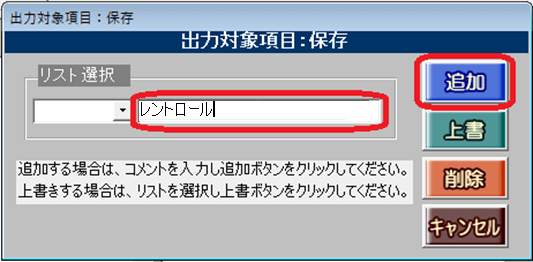
②コメント欄にリストの名前(例:レントロール)を入力します。
③[追加]ボタンで出力対象項目のリストを保存します。
例:レントロール
④以下のメッセージが表示されたら、[OK]ボタンでウィンドウを閉じます。
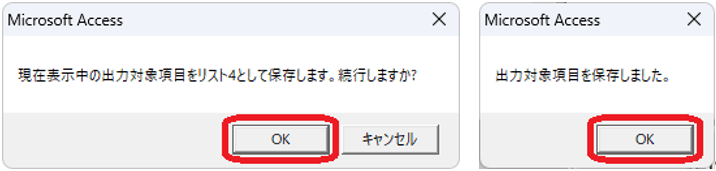
<リスト○(数字)について>
・初期値1~3は空の容器として事前に用意しており、中身に特定の出力対象項目を選択していません。
・リスト選択で使用した一番数字の大きい既定値番号をもとにカウントアップ(リスト4、5、6…)します。リストを削除して番号が歯抜けになっても、リスト番号を指定した保存はできません。
2.出力対象項目リストを上書きする
選択した項目名の組み合わせに変更があった際は、「出力項目保存」でリストを更新します。
<操作方法>
①[出力項目保存]ボタンをクリックします。
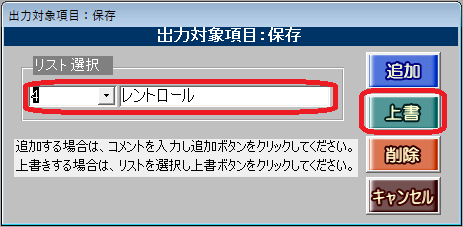
②「リスト選択」欄で保存したコメント(例:リスト選択「4 レントロール」)を選択します。
③[上書]ボタンで出力対象項目のリストを保存します。
例:レントロール
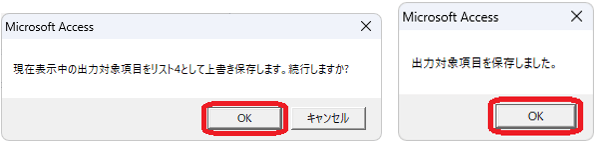
④以下のメッセージが表示されたら、[OK]ボタンでウィンドウを閉じます。
3.出力対象項目リストの読み込みをする
選択した項目名の組み合わせを利用するには、「出力項目読込」でリストを呼び出しします。
<操作方法>
①[出力項目読込]ボタンをクリックします。
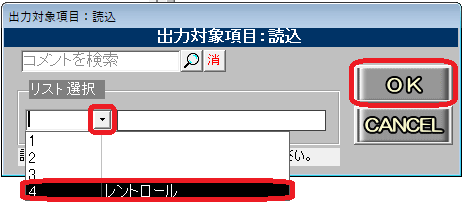
②「リスト選択」欄で保存したコメント(例:リスト選択「4 レントロール」)を選択します。
③[OK]ボタンで出力対象項目のリストを呼び出します。
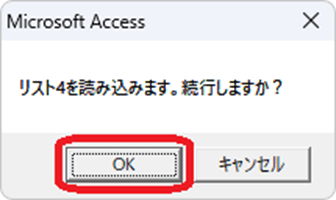
④以下のメッセージが表示されたら、[OK]ボタンでウィンドウを閉じます。

検索ページへ戻る
