


 便利な使い方
[対象Ver.:賃貸名人5.3.0 以上]
回答・対処方法
「お支払期限」は、請求書をまとめて印刷する際に任意の日付を指定することができます。これは、金融機関の営業日に合わせて「支払期限日」を請求書にセットし、印刷する操作に役立ちます。
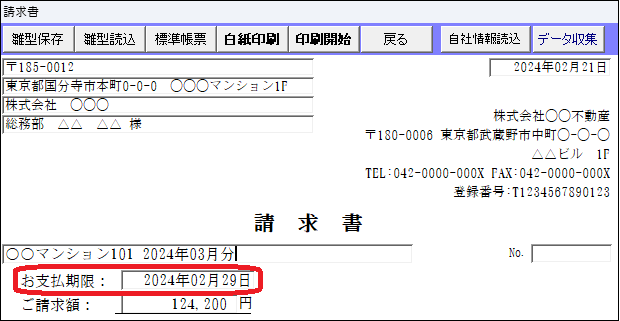
<操作方法>
①請求書作成画面で対象物件の[印刷]チェックを付け、[請求書印刷]ボタンをクリックします。
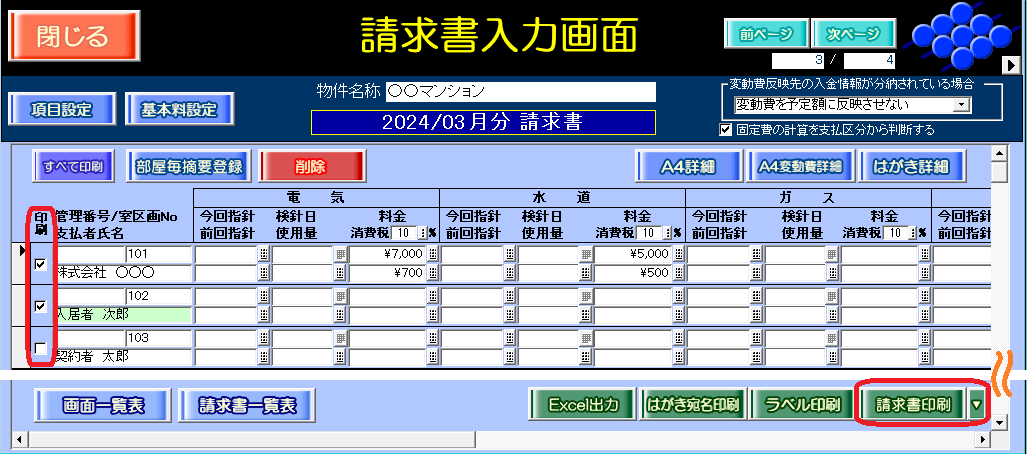
※賃貸名人5.6.2以前の場合
請求書作成画面の右下は、[A4印刷][A4変動費印刷][はがき印刷]ボタンで配置しています。

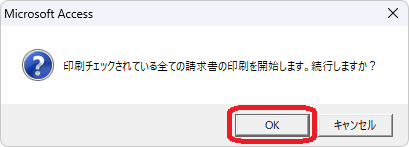
②以下のメッセージは、[OK]ボタンをクリックします。
「印刷チェックされている全ての請求書の印刷を開始します。続行しますか?」
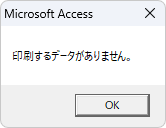
「印刷するデータがありません。」を表示した場合
請求書作成画面で対象物件の[印刷]チェックを先に付け、[請求書印刷]ボタンをクリックします。
③請求書日付設定画面が表示します。
[上記日付を一括上書きする(空欄の場合は上書きなし)]チェックを付け、任意の日付を指定します。
・「請求書作成日」:作業日当日(例:24/02/21)を初期値で表示。任意の日付に変更します。
空欄(ブランク)にした場合、印刷後の帳票上の日付は置き換わりません。
・「支払期限」 :任意の日付を入力します。
空欄(ブランク)にした場合、印刷後の帳票上の日付は置き換わりません。
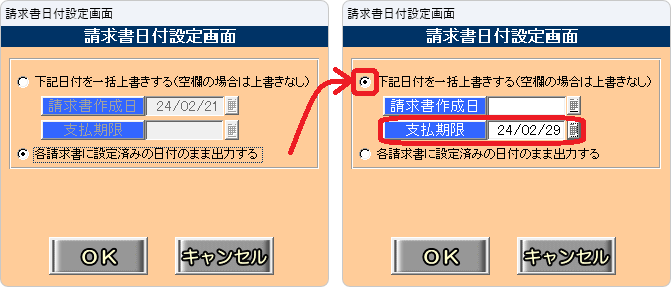
・[各請求書に設定済の日付のまま出力する]チェック:帳票上の値で印字します。
・[OK]ボタン :印刷を開始します。
・[キャンセル]ボタン:印刷処理を中止します。

検索ページへ戻る
