


 便利な使い方
・複数の部屋を借りている契約者がいます。請求書を1枚にまとめられませんか?
・法人契約で、複数区画を契約している法人がいます。請求書を1枚で印刷できませんか?
[対象:賃貸名人6.1.0 以上]
回答・対処方法
複数契約の方に対して請求書を1枚で出力するには、Excelで出力される「統合請求書」を利用します。機能を利用するには、事前に請求グループの設定が必要です。
目次
1.請求グループの設定を行う
2.グルーピングした契約者宛に統合請求書を出力する
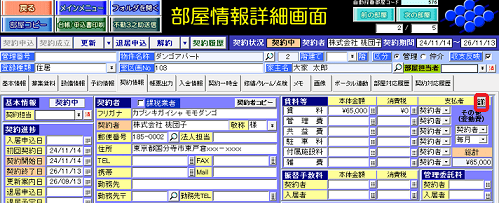
① 請求先が同一のいずれか1つの部屋情報詳細画面の[契約情報]タブの[詳]ボタンを開きます。
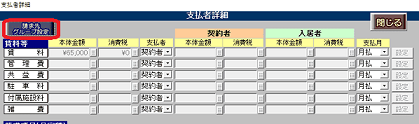
②「支払者詳細」内の[請求先グループ設定]を開きます。
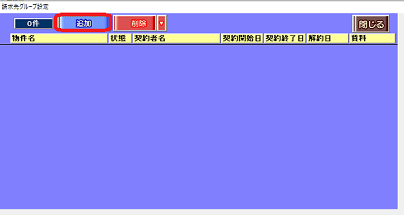
③「請求先グループ設定」が表示されますので、[追加]ボタンを押します。
④「契約者選択画面」が展開します。請求先が同一の契約者を選択し、[選択]ボタンを押します。
物件を跨いだり契約者名が異なる場合でも、グルーピング設定が可能です。
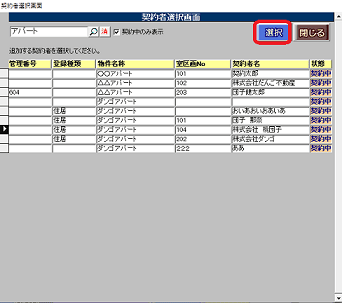
・契約者選択画面の検索欄
「部屋管理番号」「物件名称」「室区画No.」「契約者名」が検索対象です。

検索文字の間に「 」(スペース/SP)を用いることでAND検索が可能です。
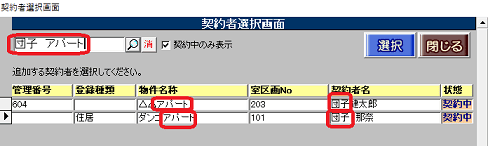
・[契約中のみ表示]チェックボックス (初期値ON)
契約状態「予約」「解約」の契約者を表示する場合は、[契約中のみ表示]チェックをOFFにします。

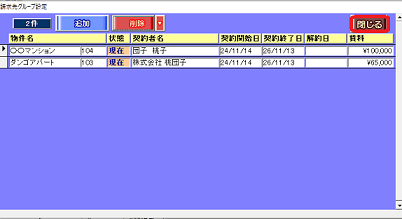
⑤「請求先グループ設定」に選択した契約者データが表示されます。グループ設定が完了したら[閉じる]ボタンで画面を閉じ、設定完了です。
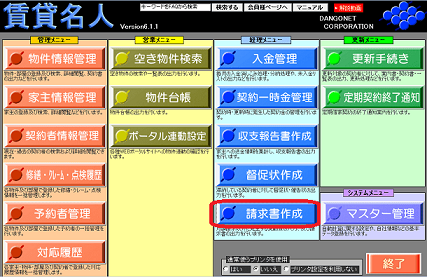
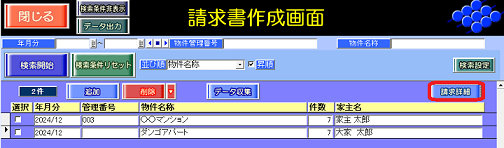
① メインメニュー[請求書作成]ボタンを押し、請求書作成画面を展開します。
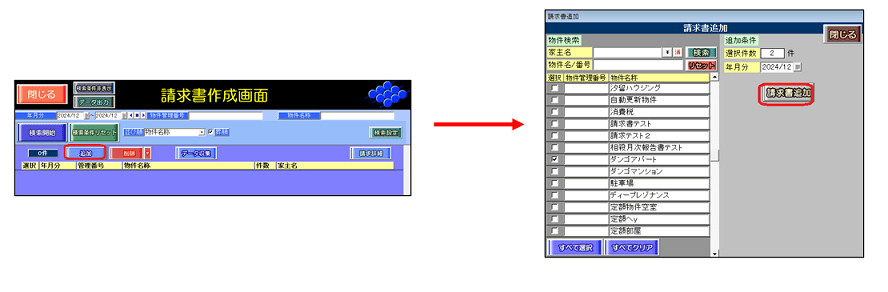
②[追加]ボタンからグルーピング設定をした部屋がある物件全て選択、[請求書追加]ボタンを押し請求データの追加を行います。請求データを既に作成済みの場合は、次の③にお進みください。
③請求データの追加が完了したら、[請求詳細]ボタンを押し請求書入力画面を展開します。光熱費などの変動費請求が発生する場合は、予め請求書入力画面で各部屋料金等を入力しておきます。
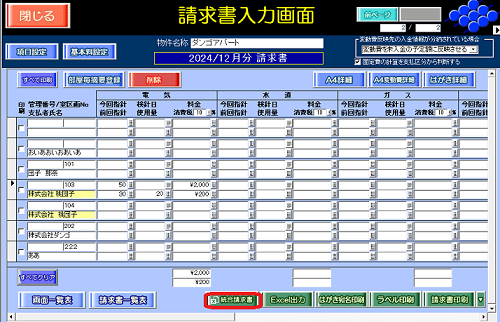
④ 請求書を作成する部屋の請求レコードを選択し、[統合請求書]ボタンをクリックします。
請求グループ設定が完了した部屋の支払者「契約者」欄は、背景色は「黄色」で表示されます。
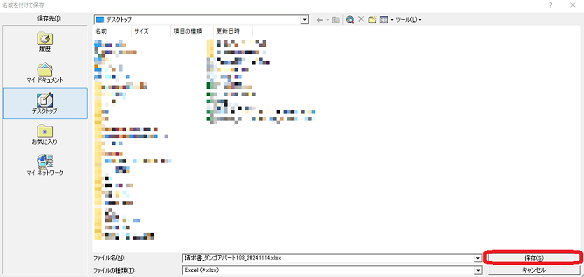
⑤ [統合請求書]ボタンを押すとウインドウ「名前を付けて保存」が開きますので、保存先およびファイル名を指定して、[保存(S)]ボタンを押します。
ファイル名の初期値は、「請求書_物件名称+室区画 No._出力日.xlsx」が付与されます。
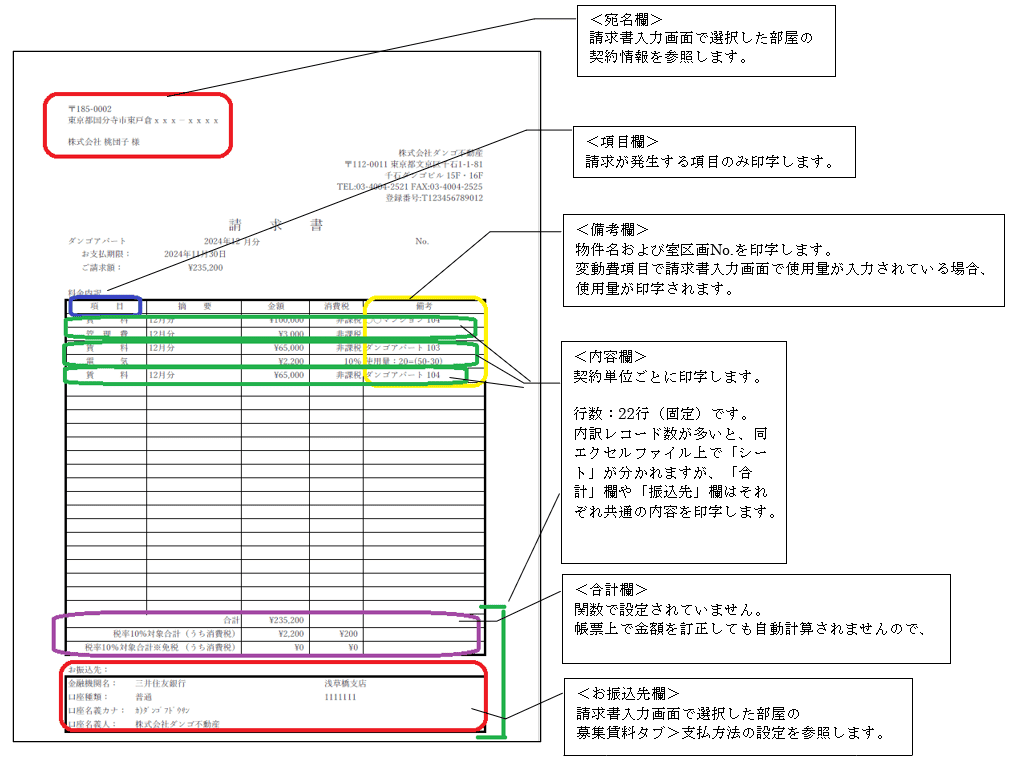
⑥ 下記の内容で指定した保存先に統合請求書が出力されます。

検索ページへ戻る
