


 トラブルシューティング(インストール・起動)
・賃貸名人のアイコンをクリックすると接続画面が表示されず、以下のメッセージが表示されます。
「Microsoft Access は動作を停止しました
Windowsの問題をMicrosoftに報告しています。お待ちください...」
・賃貸名人のアイコンをクリックすると接続画面が表示されず、シュッと落ちてしまいます。
グレーの画面が一瞬見えましたが、ソフトが強制終了されてしまいました。
[対象OS:Windows10~ Windows Server 2019 等、一部の富士通製パソコン]
回答・対処方法
一部のパソコン環境の賃貸名人で、起動に失敗する事例が確認されております。
以下の手順で、パソコン環境の設定変更をします。
<操作方法> 【注】PC再起動がかかりますので、ご注意ください。
(1)[コントロールパネル]を開きます。
開き方は、弊社ブログ「コントロールパネルの展開方法」に記載があります。
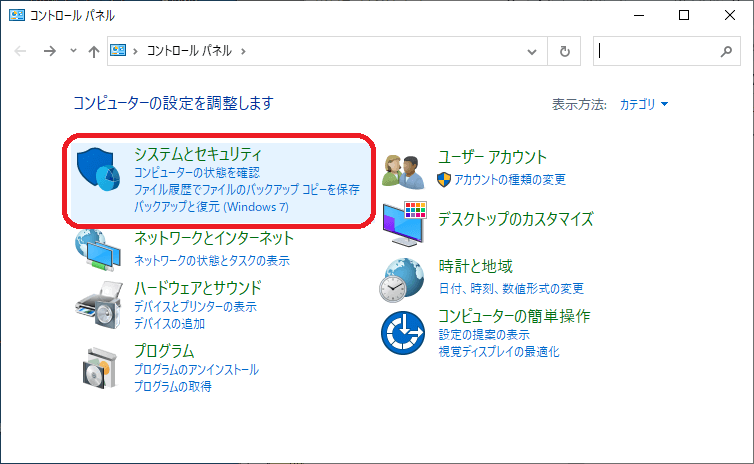
(2)[システムとセキュリティ]を開きます。
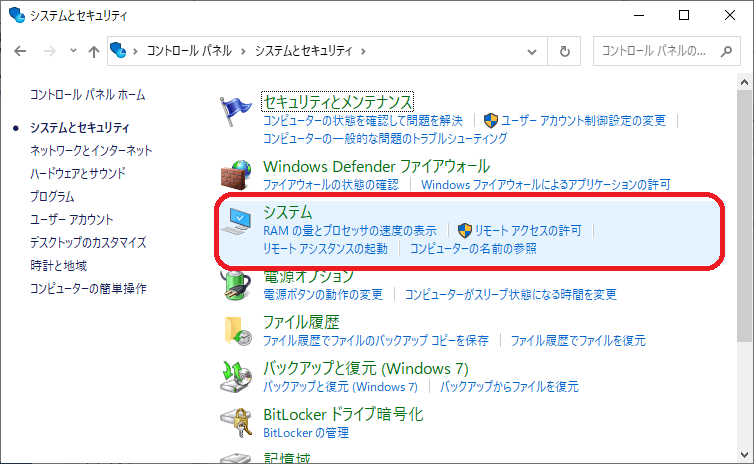
(3)[システム]を開きます。
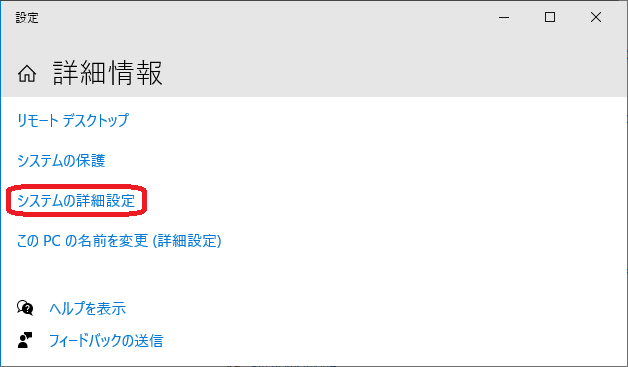
(4)[システムの詳細設定]を開きます。
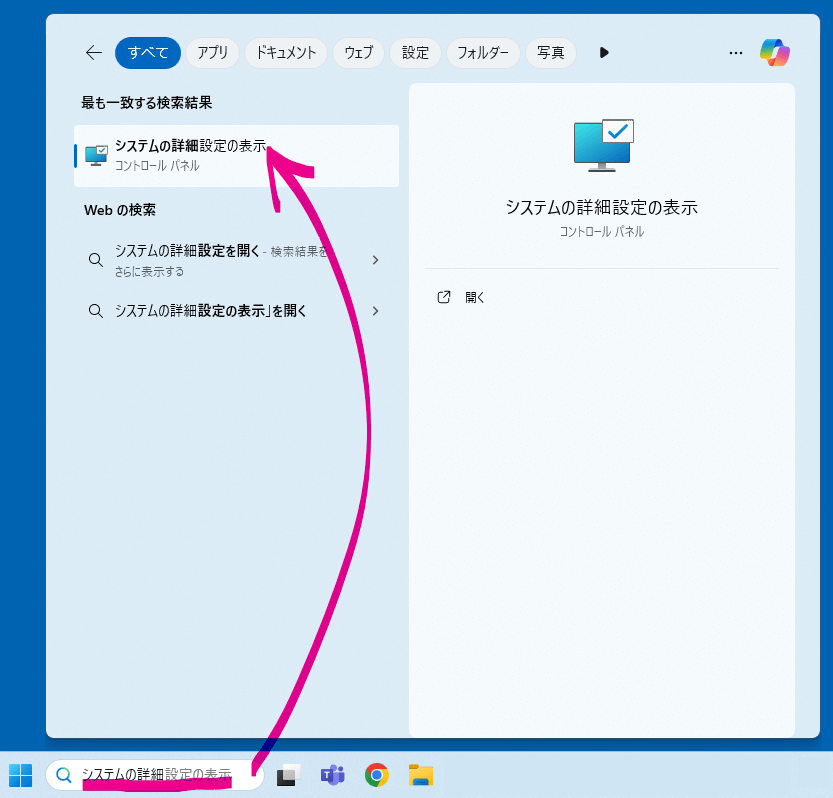
<Windowsスタートの「検索」欄を活用する>
Windows Updateにより、システムの詳細設定画面のデザインが変わることがあります。
Windows11の場合は検索窓に 「システムの詳細設定の表示」と入力し、検索結果からも起動ができます。
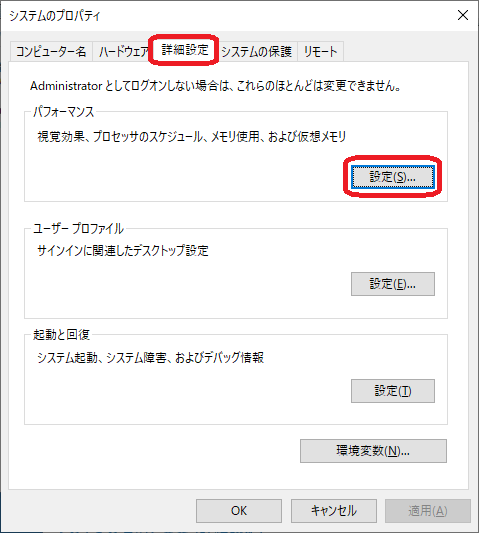
(4)[詳細設定]タブの「パフォーマンス」内にある「設定(S)」を開きます。
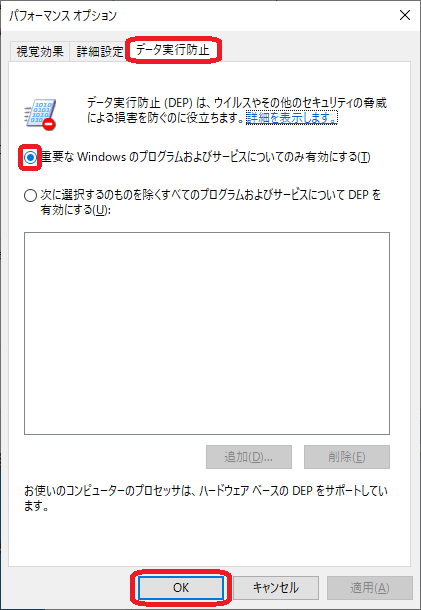
(5)[データ実行防止]タブを開き、以下の設定に変更して、[OK]ボタンで画面を閉じます。
〇「次に選択するものを除くすべてのプログラムおよびサービスについてDEPを有効にする(U)」
↓ ↓ ↓
●「重要なWindowsのプログラム及びサポートについてのみ有効にする(T)」
(6)パソコンが再起動します。

検索ページへ戻る
