


 トラブルシューティング(インストール・起動)
(症状1)SQL Server のインストール途中で、以下のメッセージが出ました。
『Microsft SQL Server 2017 セットアップ 【!】次のエラーが発生しました:
データベースエンジンの復旧ハンドルの待機に失敗しました。
考えられる原因については、SQL server エラーログを参照してください。』
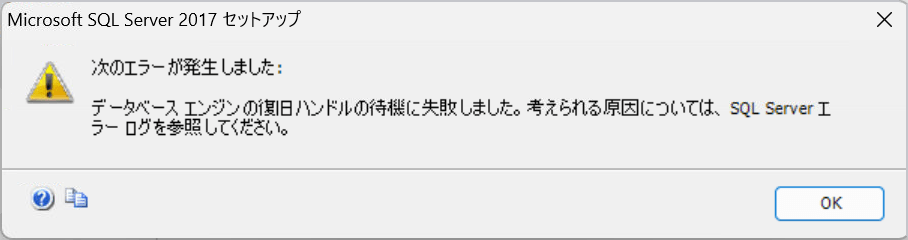
『Microsft SQL Server 2017 セットアップ
【×】データベースエンジンサービス」 状態「失敗」
【×】SQL Server レプリケーション」 状態「失敗」 』
(症状2)SQL Server のインストール後、SQL Server(DANGONET) 状態「停止」になっています。[開始]ボタンを押すと、以下のエラーが出ます。
『【×】SQL Server 構成マネージャー
要求が失敗したか、サービスが適切な時間内に応答しませんでした。
詳細については、イベント ログまたは他の適切なエラー ログを参照してください。』
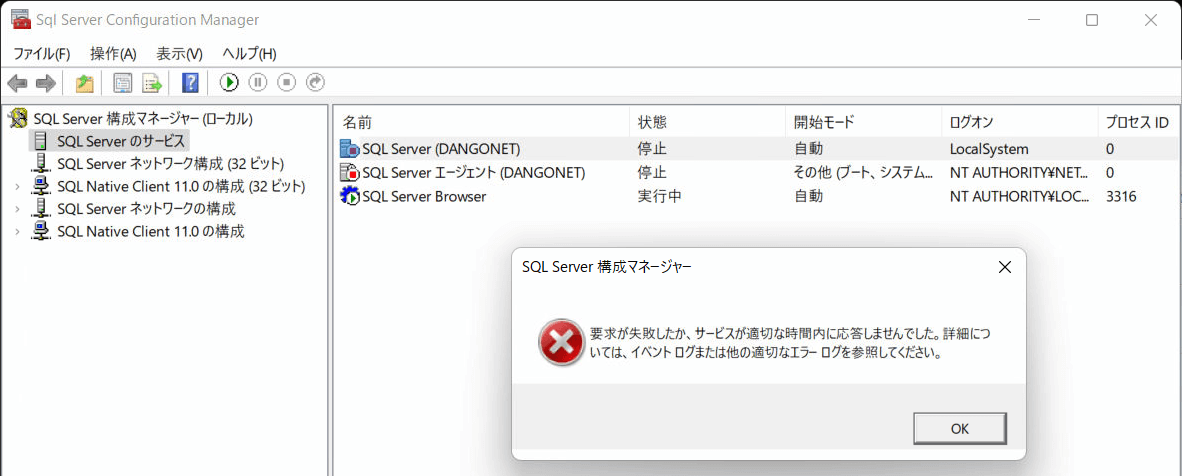
『ローカルコンピューターのSQL Server(DANGONET)サービスを開始できません。
エラー1067:プロセスを途中で強制終了しました』
<回答・対処方法>
ハードディスクのセクターサイズが「4096バイト(4KB)」を超えている場合、SQL Serverのインストールが失敗し、起動させることができない現象が報告されています。Microsoft社のHP「4 KB を超えるシステム ディスク セクター サイズに関連するエラーのトラブルシューティング」で、内容をご確認いただけます。
<障害情報>
障害件数:5件(2022/08/04時点)
症状 :該当パソコンは、SQL Serverのインストールに失敗しています。
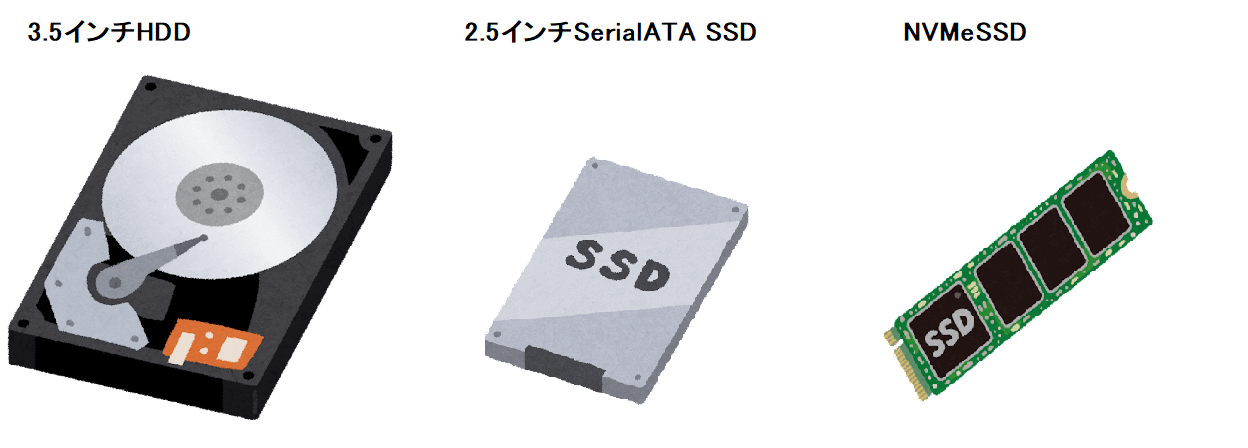
環境 :「NVMe規格のSSD」をご利用の方
<操作方法>
目次
1.セクターサイズを確認する
2.対処方法を確認する
2-1.NVMe規格以外のSSD、もしくはHDDにする
2-2.インストールするパソコンを変更する
2-3.レジストリの値を変更する
お使いのパソコンのハードディスクのセクター サイズは、以下の方法でお調べいただけます。
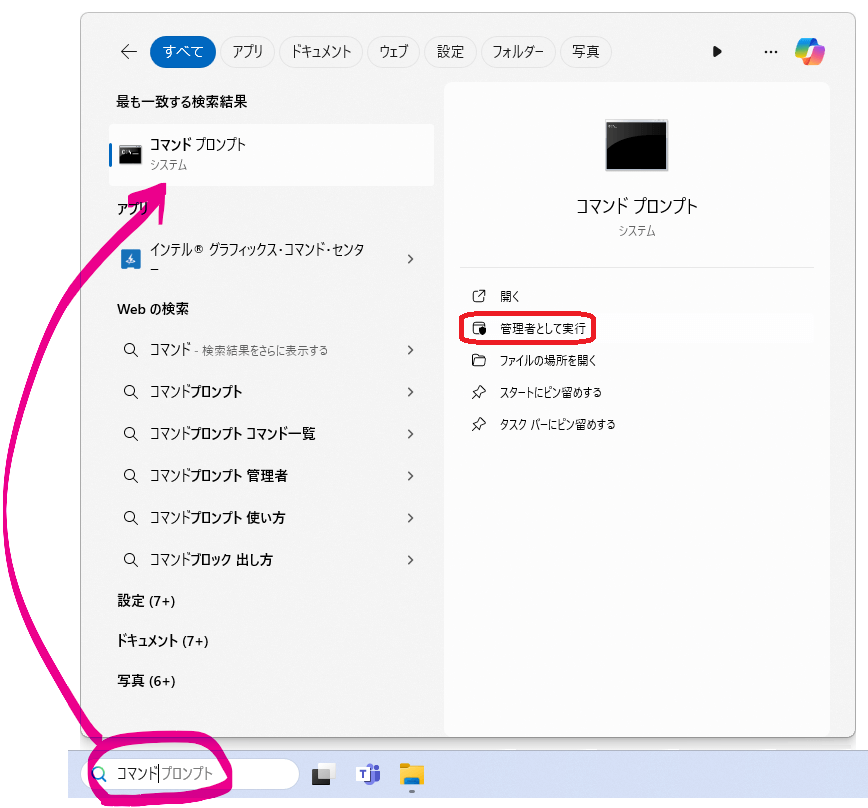
(1)コマンドプロンプトを管理者権限で起動します。
・Windows11 の場合
タスクバーの「検索」欄に「コマンドプロンプト」と入力します。
「コマンドプロンプト(システム)」の「管理者として実行」を選択します。
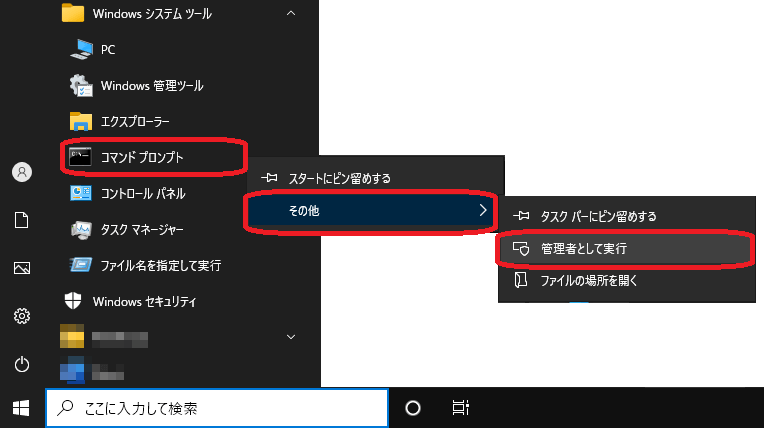
・Windows10 の場合
Windowsスタートの「Windowsシステムツール」に「コマンドプロンプト」があります。
右クリックし、「その他」を選択後、「管理者として実行」を押下します。
(2)コマンドプロンプト(黒い画面)が表示されたら、以下のコマンドを入力します。
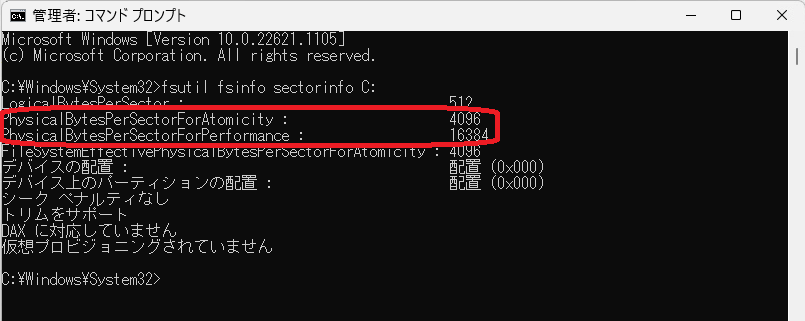
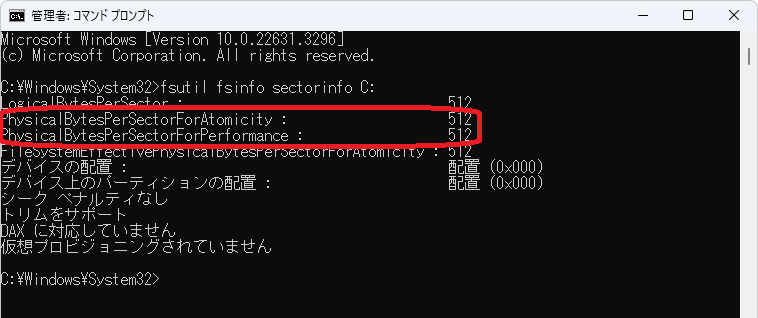
コマンド:fsutil fsinfo sectorinfo C:

(3)「PhysicalBytesPerSectorForAtomicity」
「PhysicalBytesPerSectorForPerformance」欄の数値を確認します。
・「4096」を上回る場合、Microsft SQL Server 2017のインストールが失敗します。
・「4096」以下の場合、Microsft SQL Server 2017のインストールができます。
・ドライブを増設する
別のドライブ(例:Eドライブ)として、NVMe規格以外のSSD、もしくはHDDを増設します。
既存の環境はそのままで、SQL Serverのみ別ドライブにインストールすることができます。
・ドライブを変更する
現在利用しているSSDを、NVMe規格以外のSSD、もしくはHDDに変更します。
こちらは、OS インストールが発生します。賃貸名人以外のソフトも再インストールが必要です。
<操作方法>
(1)コマンドプロンプトを「管理者として実行」します。
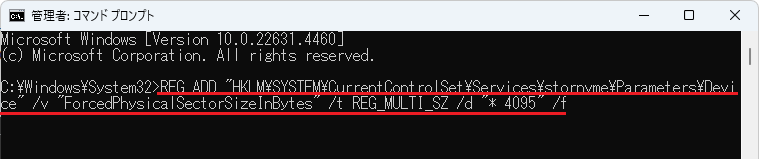
(2)コマンドプロンプト(黒い画面)が表示されたら、以下のコマンドを入力します。
REG ADD "HKLM\SYSTEM\CurrentControlSet\Services\stornvme\Parameters\Device" /v "ForcedPhysicalSectorSizeInBytes" /t REG_MULTI_SZ /d "* 4095" /f
(3)コマンド実行後、必ずPCを再起動します。
(4)コントロールパネルにインストール途中の一部のMicrosft SQL Server 2017がインストールされていた場合は、先にアンインストールします。念のため、インストール日が作業した日か確認してから実行してください。
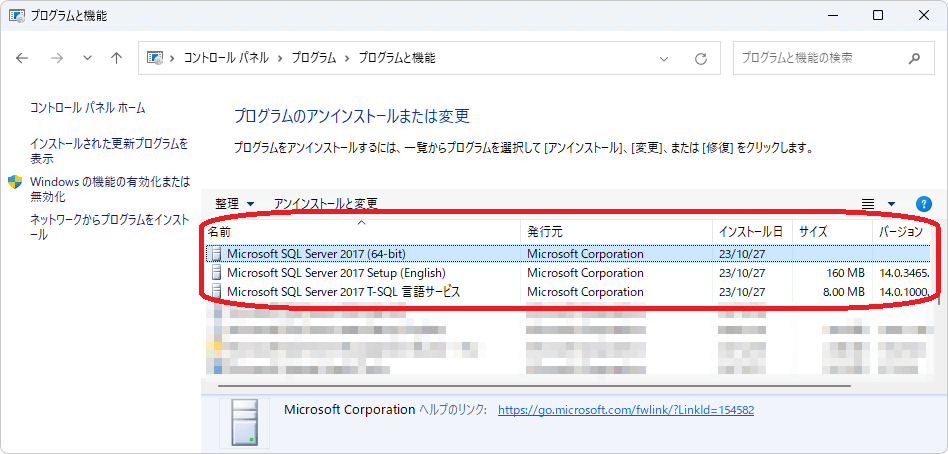
(5)Microsft SQL Server 2017を再インストールします。

検索ページへ戻る
