


 トラブルシューティング(インストール・起動)
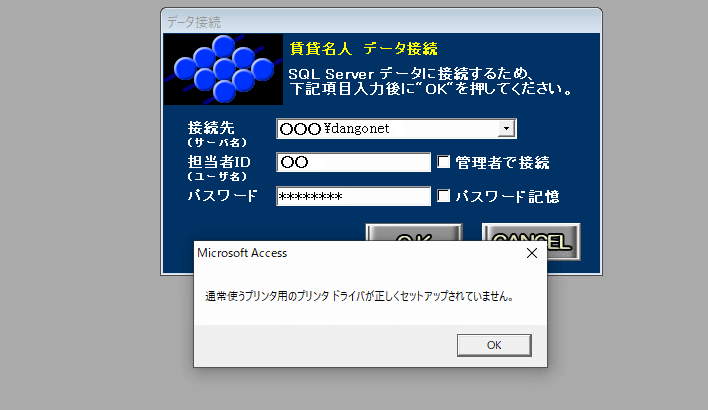
賃貸名人を起動すると以下のメッセージが表示され、ソフトが起動できません。
「通常使うプリンタ用のプリンタドライバが正しくセットアップされていません。」
<回答・対処方法>
以下のいずれかの方法で、症状が改善するかご確認ください。
目次
1.パソコンを再起動する
2.[管理者としてこのプログラムを実行する]チェックを確認する
3.コンピュータの管理でサービス「Print Spooler」の起動を確認する
4.コントロールパネル側のプリンタ設定を変更する
5.設定ファイル(ini)を編集する
(1)賃貸名人のショートカットの上で右クリックし、「プロパティ」を選択します。
(2)[互換性]タブの[管理者としてこのプログラムを実行する]チェック:ONにします。
(3)[互換性]タブの[すべてのユーザーの設定を変更]ボタン内も同様に操作します。
[管理者としてこのプログラムを実行する]チェック:ONにします。
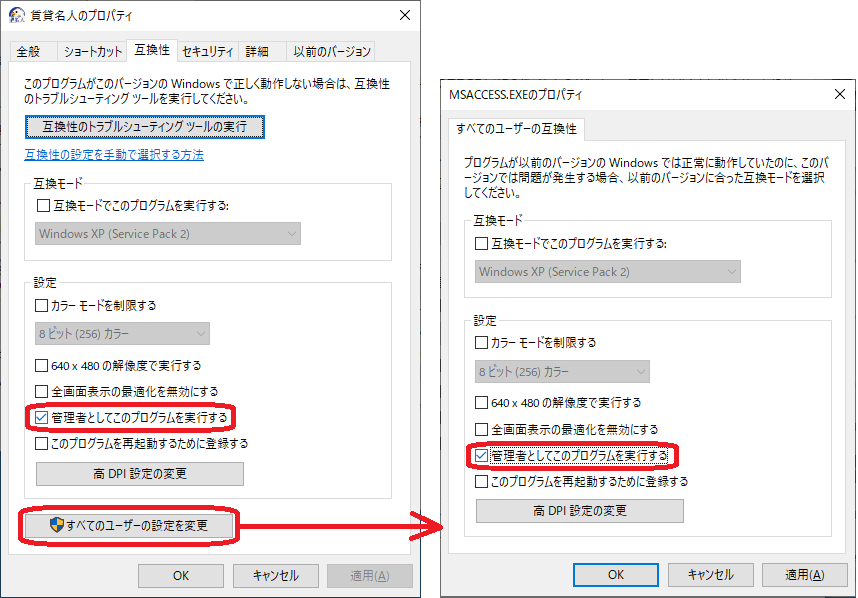
※1.インストール時にチェックを付けていますが、Windows Updateで外れる事があります。
※2.Windows の制限ユーザで名人シリーズを使用の場合、こちらの操作は不要です。
Windows の制限ユーザでの使用方法は、弊社FAQ「15008」でご確認いただけます。
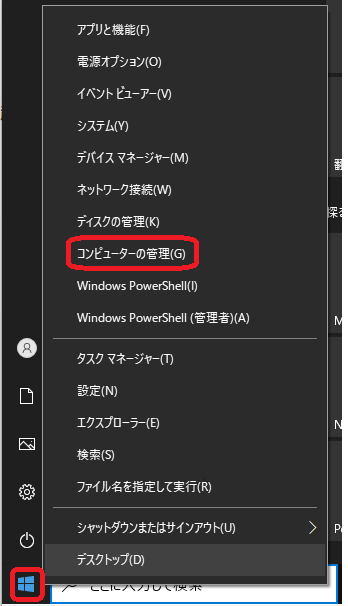
(1)スタートを右クリックし、 「コンピューターの管理」 を起動します。
(2)サービスとアプリケーション>サービスを開きます。
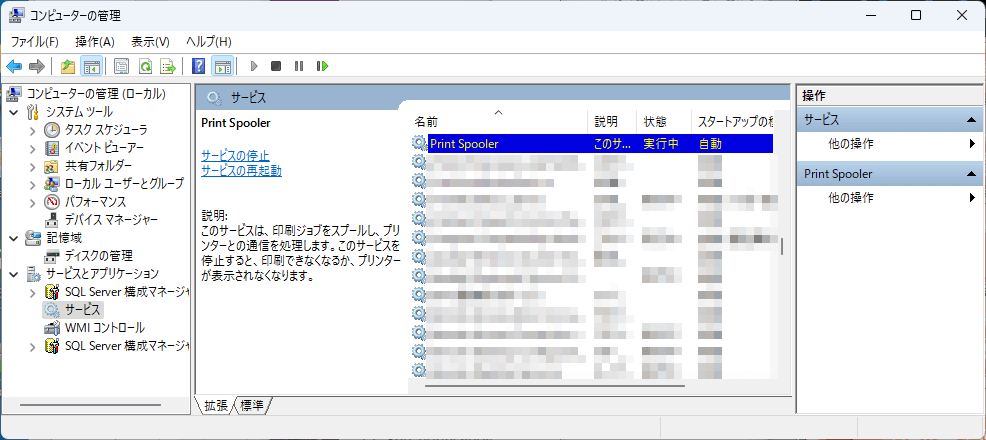
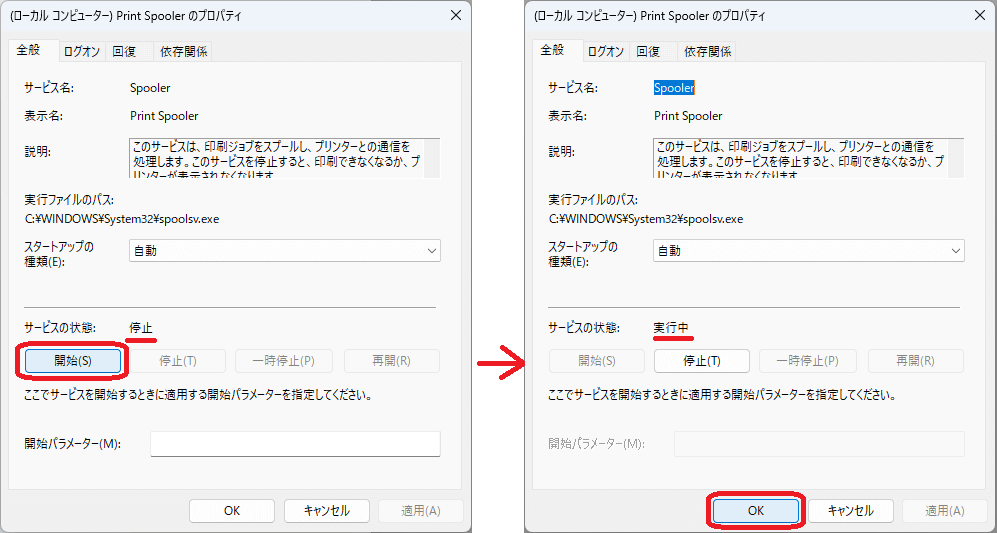
(3)「Print Spooler」をダブルクリックし、プロパティを開きます。
サービスの状態「停止」の場合は[開始(s)]ボタンを実行し、[OK]ボタンで画面を閉じます。
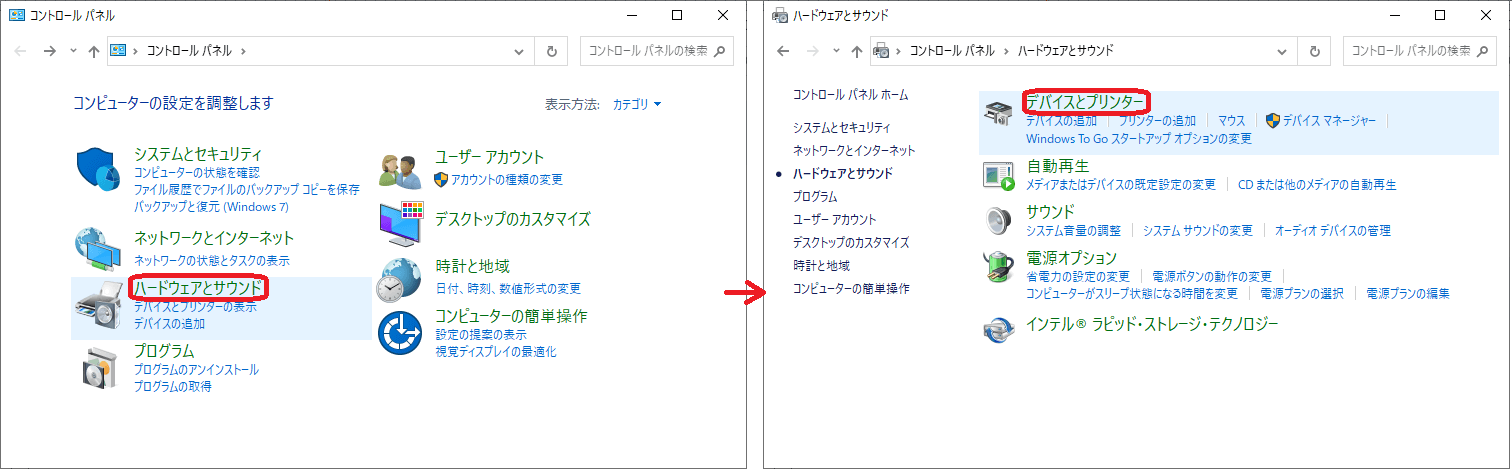
(1)[コントロールパネル]を開きます。
[コントロールパネル]の開き方は、弊社ブログ「コントロールパネルの展開方法」の記載でご確認いただけます。
(2)「ハードウェアとサウンド」の「デバイスとプリンター」を開きます。
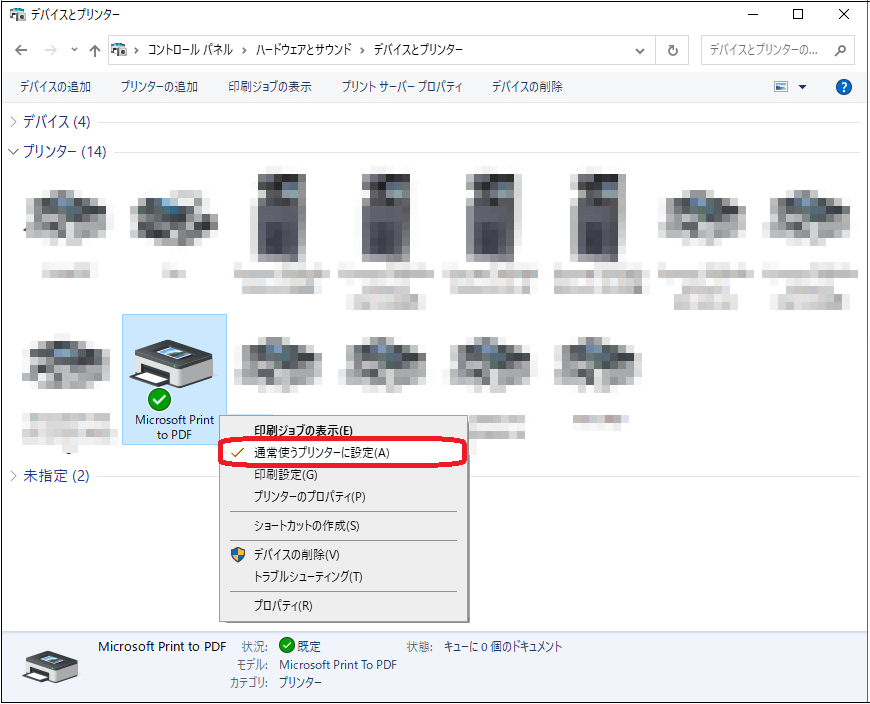
(3)一時的に別のプリンターを「通常使うプリンターに設定」にします。
例:標準インストールされている「Microsoft Print to PDF」を選択
<症状が改善した場合>
「デバイスとプリンター」欄に表示されているいずれかのドライバに、何らかの問題が生じて影響している可能性があります。該当プリンタを特定し、ドライバの再インストールをお試しください。
<「Microsoft Print to PDF」がない場合>
他のPDF系ソフト(例:フリーソフト『CubePDF Page』)をインストールすることで、[コントロールパネル]の「ハードウェアとサウンド」の「デバイスとプリンター」で「通常使うプリンターに設定」の選択ができます。
(1)賃貸名人のインストールフォルダを開き、brc.iniを見つけます。
標準インストール先フォルダ:C:\Program Files (x86)\CMeijin
(2)ファイル編集後の保存操作ができるようにします。
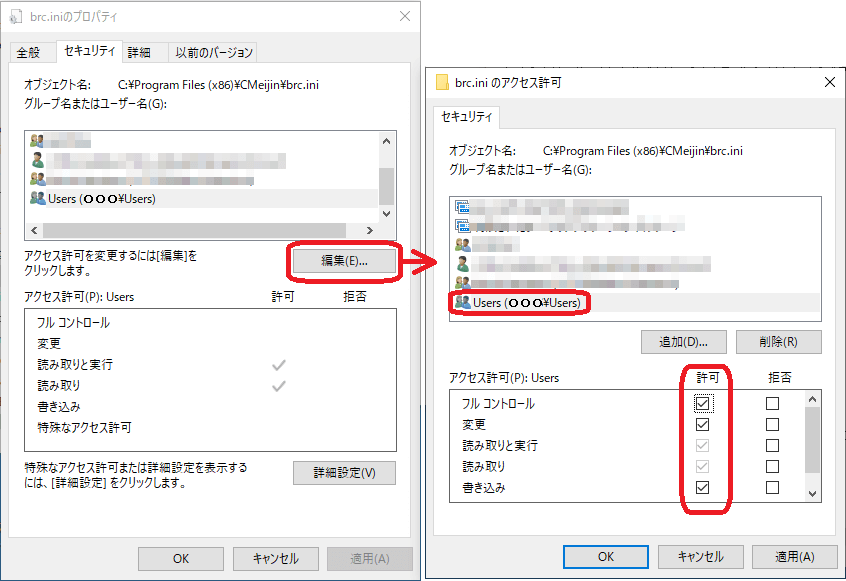
ファイルの上で右クリックし、「プロパティ」を選択します。
(3)[セキュリティ]タブの[編集]ボタンをクリックします。
(4)Usersを選択し、[フルコントロール]チェックを付け、[OK]ボタンで設定を保存します。
(5)ファイルに記録されたプリンタ情報をクリアします。
brc.iniをダブルクリックし、「メモ帳」で開きます。
2行目(プリンタドライバ名が記録)を消して、ファイルを上書き保存します。

検索ページへ戻る
