


 トラブルシューティング(インストール・起動)
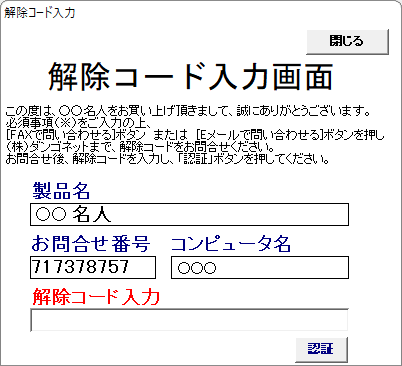
・名人シリーズを起動すると、「解除コード入力画面」が急に出てきました。
・再認証が何回も求められてしまいます。
<回答・対処方法>
「解除コード入力画面」に表示された「お問い合わせ番号」は、メール・FAX・電話でのお問合せを受け付けております。お手数ですが、弊社までお問い合わせください。
マック
「解除コード」は、パソコン内のMACアドレス(Media Access Control address)を参照し、発行する仕組みを取っております。ネットワークアダプターが複数存在する環境では、解除コード認証が頻繁に要求されることがあります。その様な場合は、お手数ですが、社内のネットワーク環境構築者に一度ご相談ください。
・MACアドレスとは
MACアドレスは、パソコンやルータ等、ネットワーク機器に付いている番号です。
全世界で重複することはありませんが、MACアドレスを変更するソフトウェアなども存在し、変更した場合は重複することがあります。
・賃貸名人5.5.4の仕様変更
近年、パソコン内にネットワーク環境が複数(有線、無線の混在)存在するケースが増え、「解除コード」の再認証が増加しておりました。その対策として、賃貸名人5.5.4で「解除コード」の認証は、「ネットワークアダプターが有効なMacAddress」のみを取得するよう、プログラムの仕組みを一部変更しました。ネットワーク環境は、以下のコマンドで調べることができます。
・ネットワーク環境を調査する方法
(1)「コマンドプロンプト」を起動します。
・Windows10 の場合
Windowsスタートの「Windowsシステムツール」の「コマンドプロンプト」を起動します。
・Windows11 の場合
タスクバーのスタートボタンをクリックし、右上の「すべてのアプリ」を選択します。
「W」内の「Windowsツール」をクリックし、「コマンドプロンプト」を起動します。
(2)次のコマンドを貼り付け、Enterキーを押して実行します。
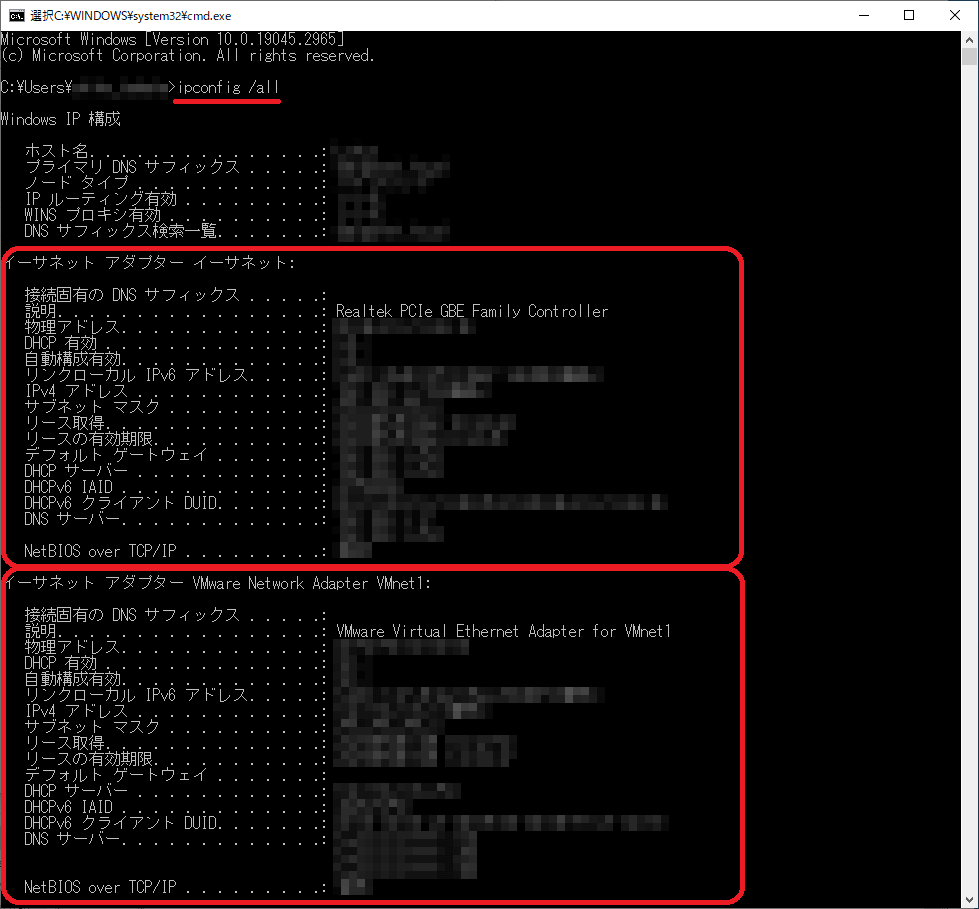
コマンド:ipconfig /all
(3)「コマンドプロンプト」に、ネットワークの環境毎に表示がされます。
有線環境の場合、「イーサーネット」「ローカルエリア接続」等の文字が表示されます。
無線環境(Wi-Fi)の場合、「ワイヤレスネットワーク」「Wireless LAN」等の文字が表示されます。

検索ページへ戻る
