


 トラブルシューティング(インストール・起動)
バージョンアップを全台実施したが、起動できないPCがあります。
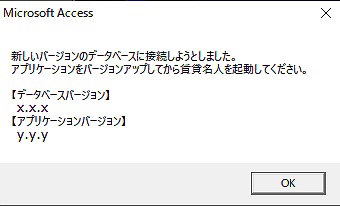
バージョンアップ後に賃貸名人を起動すると次のようなメッセージが表示され、賃貸名人を使用することができません。
「新しいバージョンのデータベースに接続しようとしました。
アプリケーションをバージョンアップしてから賃貸名人を起動してください。
【データベースバージョン】 x.x.x
【アプリケーションバージョン】 y.y.y」
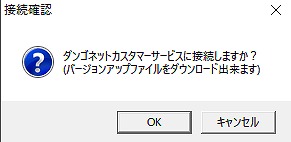
「ダンゴネットカスタマーサービスに接続しますか?
(バージョンアップファイルをダウンロード出来ます)」
目次
1.バージョンアップファイルを再度実行する
2.ソフトを管理者権限で実行する
3.VirtualStore(バーチャルストア)フォルダにバージョンアップファイルを適用する
ソフトを終了した状態で改めてバージョンアップファイルを実行してください。
その際、併せて「インストール先フォルダ」の指定に誤りがないかをご確認ください。
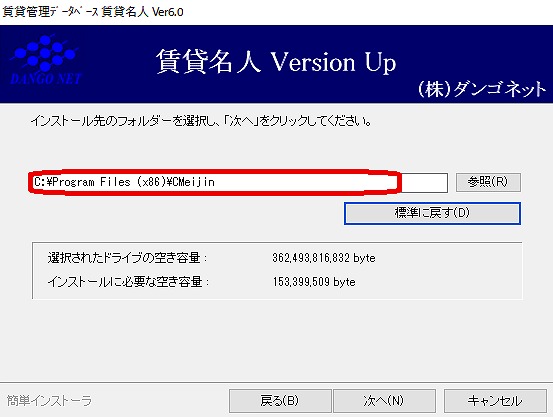
標準のインストール先フォルダは下記の通りです。
『賃貸名人』
・32bitOSの場合…… C:\Program Files\CMeijin
・64bitOSの場合…… C:\Program Files (x86)\CMeijin
『リフォーム名人』
・32bitOSの場合…… C:\Program Files\RMeijin
・64bitOSの場合…… C:\Program Files (x86)\RMeijin
バージョンアップファイルの実行が完了したらソフトの起動ができるかお試しください。
再度バージョンアップを行っても解消しない場合、次の章をお試しください。
(1)デスクトップにあるソフトのショートカットを右クリックし、プロパティを開きます。
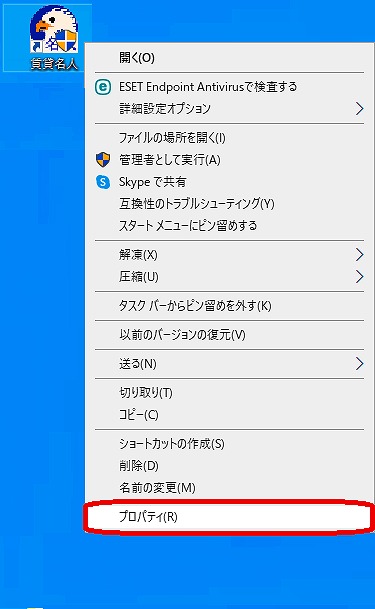
<デスクトップにショートカットがない場合 または [互換性]タブが表示されない場合>
下記操作を行います。
・賃貸名人の場合
スタートの「賃貸管理データベース」をクリックし、「賃貸名人」を右クリックします。
・リフォーム名人の場合
スタートの「工事管理データベース」をクリックし、「リフォーム名人」を右クリックします。
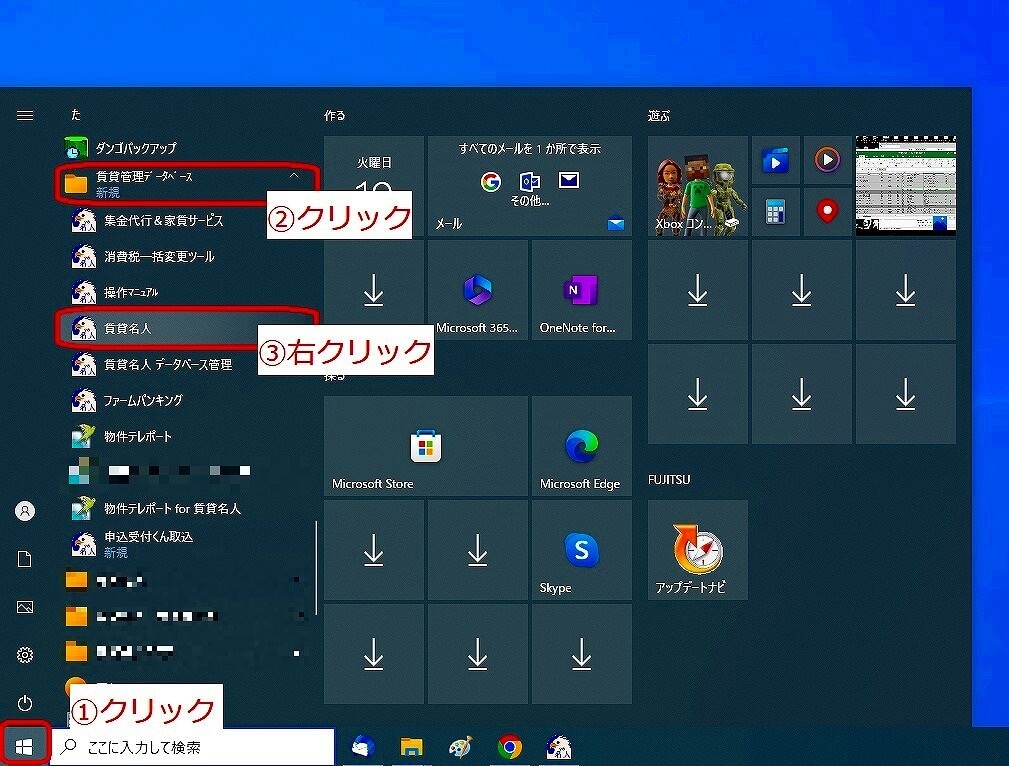
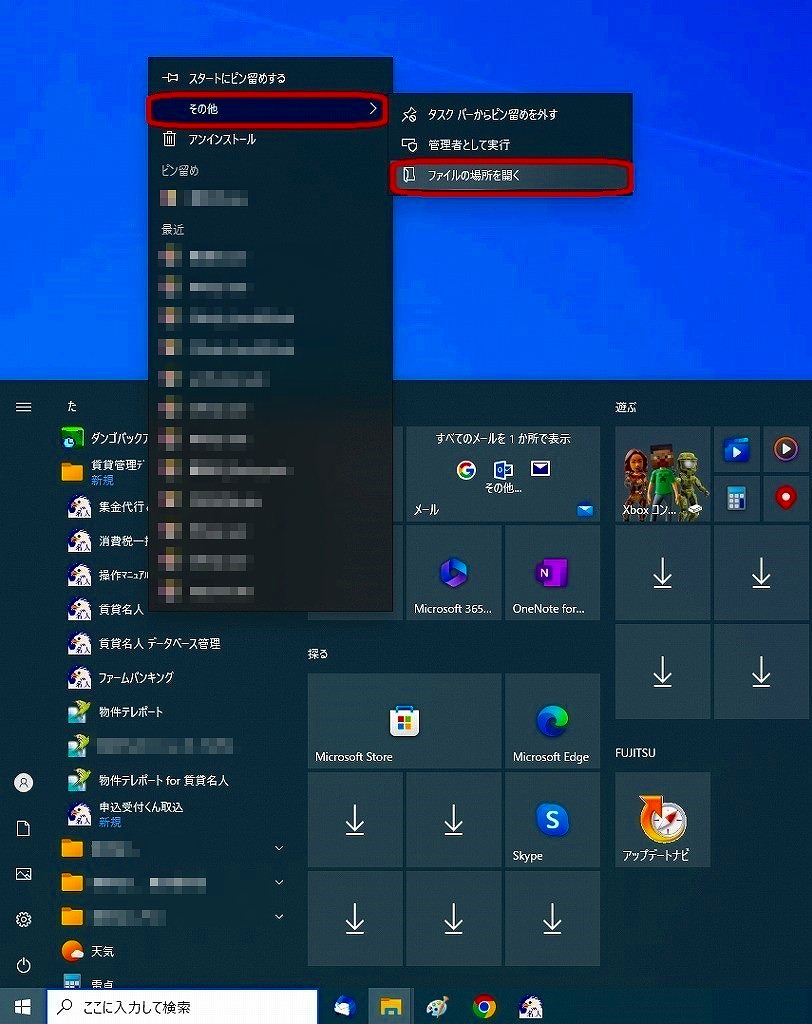
「その他」をクリックし、「ファイルの場所を開く」を選択します。
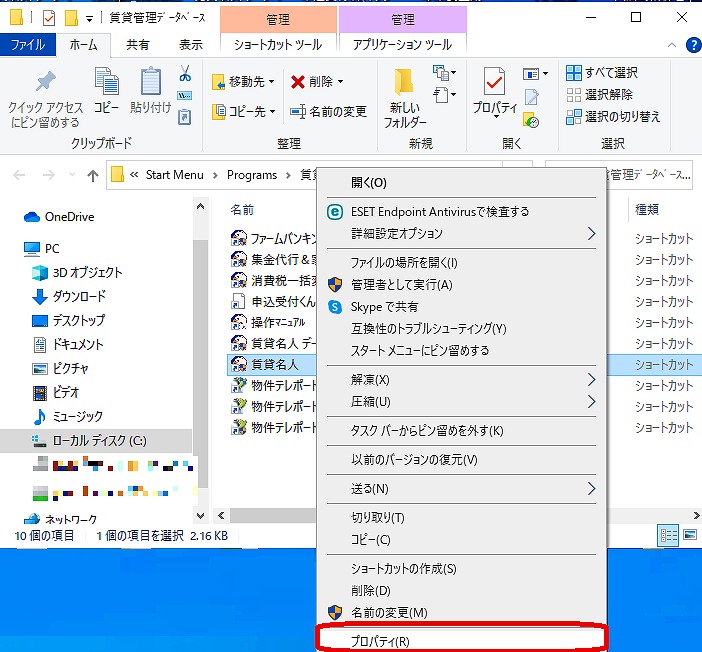
フォルダ内のショートカットで[プロパティ]を開きます。
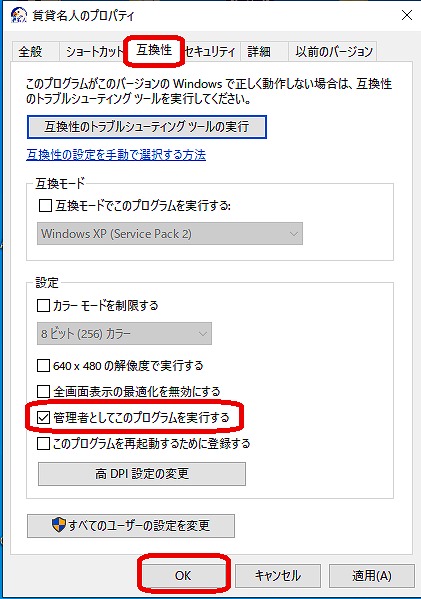
(2)[互換性]タブの[管理者としてこのプログラムを実行する]チェックを付与し、[OK]ボタンを押します。
(3)ソフトを起動できるかお試しください。
管理者権限で実行するよう設定を変更したことにより、接続先や担当者IDの情報が失われる場合がございます。その場合は、[管理者としてこのプログラムを実行する]チェックを一旦外し、データ接続画面の内容を控えてから再度作業を行います。
バージョンアッププログラムを再度実行し、[参照]ボタンでVirtualStore下のフォルダに適用先を変更します。
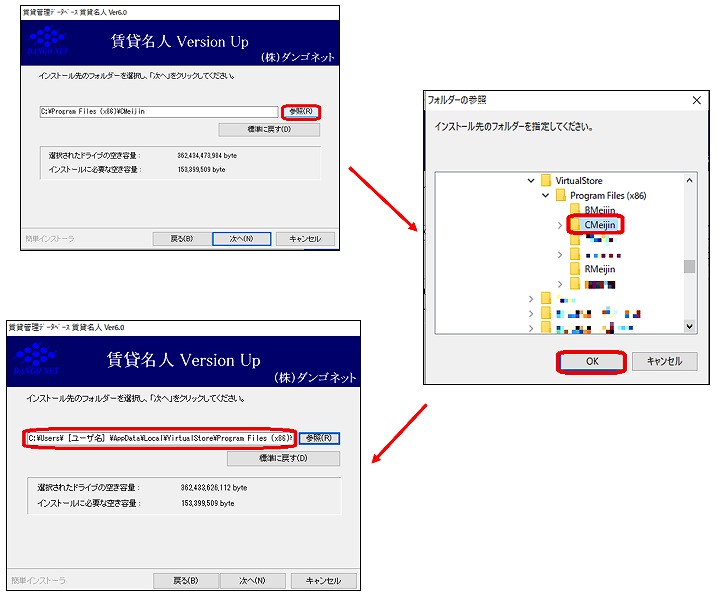
『賃貸名人』
・32bitOSの場合……C:\Users\[ユーザ名]\AppData\Local\VirtualStore\Program Files\Cmeijin
・64bitOSの場合……C:\Users\[ユーザ名]\AppData\Local\VirtualStore\Program Files (x86)\Cmeijin
『リフォーム名人』
・32bitOSの場合……C:\Users\[ユーザ名]\AppData\Local\VirtualStore\Program Files\Rmeijin
・64bitOSの場合……C:\Users\[ユーザ名]\AppData\Local\VirtualStore\Program Files (x86)\Rmeijin
バージョンアップファイルの適用が完了したらソフトの起動ができるかお試しください。

検索ページへ戻る
