


 トラブルシューティング(インストール・起動)
回答・対処方
フォーティクライアント
弊社から配布するメディアに同梱されているFortiClient をインストールします。
バージョンは、2023年03月現在 弊社から配布する FortiClient はver.6 系です。
インターネットから最新版のver.7 系 FortiClient をダウンロードし、入手することが可能です。
しかしながら、以下の理由から、通常はメディアに格納されたver.6 系のご利用をお勧めします。
・弊社へのライセンス発行元が公式に配布しているFortiClient がver.6 系である
・ver.7 系では一部の機能が有償化している
ただし、自社セキュリティ規定等により常に最新版のアプリケーションをインストールする必要がある場合等は、最新版のFortiClient をダウンロードしてください。
<操作方法>
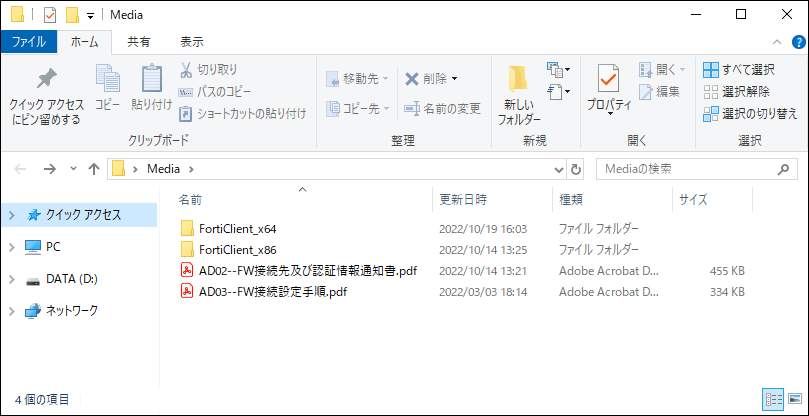
(1)メディア(USB メモリ等)を起動します。
[FortiClient_x64]フォルダは 64bit版 Windowsに対応したインストーラです。(←通常はこちら)
[FortiClient_x86]フォルダは 32bit版 Windowsに対応したインストーラです。
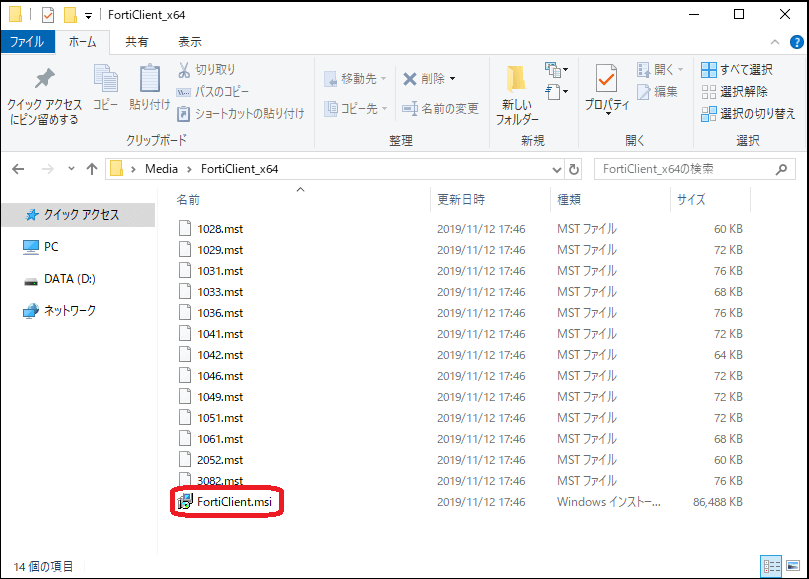
(2)[FortiClient_x64]フォルダを開き、FortiClient.msi を実行します。
(3)インストーラが起動しますので、ライセンス条項に同意し[次へ(N)]を押します。

(4)インストールするコンポーネントを選択し、[次へ(N)]を押します。

[☑セキュアリモートアクセス]は、チェックを入れた状態(初期値のまま)にします。
その他のコンポーネントは、チェックする必要がありません。
(5)インストール先を指定し、[次へ(N)]を押します。
プログラムサイズはさほど大きくないため、通常は初期値のままで問題ありません。

(6)以上でインストールは完了です。[完了(F)]を押します。

(7)インストールが完了すると自動的にFortiClient のアップデートが始まります。
次の設定に移る前に、自動アップデートの完了を待ちます。

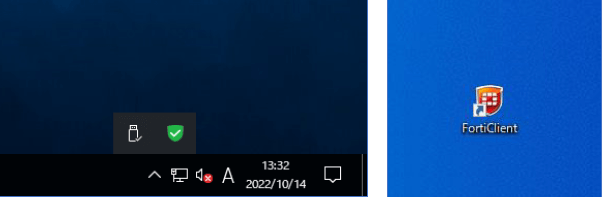
(8)以下のアイコンで、FortiClient を起動することができます。
・Windows のタスクトレイに格納されたFortiClient のアイコン
・インストール時にデスクトップに生成されるFortiClient のアイコン
FortiClient の接続方法は、弊社FAQ「16028」でご確認いただけます。

検索ページへ戻る
