


 トラブルシューティング(インストール・起動)
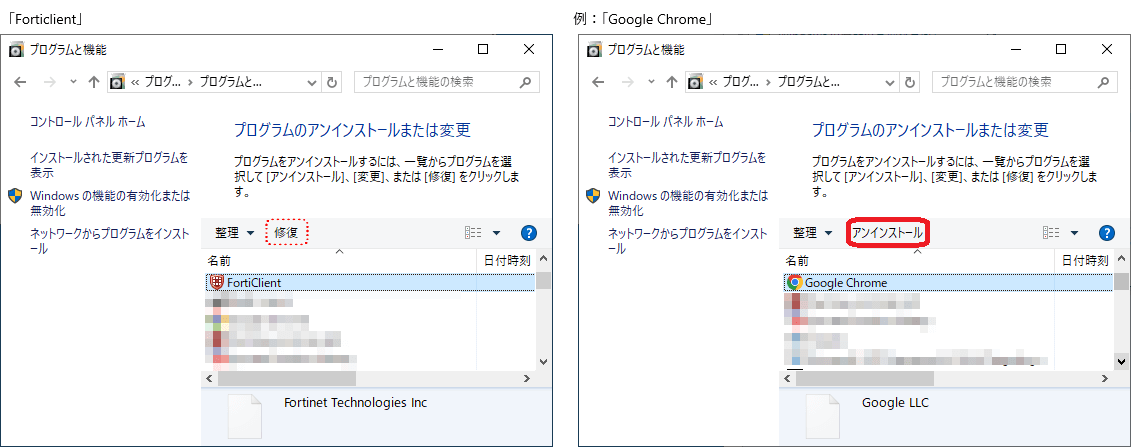
症状1.コントロールパネルで「アンインストール」が表示されず、「修復」が表示される。
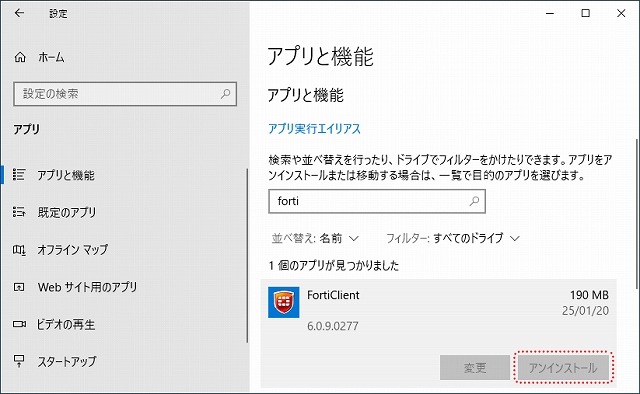
症状2.Windowsの設定の「アプリと機能」で[アンインストール]ボタンがグレーアウトしている。
回答・対処方法
フォーティクライアント
以下の2つの方法のいずれかで、FortiClient をアンインストールします。
パソコンの再起動が必要になる操作が含まれています。作業前に、ご使用中のアプリを終了してから作業いただくと安心です。
目次
方法1.コントロールパネルでアンインストールをする
方法2.弊社から納品したメディア(USB メモリ等)のインストーラで、アインインストールする
方法1.コントロールパネルでアンインストールをする
操作順:切断 → シャットダウン → 修復 → PC再起動 → アンインストール → PC再起動
(1)FortiClientを起動し、リモートアクセスの「切断」をします。
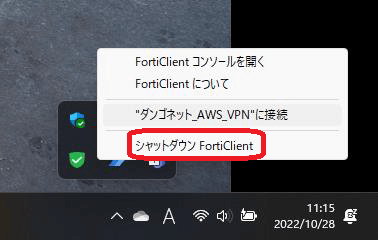
(2)タスクトレイに格納されたFortiClient のアイコン(盾のマーク)を右クリックし、「シャットダウン」を選択します。
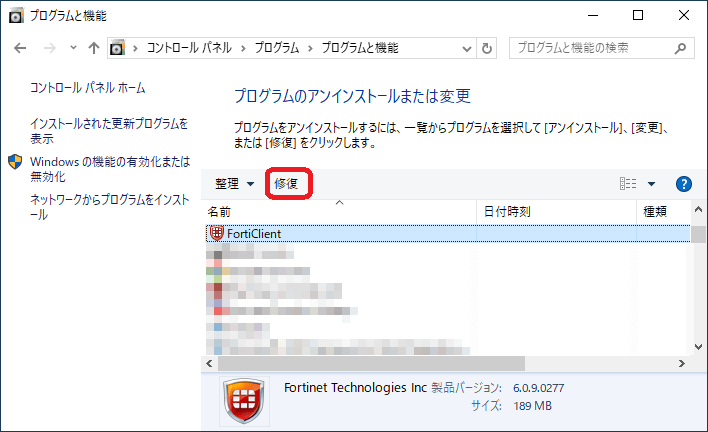
(3)コントロールパネルの「プログラムと機能」で、FortiClient の「修復」を実行します。
(4)修復後は、パソコンの再起動が必要になります。
(5)コントロールパネルの「プログラムと機能」に「アンインストール」が表示されたら、そこから実行します。「アンインストール」が表示されない場合は、次の章へ進みます。
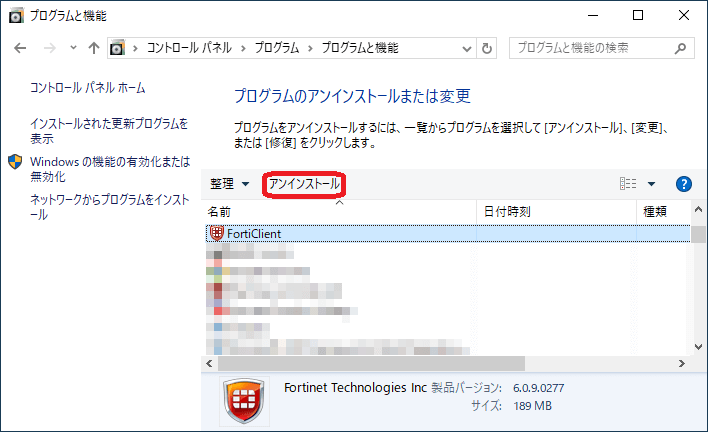
(6)アンインストール後は、パソコンの再起動が必要になります。
(1)メディア(USB メモリ等)を起動します。
[FortiClient_x64 ]フォルダは64bit版 Windows に対応したインストーラです。(←通常はこちら)
[FortiClient_x86 ]フォルダは32bit版 Windows に対応したインストーラです。
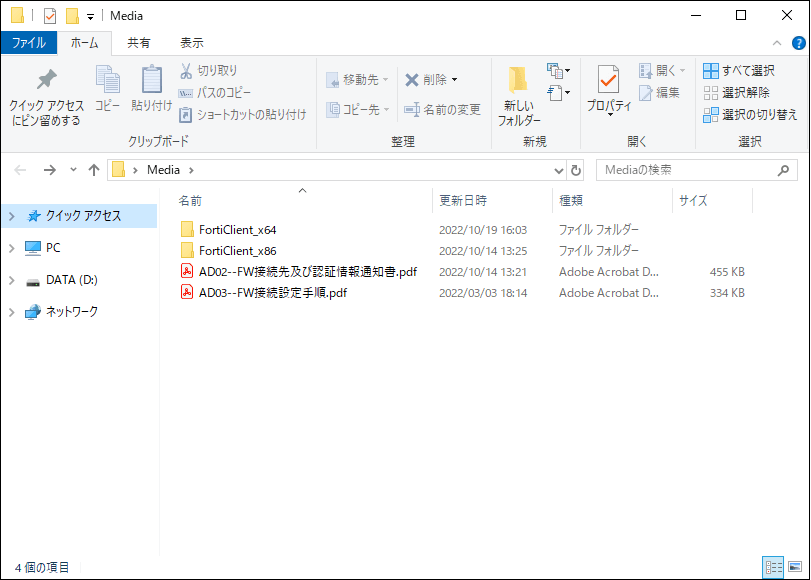
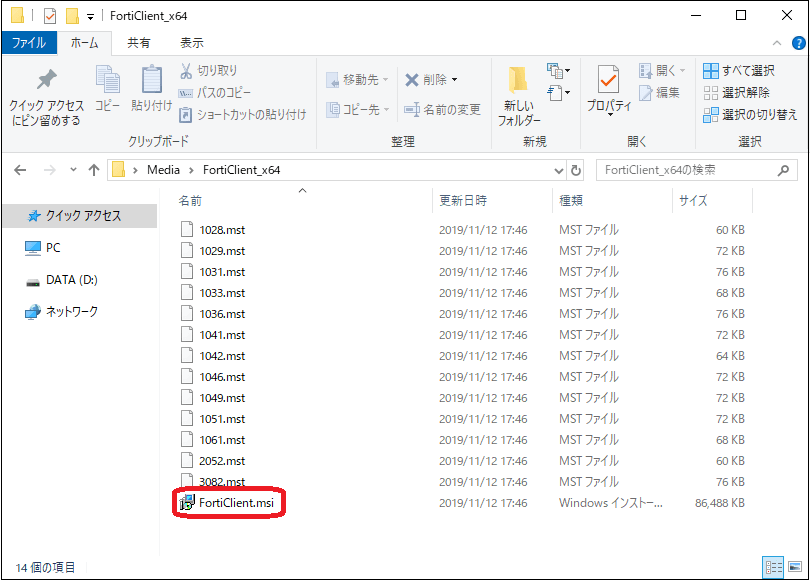
(2)[FortiClient_x64 ]フォルダを開き、FortiClient.msi を実行します。
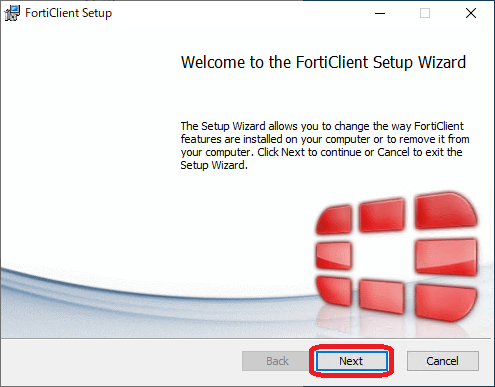
(3)インストーラが起動しますので、[NEXT]ボタンを押します。
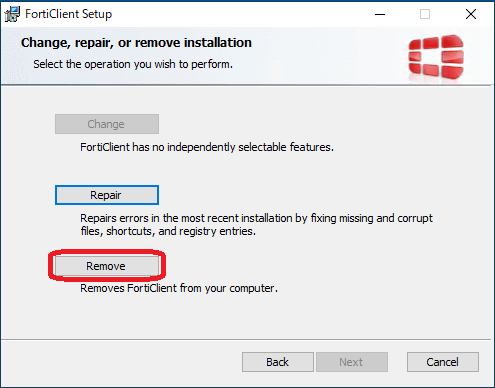
(4)[Remove]ボタンを押します。
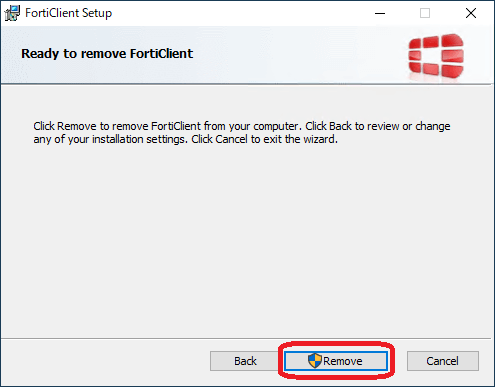
(5)[Remove]ボタンを押します。
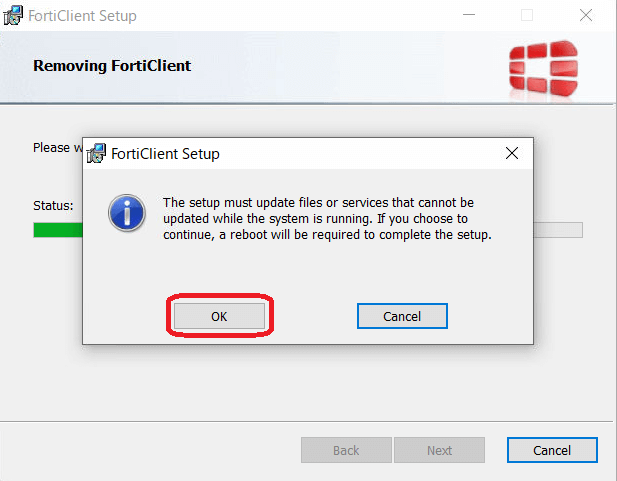
(6)次のメッセージは、[OK]ボタンを押します。
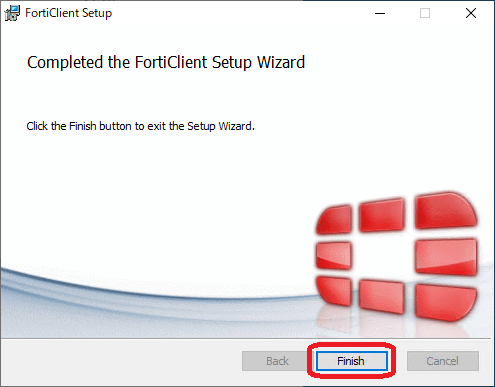
(7)アンインストールが完了したら、[Finesh]ボタンを押します。
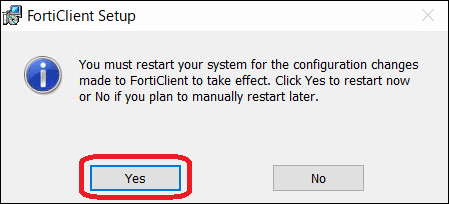
(8)[Yes]ボタンを押し、パソコンを再起動します。

検索ページへ戻る
