


 トラブルシューティング(インストール・起動)
SSL-VPN で FortiClient からリモートGWに接続を試みた時、ステータス98%で延々と待たされ、その後にエラーメッセージは表示されず接続処理が停止します。
<回答・対処方法>
IPv6 を用いて接続を試みていることが原因です。次の1、2のどちらかで対応してください。
目次
1.ホスト名ではなくIPv4アドレスでリモートGWに接続する
2.ネットワークアダプタのプロパティからIPv6を無効にする
1.ホスト名ではなくIPv4アドレスでリモートGWに接続する
①FortiClientのコンソールを開き接続先の編集を行います。
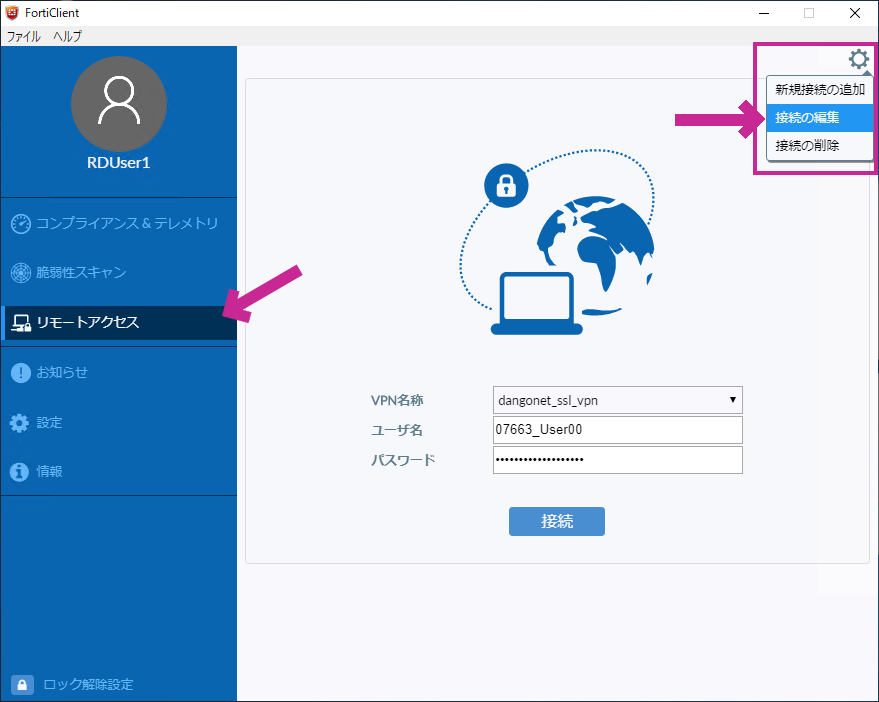
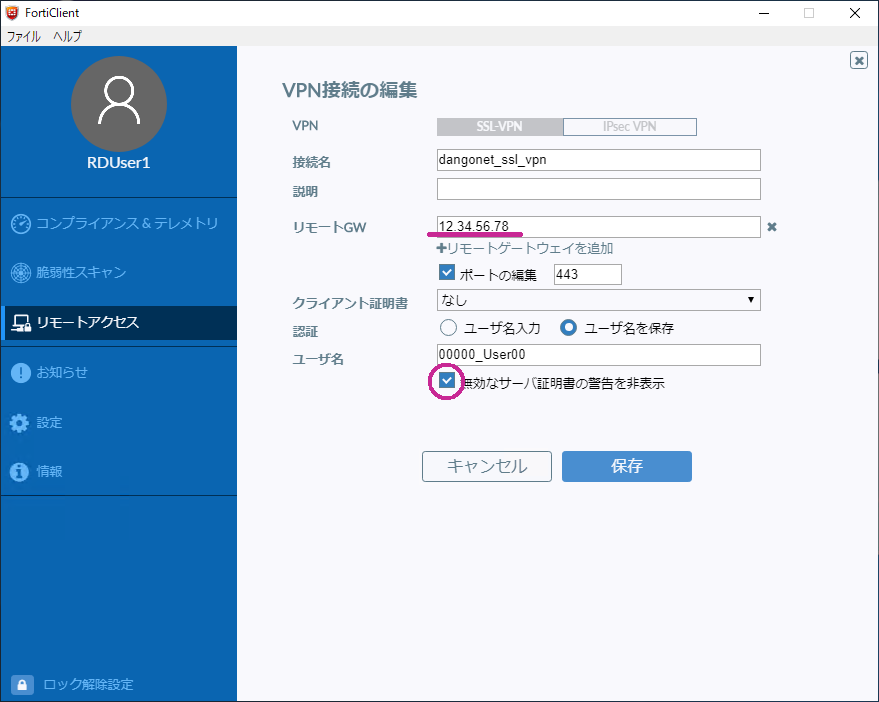
②リモートGWにIPアドレスを入力します。
IPアドレスでアクセスする場合、証明書エラーが発生します。
[無効なサーバ証明書の警告を非表示]は、チェックを入れてください。
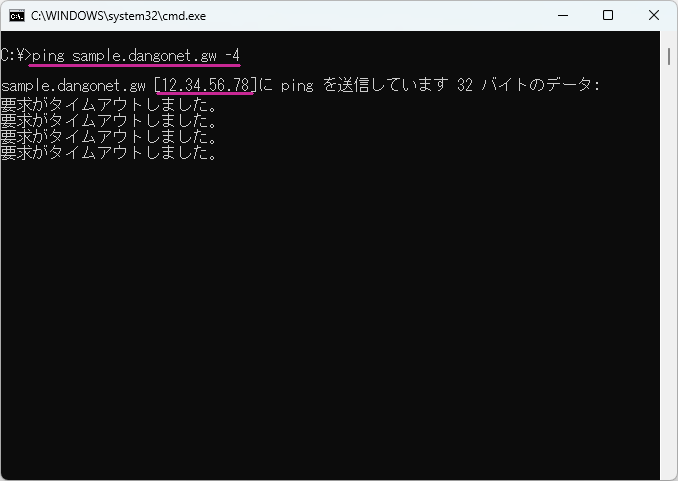
③IPアドレスは次のようにコマンドプロンプトで調べます。
ファイル名を指定して実行(Windowsキー+R)で「cmd」と入力し[OK]を押します。
「ping [リモートGWのホスト名] -4」と入力しEnterを押します。
リモートGWのIPアドレスが表示されます。
接続はタイムアウトしますがIPアドレスは分かりますので問題ありません。
①FortiClientのコンソールを開き接続先の編集を行います。
②リモートGWにIPアドレスを入力します。
IPアドレスでアクセスする場合、証明書エラーが発生します。
[無効なサーバ証明書の警告を非表示]は、チェックを入れてください。
③IPアドレスは次のようにコマンドプロンプトで調べます。
ファイル名を指定して実行(Windowsキー+R)で「cmd」と入力し[OK]を押します。
「ping [リモートGWのホスト名] -4」と入力しEnterを押します。
リモートGWのIPアドレスが表示されます。
接続はタイムアウトしますがIPアドレスは分かりますので問題ありません。
2.ネットワークアダプタのプロパティからIPv6を無効にする
※こちらの方が上記「1」よりも簡単です。
IPv6アドレスを使用していない場合はこの設定をご利用ください。
①コントロールパネル>ネットワークと共有センター>アダプター設定の変更を開きます。
②「インターネットプロトコル バージョン6」 のチェックを外します。
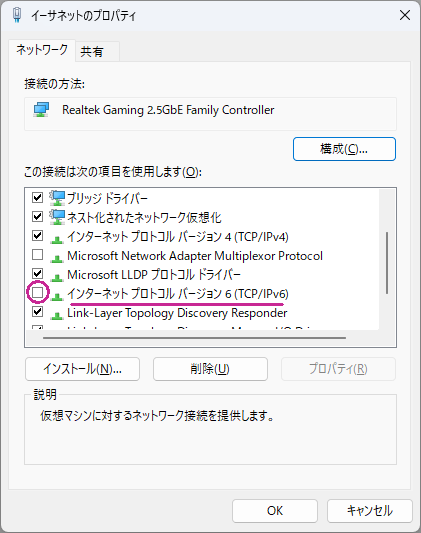
以上で設定は完了です。

検索ページへ戻る
