


 トラブルシューティング(操作)
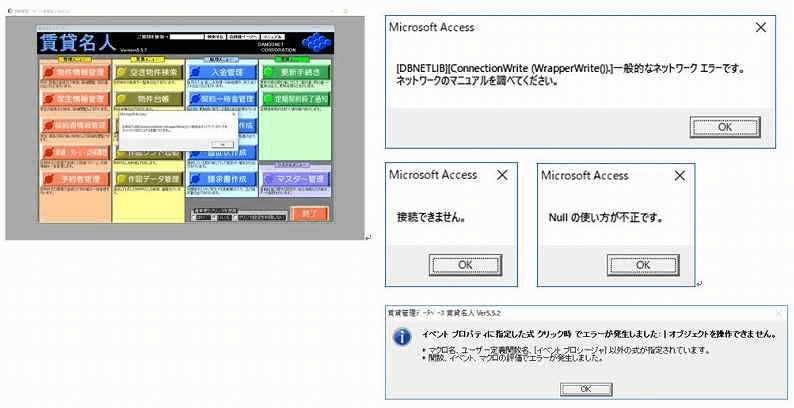
使用中に次のエラーメッセージが表示され、操作不能化しました。
・「接続できません。」
・「NULLの使い方が不正です。」
・「[DBNETLIB][ConnectionWrite(Send()).]一般的なネットワークエラーです。
ネットワークマニュアルを調べてください。」
・「イベントプロパティに指定した式クリック時でエラーが発生しました:❘
オブジェクトを操作できません。」
回答・対処方法
データベースソフト(SQL Server)と、名人シリーズのサーバ機(親機)やクライアント機(子機)との通信が切断されると、この現象が発生します。
なお、名人シリーズは無線LANには対応していません。詳しくは、「FAQ11019」をご参照ください。
応急対処(操作不能状態からの復帰方法)
名人シリーズを強制終了し、再度ソフトを起動してください。
強制終了の方法はいくつかありますが、次の手順で操作をお試しください。
<操作方法>
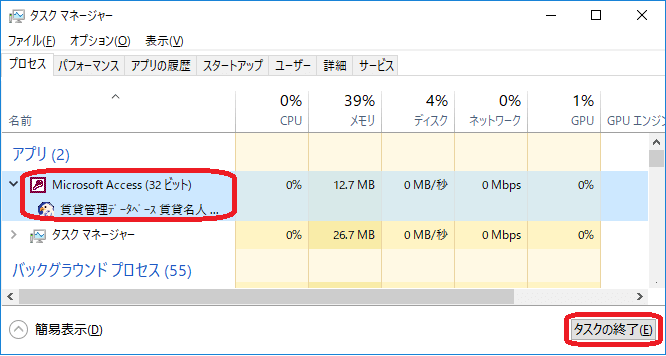
(1)「タスクマネージャ」を、[Ctrl]+[Alt]+[Del]キーの同時押しで呼び出します。
(2)[プロセス]タブの一覧から、「Microsoft Access(32ビット)」を選択します。
(3)[タスクの終了(E)]ボタンをクリックします。
以下の再発予防策の実施をご検討ください。
目次
1.再発予防策1「電源設定を見直しする」(各PC)
2.再発予防策2「長時間離席時はソフトを終了する」(各PC)
3.再発予防策3「ネットワーク経由のユーザのアイドル時間を見直す」(サーバ機・親機のみ)
1.再発予防策1「電源設定を見直しする」(各PC)
パソコンのハードディスクやシステムが省電力モードに入ると、上記エラーが発生します。
電源管理の設定で、「ハードディスク」「スリープ」の設定時間を見直しします。
例:15分 → 60分、120分…、または0分(なし) 等
<操作方法>
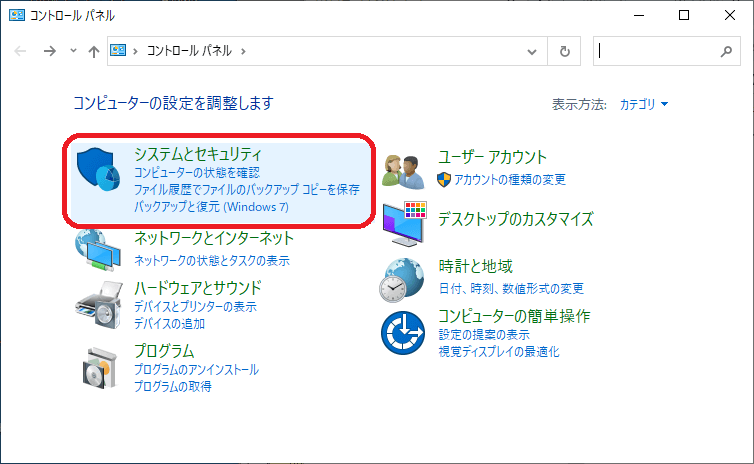
(1)「コントロールパネル」を開きます。
開き方は、弊社ブログ「コントロールパネルの展開方法」に記載があります。
(2)「システムとセキュリティ」を選択します。
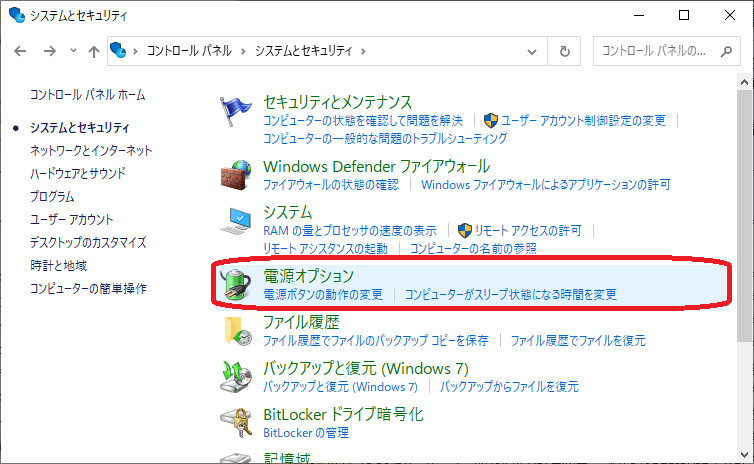
(3)「電源オプション」を選択します。
(4)「お気に入りのプラン」で選択されている「プラン設定の変更」をクリックします。
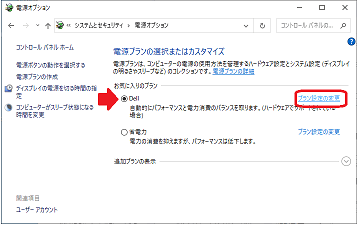
(5)「詳細な電源設定の変更(c)」をクリックすると、「電源オプション」の設定画面が開きます。
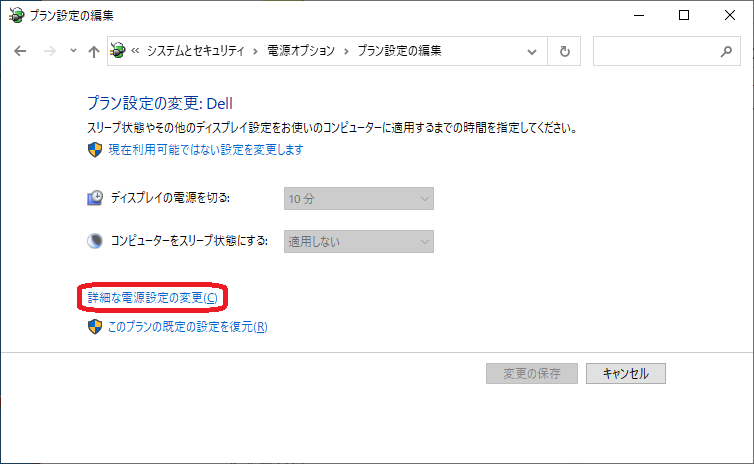
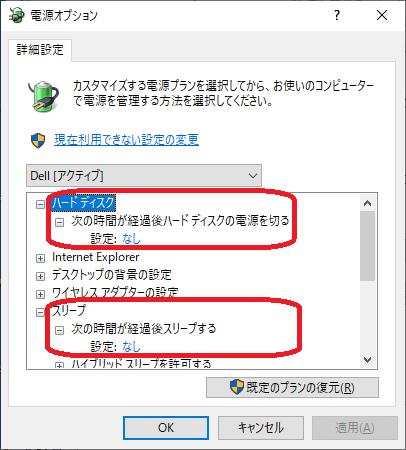
(6)「ハードディスク」「スリープ」欄の[-]をクリックすると[+]になり、画面展開します。
「次の時間が経過後○○」欄で、設定を変更します。
2. 再発予防策2「長時間離席時はソフトを終了する」(各PC)
お昼休みや外出等で長めの時間席を離れる時は、名人シリーズを終了するようにしてください。
(2013/05/27追記)
賃貸名人バージョン4.2.0からのインストーラーでは、サーバ機の電源管理が自動設定されます。
クライアント側の電源管理は設定されません(意図的な仕様です)。
クライアント側が原因で切断される場合は、再発予防策2を徹底してください。
3.再発予防策3「ネットワーク経由のユーザのアイドル時間を見直す」(サーバ機・親機のみ)
サーバ機のOSがアイドル時間を管理し、ネットワークのセッションを切断すると、データベースソフト(SQL Server)の通信も遮断されます。アイドル時間には、クライアント機からの賃貸名人の接続だけでなく、ネットワーク上の共有フォルダへのアクセスなども含まれます。
標準設定が「15分」の場合は、時間を延長した設定(例:120分)をお試しください。
<操作方法> Windows10の場合
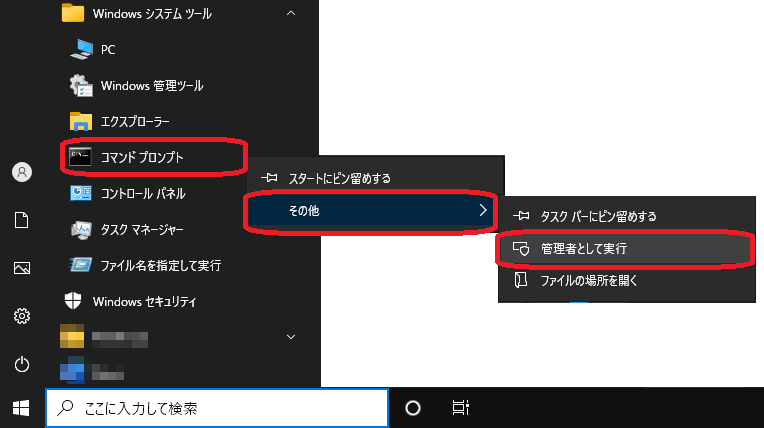
(1)コマンドプロンプトを管理者で起動します。
Windowsスタート>Windowsシステムツール>「コマンドプロンプト」の上で右クリックします。
その他>「管理者として実行」を選択します。
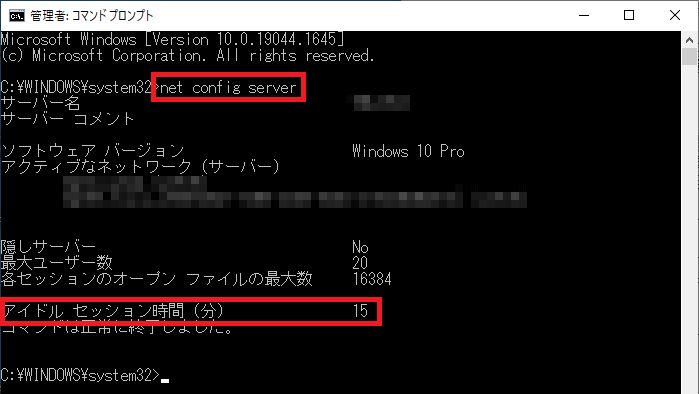
(2)コマンドを入力して時間を確認します。
カーソルの点滅部分に下記のコマンドを入力し、[Enter]キーを押します。
コマンド:net config server
(3)コマンドを入力して時間を延長します。
「アイドルセッション時間(分)」欄に、設定時間が表示されます。
コマンドプロンプトで、下記コマンドで設定時間を変更(例:120分)できます。
コマンド『net config server /autodisconnect:120』
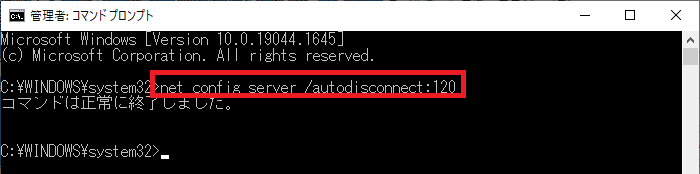
コマンドが実行されると、「コマンドは正常に終了しました。」とメッセージが表示されます。
【ダンゴネットブログ】のご紹介
・「ノートPCでカバーを閉じるとエラーが発生する場合の予防策」
・「ソフトを強制終了する方法」

検索ページへ戻る
