


 トラブルシューティング(操作)
回答・対処方法
名人シリーズのレスポンスは、Windows環境に大きく依存します。
名人シリーズの処理スピードが重いと感じられた場合は、以下をお試しください。
ネットワーク型で複数台で名人シリーズをご利用の場合は、まず先にサーバ機の環境調査をしましょう。
目次
1.パソコンを再起動する
2.Windows update を行う
3.不要な常駐ソフトの数を減らす
4.不要なバックグラウンドのアプリを無効にする
5.セキュリティソフトを見直しする
6.ブラウザのタブ数を確認する(例:Windows11 + Google Chrome)
1.パソコンを再起動する
定期的にパソコンを再起動してください。
目安として、1日1回以上再起動することをお勧めします。
2.Windows update を行う
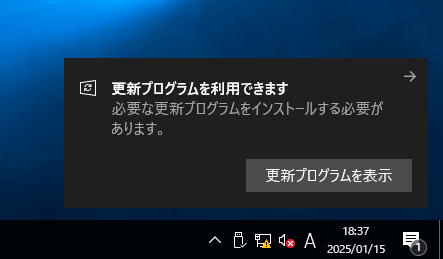
自動アップデートを有効に設定している場合、タスクトレイにアップデート通知が届きます。
通知が残ったままですとシステムに負荷がかかりますので、Windows Update を行いましょう。
<タスクバー通知領域のアイコン表示>
3.不要な常駐ソフトの数を減らす
メーカ製のパソコンの場合、購入時から多数のソフトがインストールされています。しかし、その殆どはあまりご利用でないはずです。特に常駐ソフトの場合、インストールされているだけでシステムのレスポンスに大きく関ります。
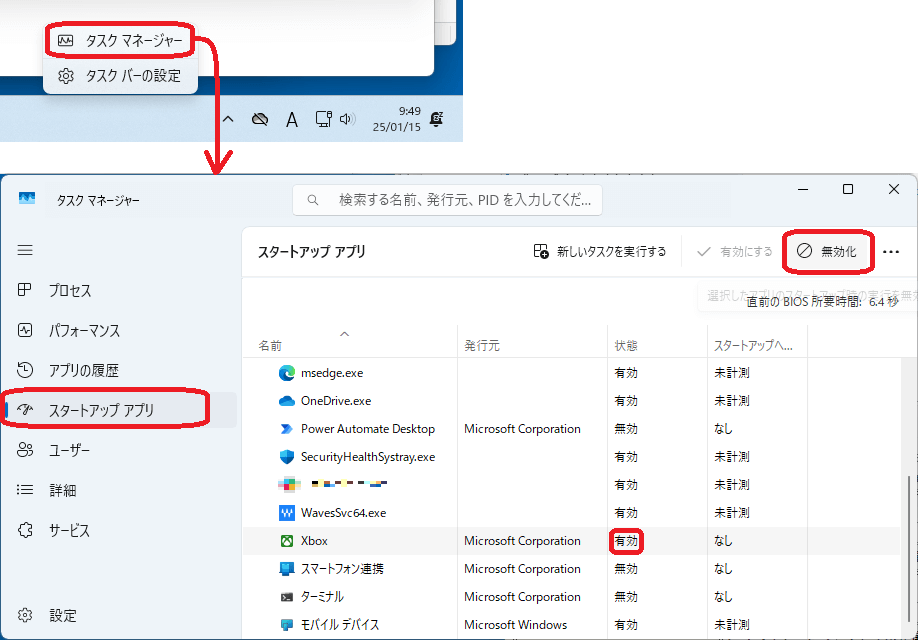
不要なソフトは残しておかずに、コントロールパネルからアンインストールをお試しください。日常的に使用しないソフトは、タスクマネージャーの「スタートアップ」で無効化ができます。
例:Xbox
4.不要なバックグラウンドのアプリを無効にする
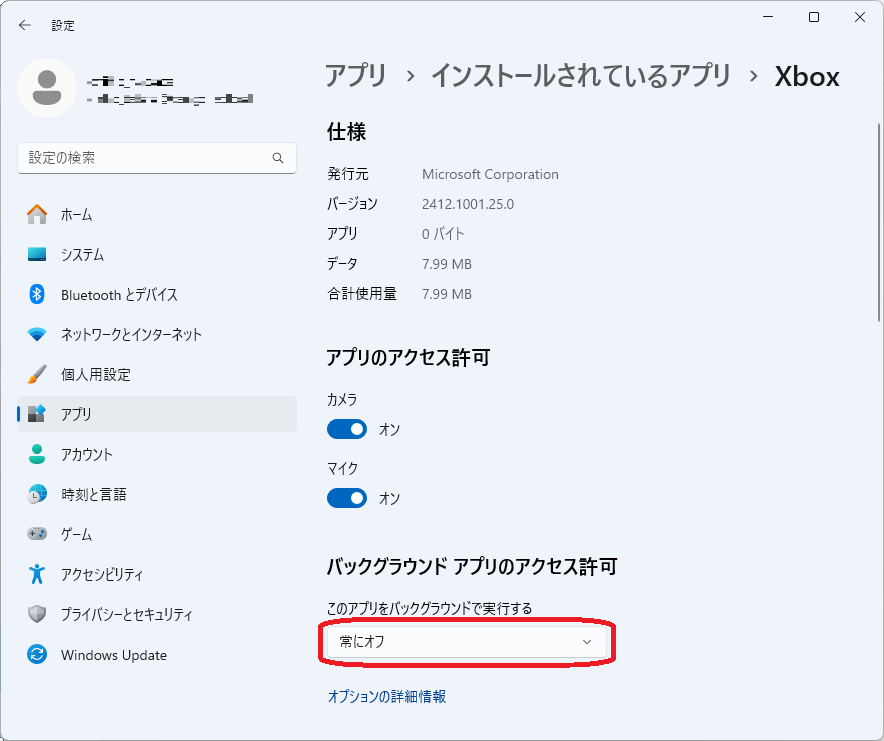
Windows11環境の初期設定で、Microsoft Storeアプリはバックグラウンドですべて実行されます。 アプリを使用していなくても稼働しているので、パソコンの動作を重くする1つの要因になります。
必要のないアプリは設定をオフ(無効化)にしておくことで、メモリの負担を軽減することが期待できます。セキュリティソフトのように、無効化すると不都合や不具合が生じるアプリは、慎重に作業しましょう。
例:Xbox
5.セキュリティソフトを見直しする
セキュリティソフトはコンピュータ内部の動向を常に監視しているため、コンピュータに負荷がかかります。常駐プログラムの数が多い、メモリ容量が十分でない場合などは、快適な動作を妨げる可能性があります。動作軽量の別のセキュリティソフトへの移行を検討してみるのはいかがでしょうか。
セキュリティソフトの更新プログラムが走っている最中も同様、パソコンの処理スピードが落ちます。更新プログラムは、アップデートが完了されるまで、しばらく待ちましょう。
タスクバーの通知領域内(隠れているインジケータを表示)のアイコンで状況確認をしましょう。
例: 当社で動作確認が取れているセキュリティソフト「ESET」

6.ブラウザのタブ数を確認する(例:Windows11 + Google Chrome)
Google Chromeでタブを大量に開いているとパソコンが重くなりやすくなります。
タブの表示数を減らしたり、Google Chromeの終了をお試しください。
負荷のかかるアプリが存在するかどうかの確認方法は、弊社FAQ「17106」をご参照ください。

検索ページへ戻る
