


 トラブルシューティング(操作)
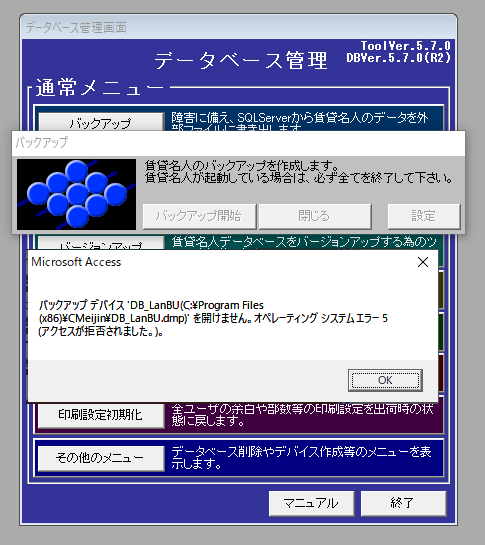
賃貸名人データベース管理でバックアップ処理を実行したところ、次のエラーメッセージが表示されました。
「バックアップデバイス’○○○(C:Program Files(x86)\Cmeijn.dmp)を開けません。
オペレーティングシステムエラー5(アクセスが拒否されました。)」
回答・対処方法
大抵は以下に示す1を行うと解決します。
エラーメッセージが出続ける場合は、2、3の手順に進んでください。
目次
1.デバイス再作成をする
2.インストールフォルダにUSERSフルコントーロールを付与する
3.dmpファイルにUSERSフルコントロールを付与する
【注意】ボタン操作にご注意ください。
[その他メニュー]の[データベース解除]ボタンを押すと、データが失われますので、ご注意ください。
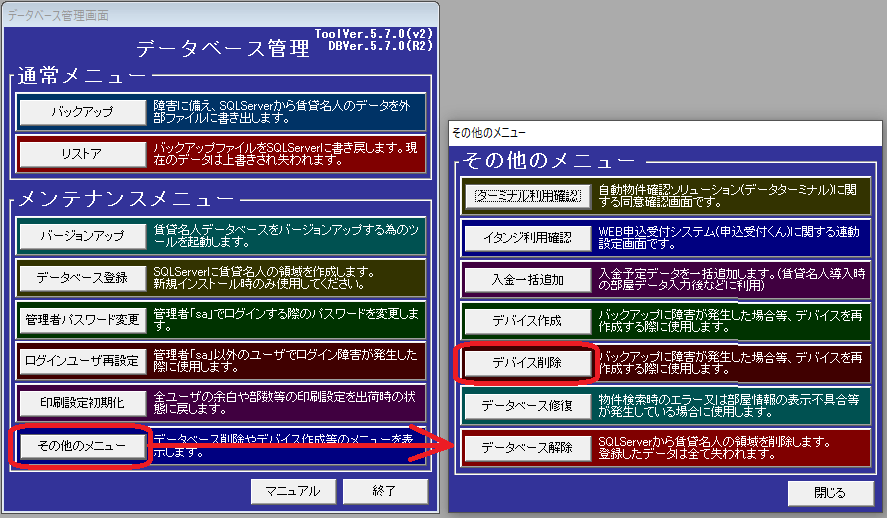
(1)データベース管理画面の[その他のメニュー]ボタンの[デバイス削除]ボタンをクリックします。
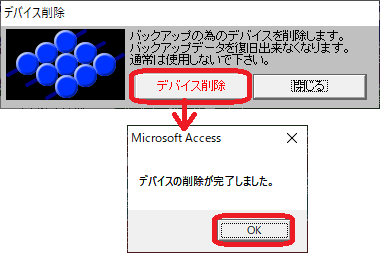
(2)[デバイス削除]ボタンをクリックします。
以下のメッセージが表示されたら、[OK]ボタンで画面を閉じます。
「デバイスの削除が完了しました。」
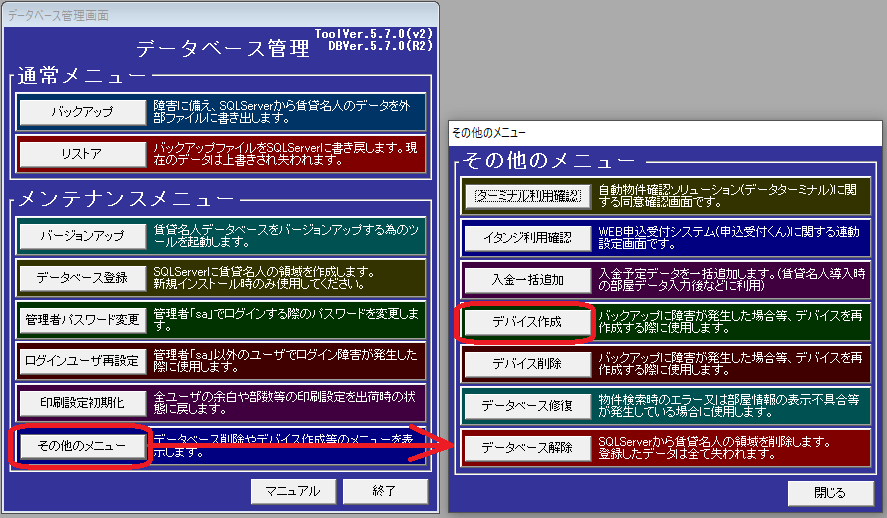
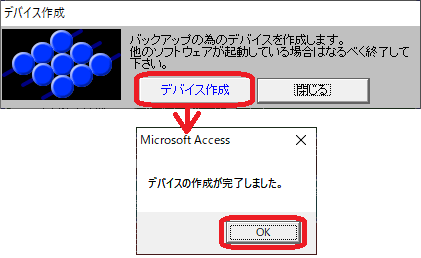
(3)データベース管理画面の[その他のメニュー]ボタンの[デバイス作成]ボタンをクリックします。
(4)[デバイス作成]ボタンをクリックします。
以下のメッセージが表示されたら、[OK]ボタンで画面を閉じます。
「デバイスの作成が完了しました。」
コマンドの実行方法は、弊社FAQ「17022」をご参照ください。【Windows XP/Vista 向け】
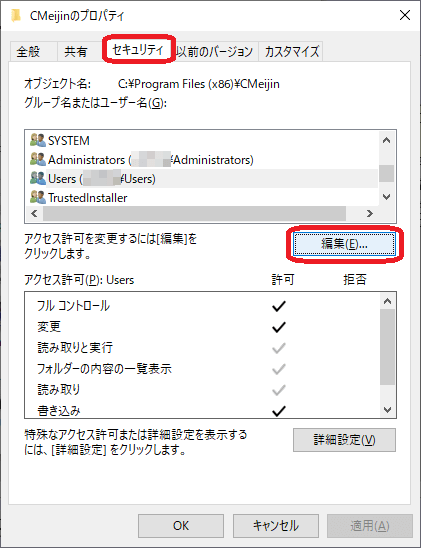
(1)賃貸名人インストールフォルダを右クリックし、プロパティを選択します。 賃貸名人の標準インストール先フォルダは、以下の通りです。
・32bit OS の場合
C:\Program Files\CMeijin
・64bit OS の場合
C:\Program Files (x86)\CMeijin
(2)[セキュリティ]タブの[編集(E)]ボタンをクリックします。
(3)「グループ名またはユーザ名(G)」欄のUsersをクリックします。
(4)「アクセス許可(P)」欄で、フルコントロールの[許可]チェックを付けます。
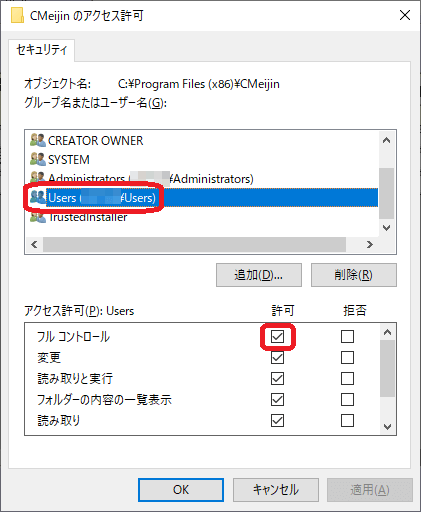
(5)[適用]または[OK]ボタンを押し、画面を閉じます。
賃貸名人インストールフォルダ内の「DB_LanBU.dmp」は、通常バックアップ作業が完了するとフォルダ内からファイルが消えますが、何らかの影響でファイルが残っています。
(1)賃貸名人インストールフォルダ内の「DB_LanBU.dmp」を右クリックし、プロパティを選択します。賃貸名人の標準インストール先フォルダは、以下の通りです。
・32bit OS の場合
C:\Program Files\CMeijin
・64bit OS の場合
C:\Program Files (x86)\CMeijin
(2)[セキュリティ]タブを開き、[編集]ボタンをクリックします。
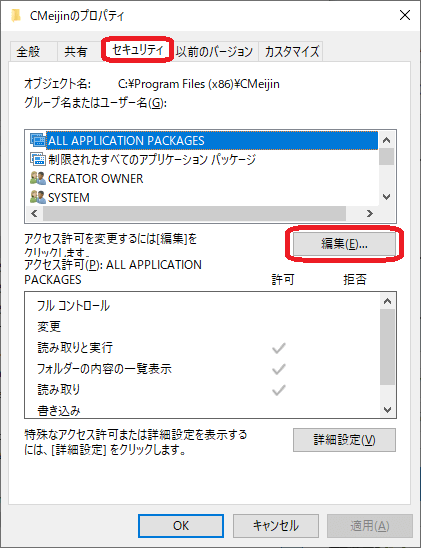
(3)「グループ名またはユーザ名(G)」欄のUsersをクリックします。
(4)「アクセス許可(P)」欄で、フルコントロールの[許可]チェックを付けます。
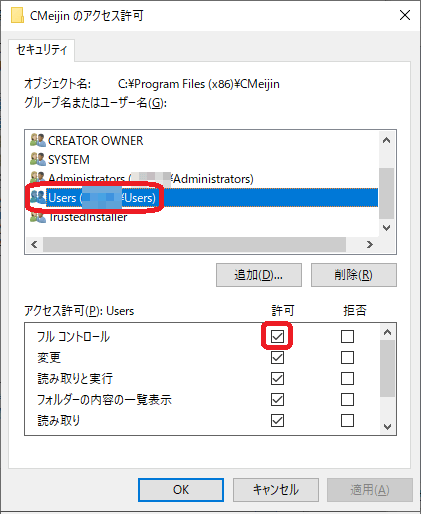
(5)[適用]または[OK]ボタンを押し、画面を閉じます。
上記手順で改善しない場合は、フォルダ内からファイル「DB_LanBU.dmp」を削除してください。

検索ページへ戻る
