


 トラブルシューティング(操作)
・画面に設置されたボタンをクリックすると、次のエラーメッセージが表示され、ダイアログ画面が出てきません。
『オブジェクトは、このプロパティまたはメソッドをサポートしていません。』
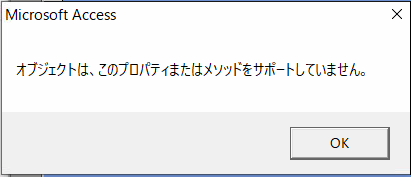
[対象画面
賃貸名人 :[画像登録]ボタン / [データ出力]ボタン
データベース管理:[リストア]ボタン / [バックアップ]ボタン ]
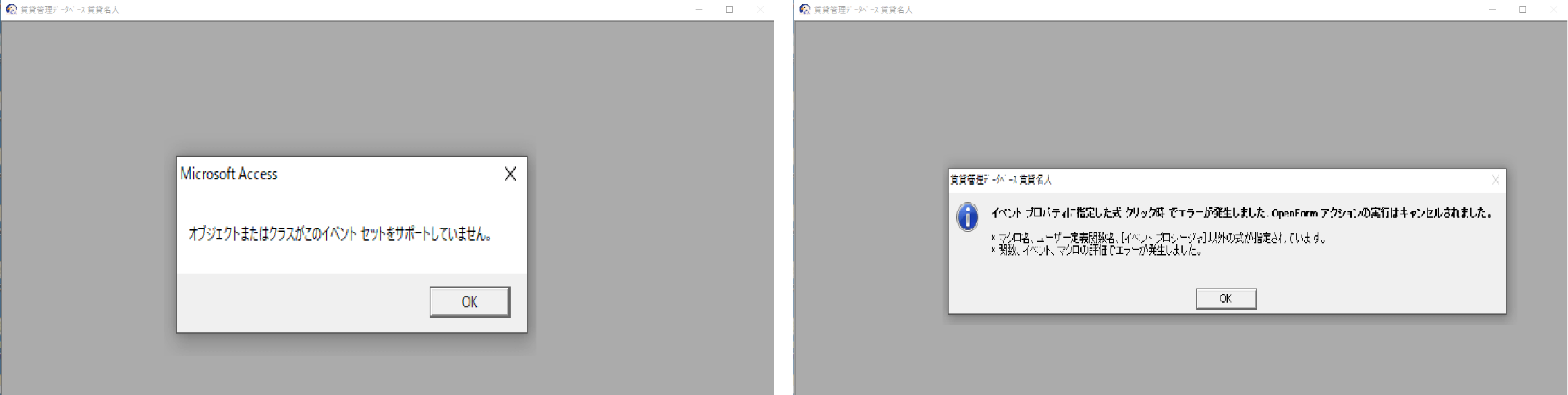
・メインメニューから画面遷移をすると、次の順番でエラーメッセージが表示されます。
『オブジェクトまたはクラスがこのイベントセットをサポートしていません。』(2回表示)
『イベントプロパティに指定した式クリック時でエラーが発生しました。:OpenFormアクションの実行はキャンセルされました。』
回答・対処方法
レジストリの再登録をお試しください。
なお、本手順で現象が解消しない場合は、ソフトの再インストールで改善する場合があります。
<操作方法>
以下の手順で操作をお試しください。
(1) 管理者権限でコマンドプロンプトを起動します。
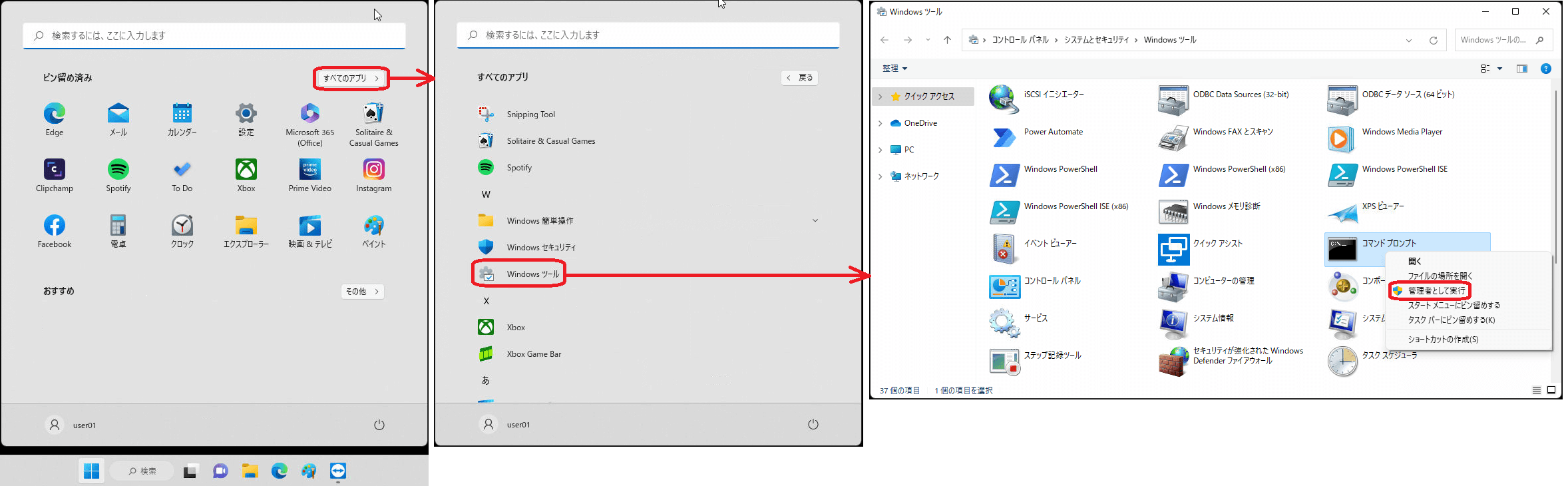
(1)-Windows 11 の場合 (追記:2023/05/10)
Windowsスタートの「すべてのアプリ」から「Windowsツール」の「コマンドプロンプト」を右クリックし、「管理者として実行」を押下します。
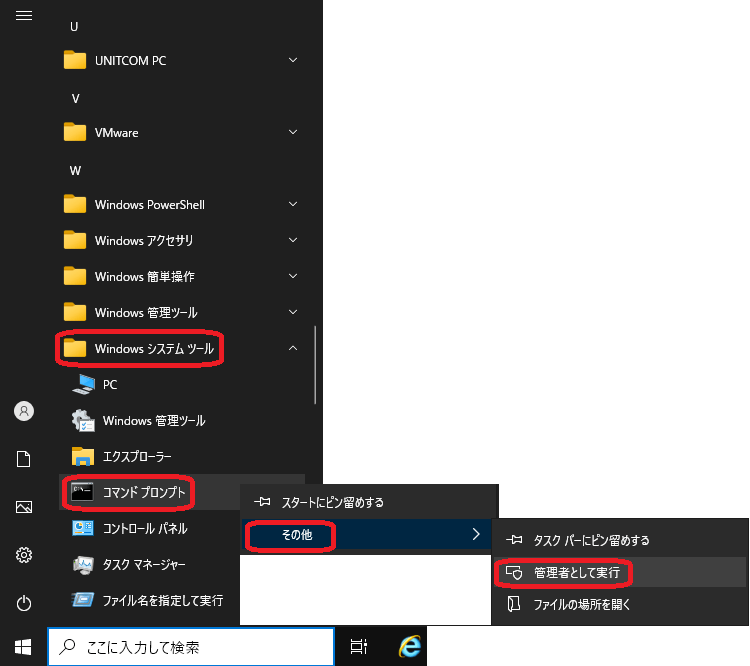
(1)-Windows 10 の場合
Windowsスタートの「Windowsシステムツール」の「コマンドプロンプト」を右クリックし、「その他」を選択後、「管理者として実行」を押下します。
(1)-Windows 7 の場合
スタートメニュー「すべてのプログラム」-「アクセサリ」-「コマンドプロンプト」を右クリックし、「管理者として実行(A)」選択します。
(2) レジストリの再登録をします。
次の2つのregコマンドをそれぞれコマンドプロンプトに貼り付け、Enterキーを押して実行します。
★ご使用中のWindows OSのbit数により、利用するregコマンドが変わりますのでご注意ください。
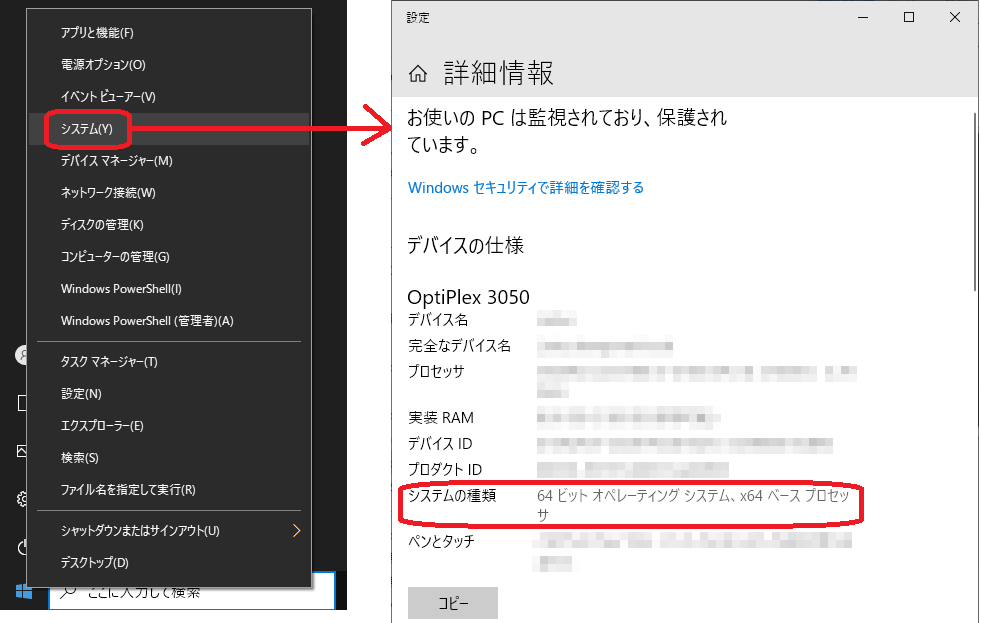
<Windows OS bit数の確認方法>
Windows 10 の場合はスタートを右クリックし、「システム」で確認できます。
(2)-64bit OS の場合
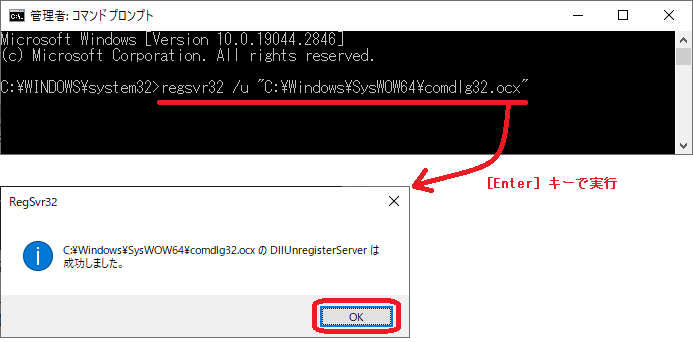
・コマンドその1
コマンド:regsvr32 /u "C:\Windows\SysWOW64\comdlg32.ocx"
次のメッセージが表示されたことを確認し、[OK]をクリックします。
「C:\Windows\SysWOW64\comdlg32.ocxのDllUnregisterServerは成功しました。」
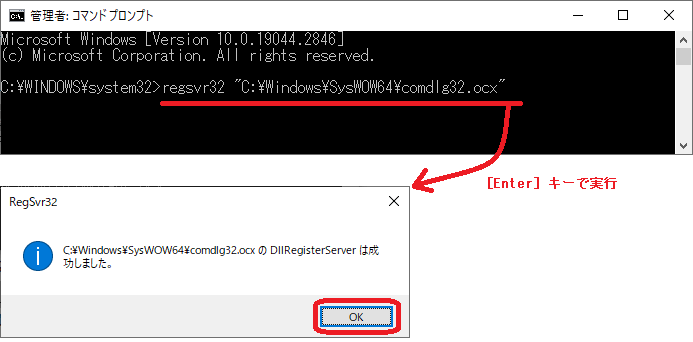
・コマンドその2
コマンド:regsvr32 "C:\Windows\SysWOW64\comdlg32.ocx"
次のメッセージが表示されたことを確認し、[OK]をクリックします。
「C:\Windows\SysWOW64\comdlg32.ocxのDllRegisterServerは成功しました。」
(2)-32bit OS の場合
・コマンドその1
コマンド:regsvr32 /u comdlg32.ocx
次のメッセージが表示されたことを確認し、[OK]をクリックします。
「comdlg32.ocxのDllUnregisterServerは成功しました。」
・コマンドその2
コマンド:regsvr32 comdlg32.ocx
次のメッセージが表示されたことを確認し、[OK]をクリックします。
「comdlg32.ocxのDllRegisterServerは成功しました。」

検索ページへ戻る
