


 トラブルシューティング(操作)
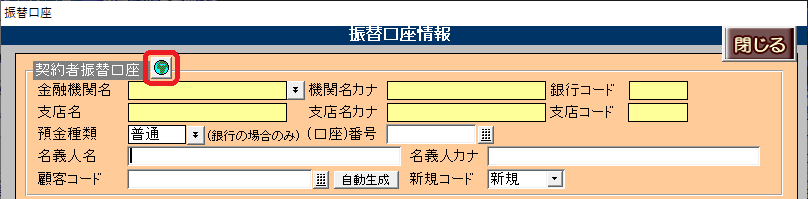
‣「銀行ファイル」の利用箇所 (地球儀ボタン)
・家主情報詳細画面-[基本情報]タブ-「振込先」欄の銀行選択
・部屋情報詳細画面-[契約情報]タブ-[口座情報]ボタン内の銀行選択
・マスターデータ登録画面-[マスター項目]タブ-[振込先]ボタン内の銀行選択
‣「沿線・駅名ファイル」の利用箇所 (虫眼鏡ボタン)
・物件情報詳細画面-[基本情報]タブ-[沿線]ボタン内の沿線・駅名入力

回答・対処方法
「銀行ファイル」「沿線駅名ファイル」の更新ファイルは、下記URLよりダウンロードできます。
リンクの上で右クリックし、「名前を付けてリンクを保存」を選択します。
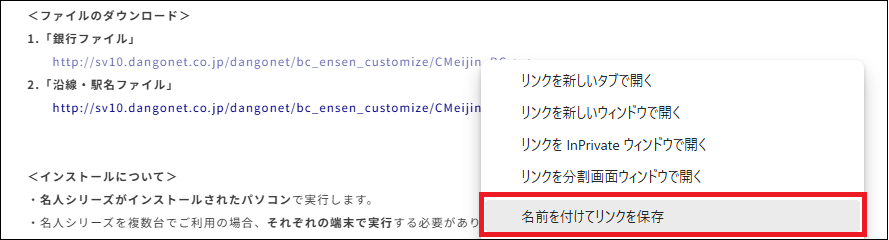
<ファイルのダウンロード>
1.「銀行ファイル」
http://sv10.dangonet.co.jp/dangonet/bc_ensen_customize/CMeijin_BC.exe
2.「沿線・駅名ファイル」
http://sv10.dangonet.co.jp/dangonet/bc_ensen_customize/CMeijin_Ensen.exe
<インストールについて>
・名人シリーズがインストールされたパソコンで実行します。
・名人シリーズを複数台でご利用の場合、それぞれの端末で実行する必要があります。
・更新ファイルの実行は、メッセージに従って進めることができます。
<Edge をご利用のお客様へ>
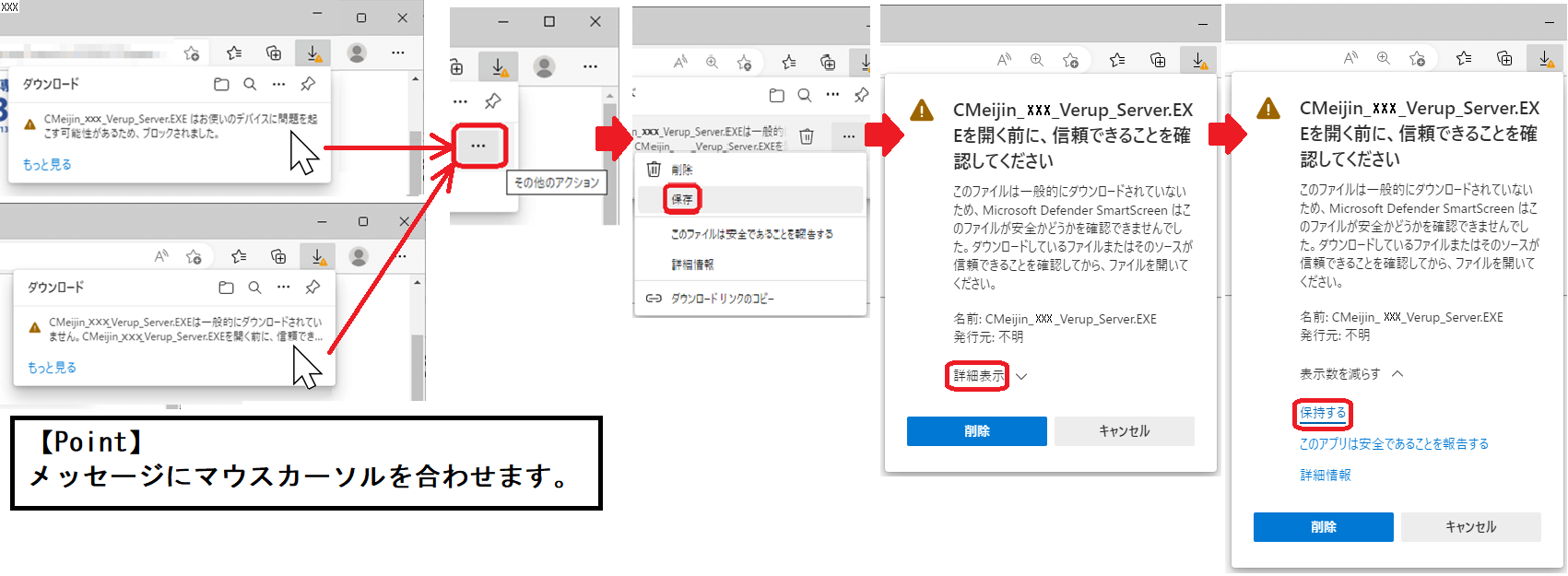
以下のメッセージが表示される場合、下記画像の対処方法をご参考ください。
・「お使いのデバイスに問題を起こす可能性があるため、ブロックされました」
・「一般的にダウンロードされていません。XX.EXEを開く前に、信頼できることを確認してください」
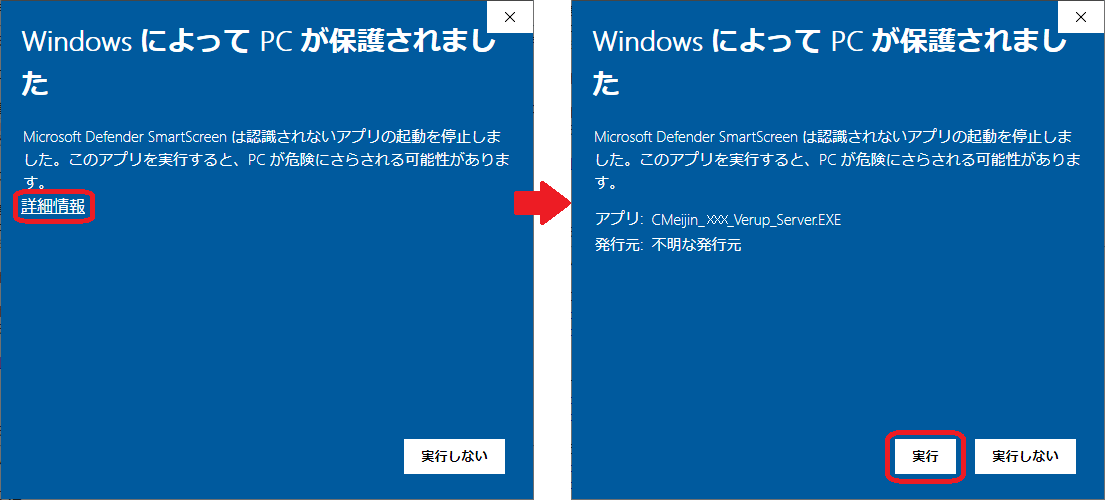
・「WindowsによってPCが保護されました」
<ご注意事項>
・データを登録する際の入力補助機能です。
こちらの更新ファイルをインストールすると、リスト内の選択項目が更新されます。
・既にソフト上に登録されているデータは更新されません。
データを更新するには、インストール後にデータの再選択が必要です。
(例)三菱東京UFJ銀行 → 三菱UFJ銀行
・パソコン入替やソフト再インストール時は、ファイルが古い情報に戻ります。
こちらの更新ファイルを適用してください。

検索ページへ戻る
