トラブルシューティング(操作)
データベース管理でバックアップに失敗し、バックアップ取得ができません。
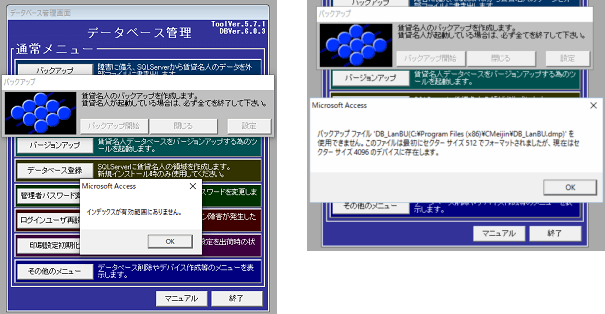
バックアップ開始ボタンを押すと、以下の Microsoft Accessのエラーメッセ―ジが表示されます。
・「インデックスが有効範囲にありません。」
・「バックアップファイル’DB_LANBU(C:\Program Files (x86)\Cmeijin\DB_LanBU.dmp)’を使用できません。このファイルは最初にセクターサイズ512でフォーマットされましたが、現在はセクターサイズ4096のデバイスに存在します。」
回答・対処方法
一部のWindows環境で、データベース管理のバックアップ取得に失敗する症状を確認しています。
<目次>
・賃貸名人6.1.0以上の場合、「1.バックアップ種類を変更する」をお試しください。
・賃貸名人6.0.4以前の場合、「2.DB_Save6.0.0.adeを利用する」をお試しください。
<操作方法>
1.バックアップ種類を変更する
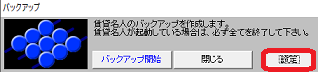
(1)賃貸名人データベース管理を起動し、[バックアップ]ボタンを実行します。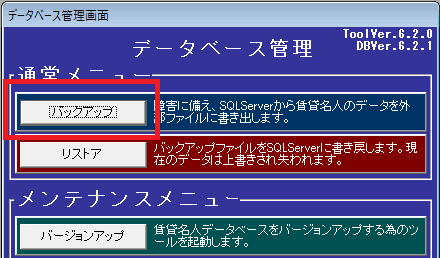
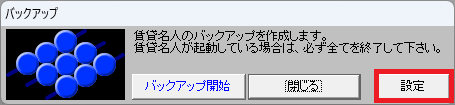
(2)[設定]ボタンを押します。
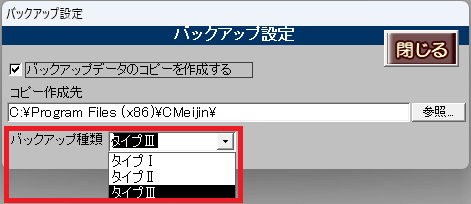
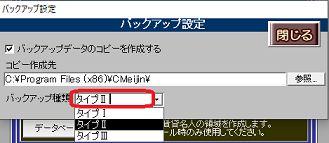
(4)[バックアップ開始]ボタンからバックアップ取得ができるかお試しください。
(5)バックアップ取得に失敗する場合
上記1-③.で設定したバックアップ種類を「タイプⅠ」または「タイプⅢ」に変更します。
あらためて、バックアップ取得ができるかお試しください。
(6)バックアップ種類を変更してもバックアップ取得が失敗する場合
「2.DB_Save6.0.0.adeを利用する」をお試しください。
2.DB_Save6.0.0.adeを利用する
(1)左記URLからファイル「17127-賃貸名人6.0.0_データベース管理.zip」をダウンロードします。
(2)ダウンロードしたファイルを解凍します。
※圧縮・解凍ソフトを既にご利用の場合はそちらをお使いください。
ご利用でない場合は、無料で公開されております「Lhaplus」をご紹介いたします。
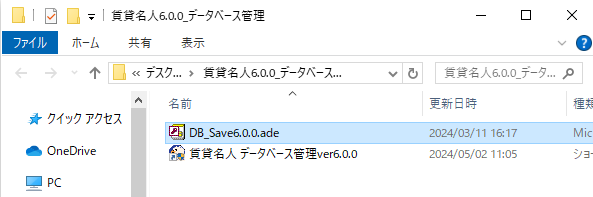
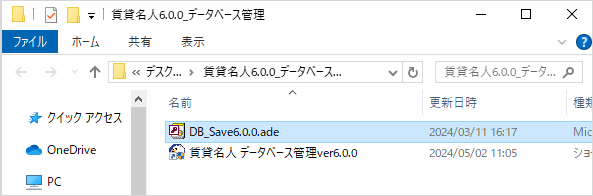
(3)生成されたファイル「DB_Save6.0.0.ade」を、賃貸名人インストールフォルダに設置します。
標準インストールフォルダ:C:\Program Files (x86)\CMeijin
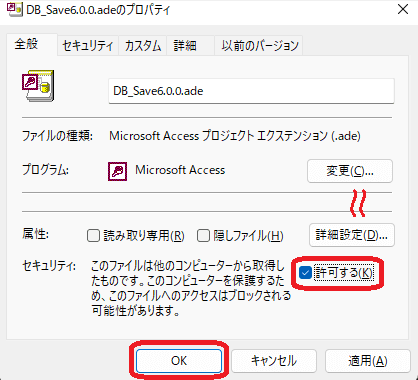
(4)設置した「DB_Save6.0.0.ade」が、セキュリティでブロックされていないか確認します。
※インターネット経由のため、次のメッセージを表示し、ファイルへのアクセスがブロックされることがあります。
「このファイルは、イントラネット外または信頼されていないサイトに保存されています。
セキュリティ上問題がある可能性があるため、ファイルを開きません。
ファイルを開くには、ローカルマシンまたはアクセスできるネットワークの保存場所にいったんコピーしてください。」
設置した「DB_Save6.0.0.ade」を右クリックし、プロパティを選択します。
<Windows 11の場合>
右クリック後「その他のオプションを表示」-「プロパティ」の順です。
<[全般]タブの「セキュリティ:」欄に[許可する]チェックが表示されている場合>
[許可する]チェックを付けて[OK]ボタンで画面を閉じます。
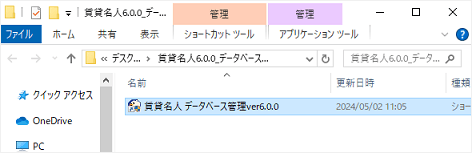
(5)「データベース管理」を起動します。
生成されたショートカット「賃貸名人 データベース管理ver6.0.0」をダブルクリックします。
(6)[バックアップ]ボタンを実行し、バックアップ取得をお試しください。

検索ページへ戻る