


 トラブルシューティング(操作)
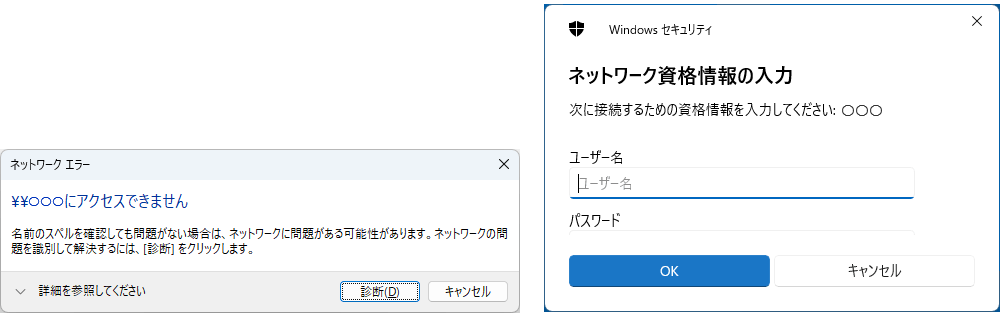
Windows update後、マスター管理画面の「ファイル保存設定」のパスで指定した共有フォルダに急にアクセスができなくなり、以下のメッセージが表示します。
・ネットワークエラー
「\\〇〇〇 にアクセスできません
名前のスペルを確認しても問題がない場合は、ネットワークに問題がある可能性があります。
ネットワークの問題を識別して解決するには、[診断]をクリックします。」
・Windows セキュリティ
「ネットワーク資格情報の入力
次に接続するための資格情報を入力してください:〇〇〇」
回答・対処方法
Windows11 バージョン24H2 のセキュリティ強化により、共有フォルダにアクセスができなくなったことが考えられます。バージョン24H2では、共有フォルダにアクセスする際、ゲストユーザ(ユーザ名とパスワードを必要とせず誰でもアクセスできるユーザ)をブロックするよう制限をかけた仕様変更がなされました。
応急処置の方法を以下に記載します。
ご利用中の環境によっては、これらの設定変更ではアクセスできない可能性がございます。
また、これらの設定変更により、Windows11のセキュリティを低下させる場合があります。
ご理解いただいた上で、設定変更を行っていただくようお願いいたします。
共有フォルダについては、以下のいずれの操作方法をご検討いただければと思います。
目次
●共有フォルダに関する設定を24H2のアップデート以前の状態に戻す <応急処置>
こちらは、ゲストアクセスを有効にする方法です。
強化された設定を無効にするため、セキュリティリスクが高まる可能性があります。
・24H2のアップデート以前に戻す【エディション:Windows11 Proの場合】
・24H2のアップデート以前に戻す【エディション:Windows11 Homeの場合】
●共有フォルダにアクセス権を設定する
ユーザーアカウント(ユーザ名)とパスワードを付与した運用方法に改める方法です。
セキュリティ強化された状態で接続できるようにします。
●共有フォルダがファイルサーバの場合は、お手数ですが各メーカーにお問い合わせください。
・【外部リンク】WindowsをアップデートしたらNASに接続ができなくなりました(Buffalo社)
・【外部リンク】【LinuxNAS】Windows 11からNASにアクセスできない場合の対処方法(I‣O DATA社)
以下の設定変更を行っても、将来的に別の大型アップデートが適用された際に、設定が戻されてしまう可能性があります。
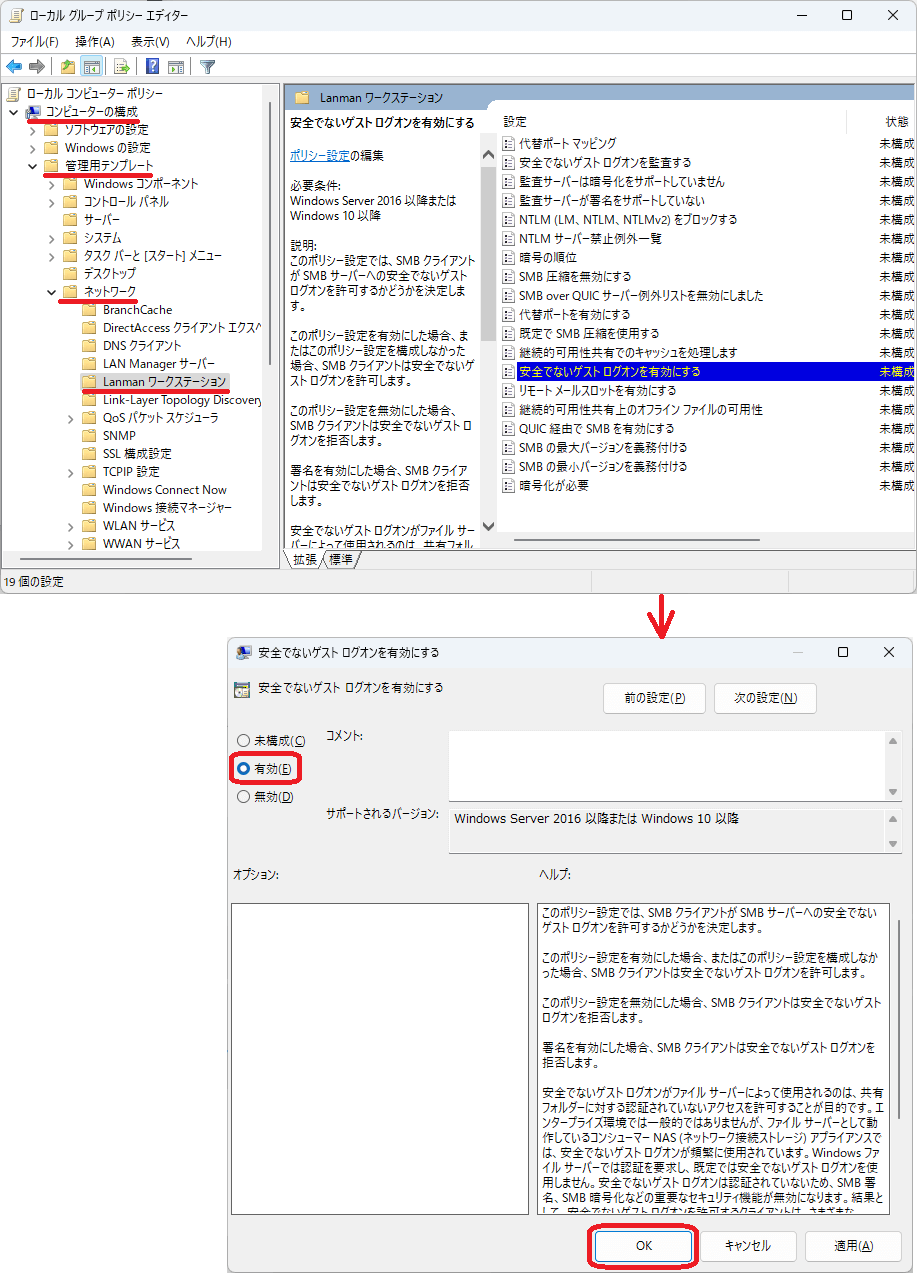
接続ができないパソコンで、ローカルグループポリシーエディターでゲストログオンを有効にします。
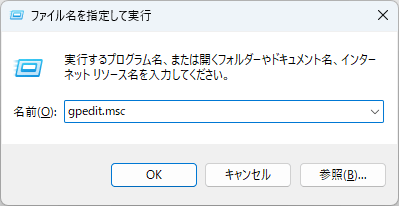
①キーボード[Windows]キー+[R]キーを同時に押し、「ファイル名を指定して実行」を起動します。
「名前」欄に「gpedit.msc」と入力し、[OK]ボタンを押します。
②「コンピュータの構成」→「管理用テンプレート」→「ネットワーク」→「Lanmanワークステーション」の順で開き、「安全でないゲストログオンを有効にする」を未構成→有効に変更します。
③共有フォルダにアクセスできるか確認します。
アクセスできない場合は、共有フォルダを設定しているパソコンに従来の接続情報が残っている可能性がありますので、以下を操作をお試しください。
・設定変更したパソコンを再起動する
・時間をおいてから再度接続を確認する
・共有フォルダを設定しているパソコンの再起動を行う
それでも共有フォルダが開けない場合は、デジタル署名を無効にする追加設定をします。
④キーボード[Windows]キー+[R]キーを同時に押し、「ファイル名を指定して実行」を起動します。
「名前」欄に「gpedit.msc」と入力し、[OK]ボタンを押します。
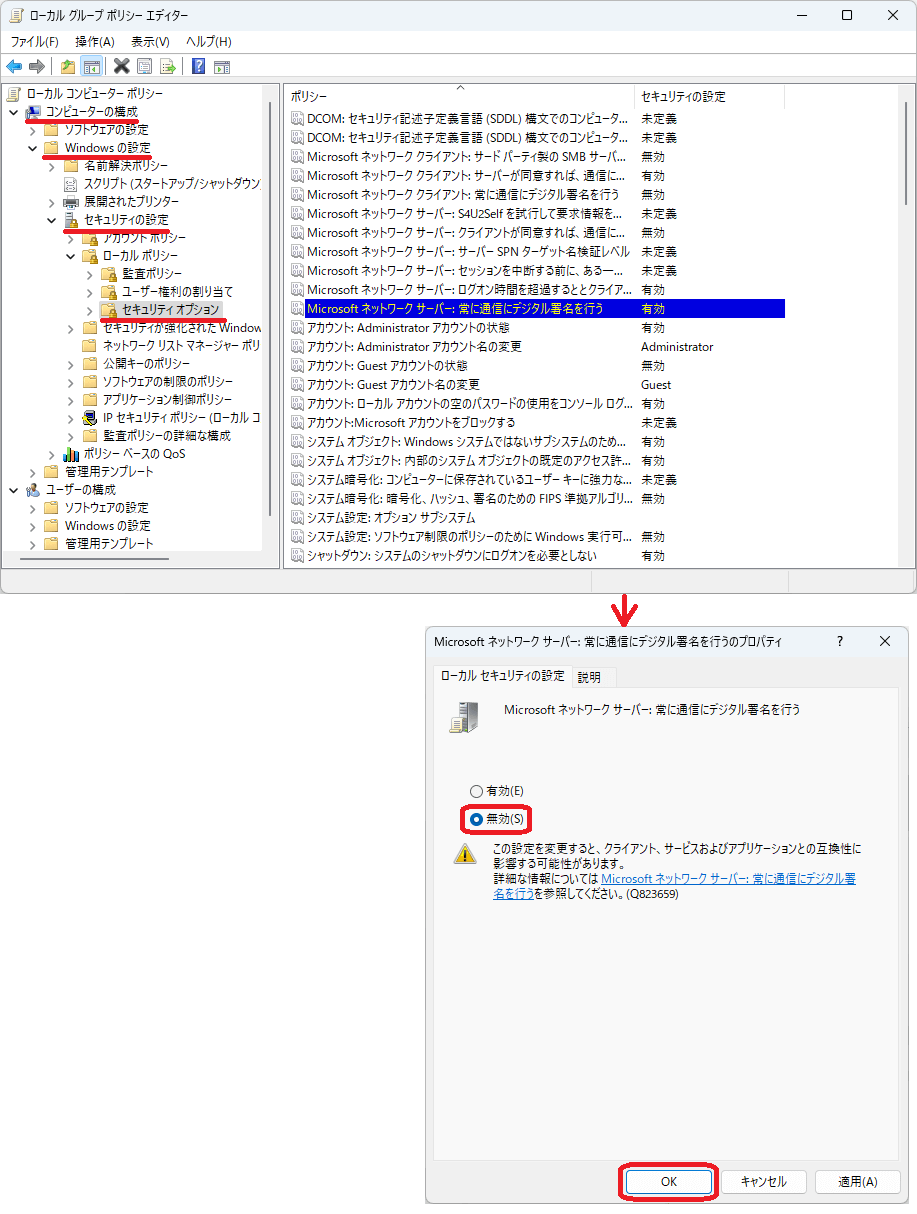
⑤「コンピュータの構成」→「Windowsの設定」→「セキュリティの設定」→「ローカルポリシー」→「セキュリティオプション」の順で開きます。
「Microsoftネットワーククライアント:常に通信にデジタル署名を行う」を「無効」に変更します。
⑥共有フォルダにアクセスできるか確認します。
アクセスできない場合は、共有フォルダを設定しているパソコンに従来の接続情報が残っている可能性がありますので、以下を操作をお試しください。
・設定変更したパソコンを再起動する
・時間をおいてから再度接続を確認する
・共有フォルダを設定しているパソコンの再起動を行う

検索ページへ戻る
