


 トラブルシューティング(操作)
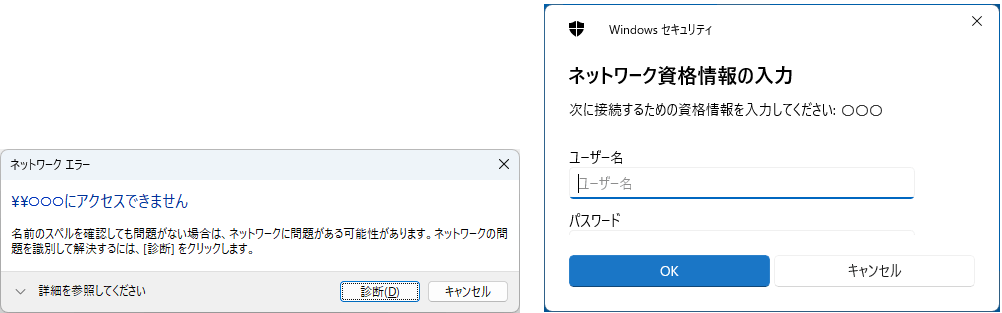
Windows update後、マスター管理画面の「ファイル保存設定」のパスで指定した共有フォルダに急にアクセスができなくなり、以下のメッセージが表示します。
・ネットワークエラー
「\\〇〇〇 にアクセスできません
名前のスペルを確認しても問題がない場合は、ネットワークに問題がある可能性があります
ネットワークの問題を識別して解決するには、[診断]をクリックします。」
・Windows セキュリティ
「ネットワーク資格情報の入力
次に接続するための資格情報を入力してください:〇〇〇」
<回答・対処方法>
共有フォルダを設定しているパソコンで、ユーザーアカウント(ユーザ名)とパスワードを設定します。
ご利用中の環境によって動作が違いますので、それぞれに合った設定を行ってください。
共有フォルダがファイルサーバの場合は、お手数ですが各メーカーにお問い合わせください。
・【外部リンク】WindowsをアップデートしたらNASに接続ができなくなりました(Buffalo社)
・【外部リンク】【LinuxNAS】Windows 11からNASにアクセスできない場合の対処方法(I‣O DATA社)
以下の例では、共有フォルダを設定しているパソコン(サーバ/ホスト)で「コンピュータの管理」からユーザアカウントを追加する操作方法をご案内しています。
<操作方法>
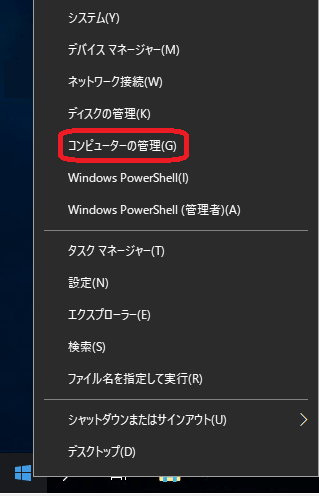
①スタートの上で右クリックし、「コンピュータの管理」を起動します。
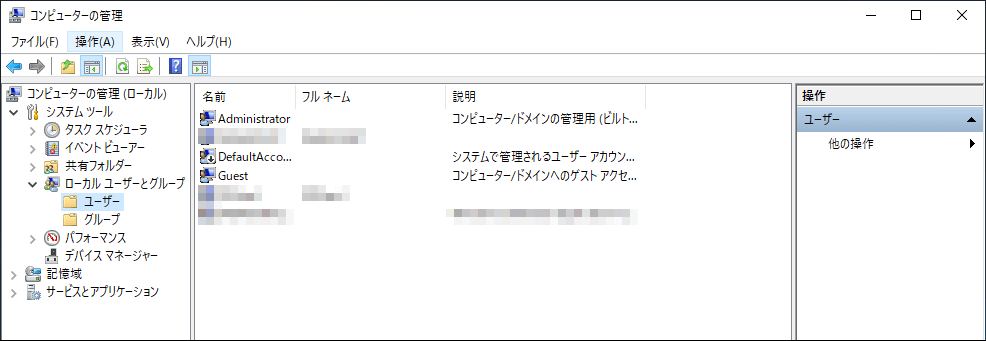
②左メニューの[システムツール]→[ローカルユーザーとグループ]→[ユーザー]の順で開きます。
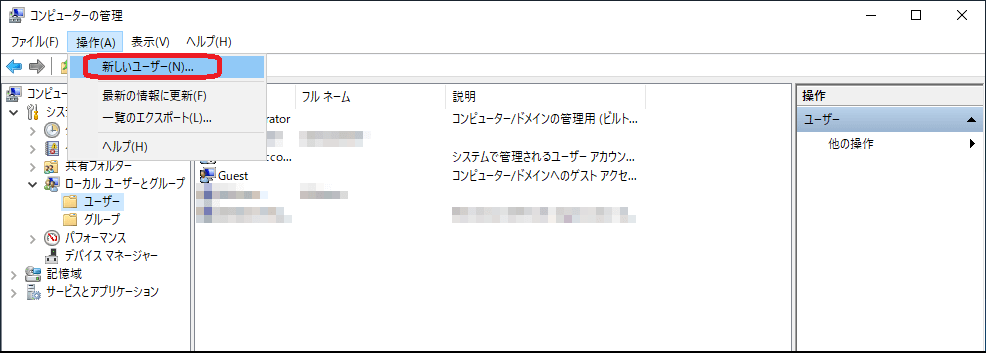
③メニューバーの[操作]→[新しいユーザー]をクリックします。
④ユーザ名とパスワード等を入力後、[作成]ボタン または[閉じる]ボタンで画面を閉じます。
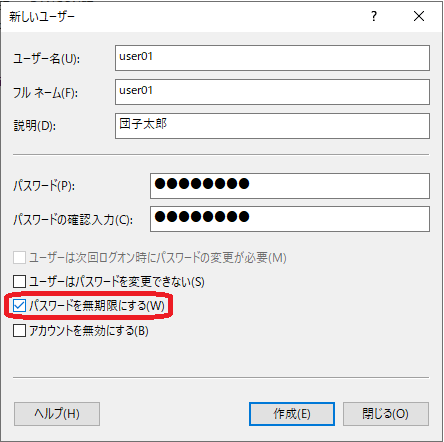
・[ユーザーは次回ログオン時にパスワードの変更が必要]チェック(初期値)
共有フォルダ経由でアカウントユーザがパスワード変更の操作ができないため、必ずチェックを外します。
・[パスワードを無期限にする]チェック
パスワードの変更予定がない場合は、こちらにチェックを付けます。
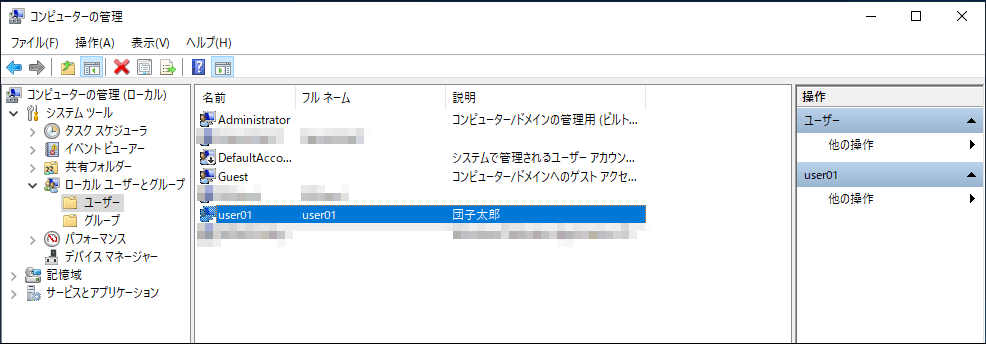
⑤「コンピュータの管理」に追加したユーザが表示されているか確認します。
⑥共有フォルダを参照する側のパソコン(クライアント)で、ユーザアカウントの設定を行います。
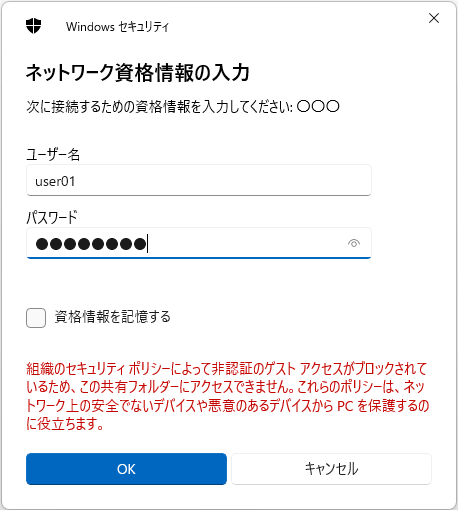
⑥-1.「ネットワーク資格情報の入力」画面が表示される場合
「コンピュータの管理」で追加したユーザの情報を、「ユーザー名」「パスワード」に入力します。
[資格情報を記憶する]チェックを付け、[OK]ボタンで画面を閉じます。
⑥-2.「ネットワーク資格情報の入力」画面が表示されない場合
Windowsの資格情報マネージャーに手動でユーザを追加します。
タスクバーのスタートの右横 検索窓に「資格情報」と入力し、「資格情報マネージャー」を起動します。
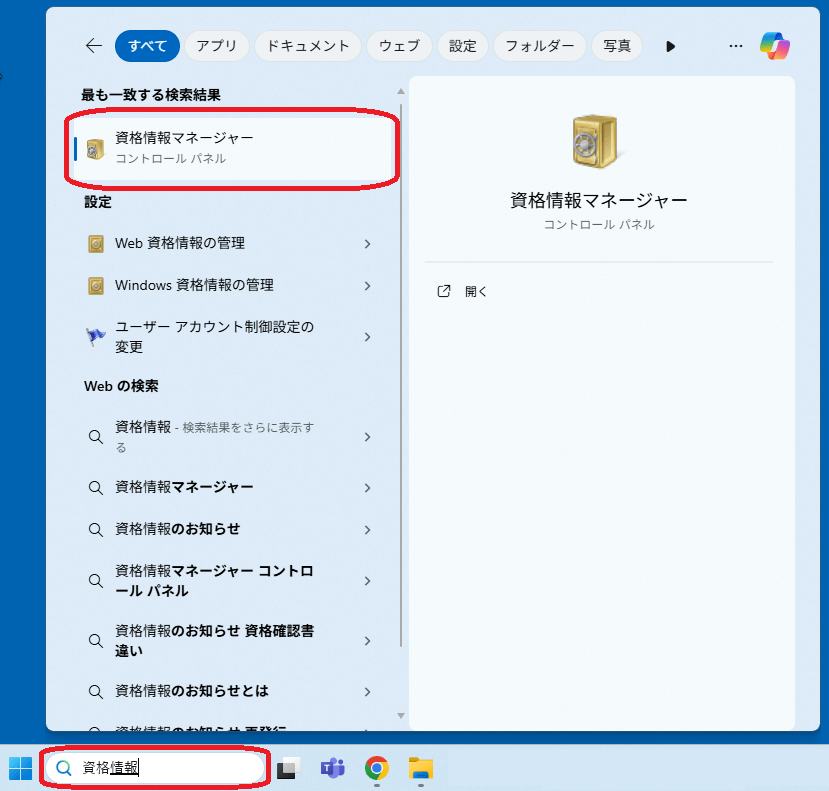
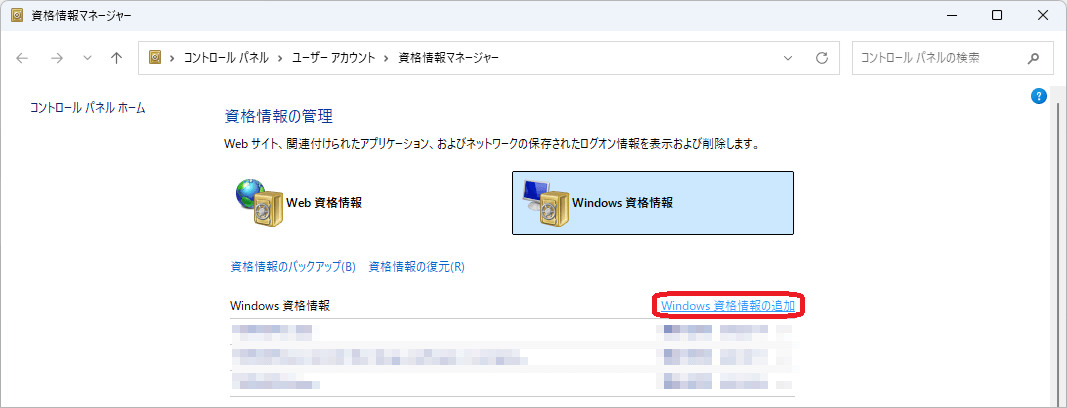
資格情報マネージャの「Windows資格情報」を選択し、[Windows資格情報の追加]をクリックします。
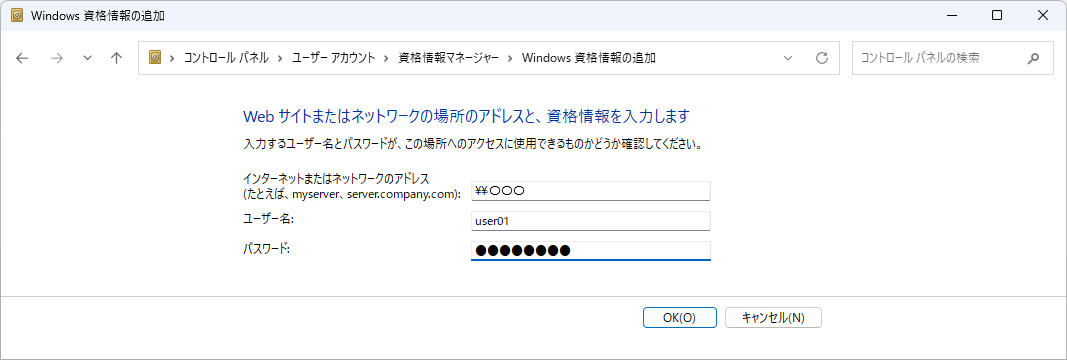
資格情報を入力し、[OK]ボタンで画面を閉じます。
・「インターネットまたはネットワークのアドレス」
共有フォルダのアドレス)を入力します。
・「ユーザー名」「パスワード」
「コンピュータの管理」で追加したユーザの情報を「ユーザー名」「パスワード」に入力します。
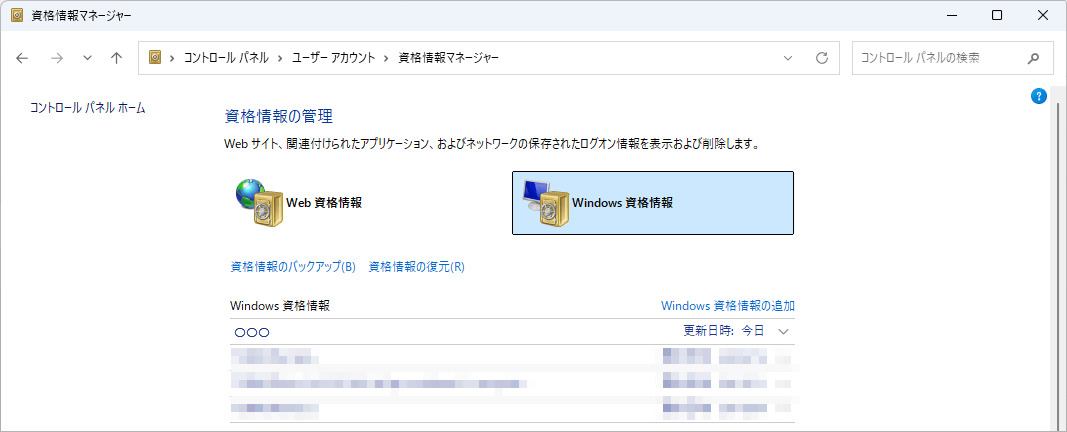
資格情報マネージャにユーザー情報が追加された確認します。
⑦共有フォルダにアクセスができるか確認します。
アクセスできない場合は、共有フォルダを設定しているパソコンに従来の接続情報が残っている可能性がありますので、以下を操作をお試しください。
・設定変更したパソコンを再起動する
・時間をおいてから再度接続を確認する
・共有フォルダを設定しているパソコンの再起動を行う

検索ページへ戻る
