


 トラブルシューティング(操作)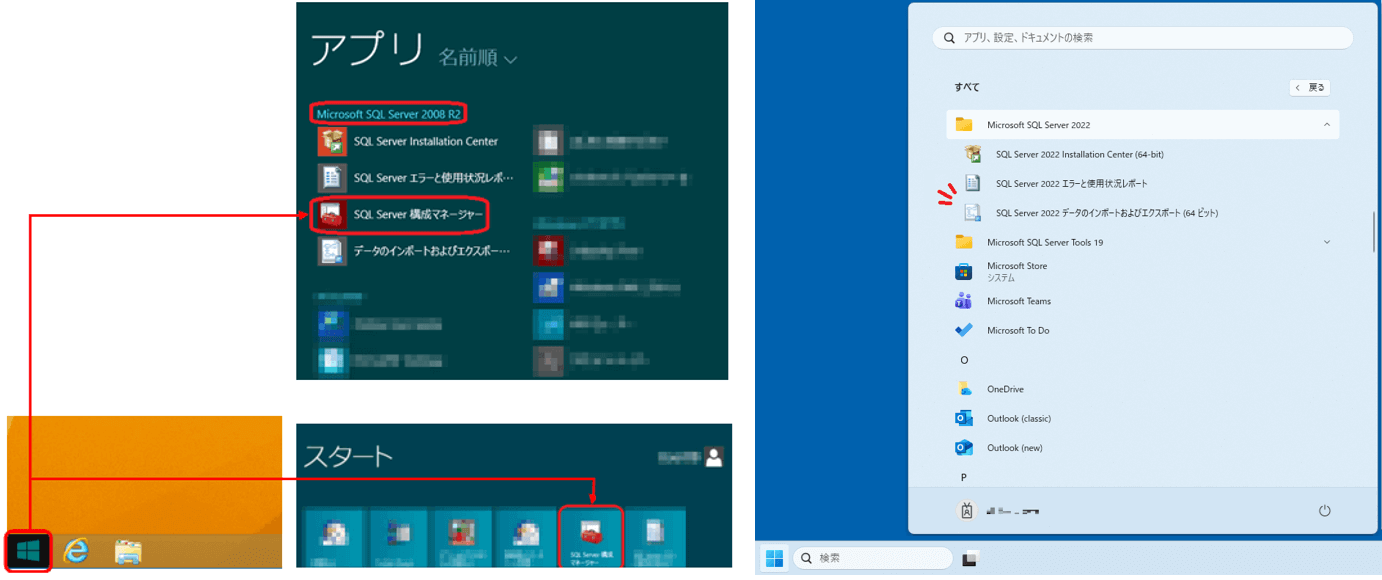
回答・対処方法
SQL Server 構成マネージャーは Microsoft 管理コンソール プログラムのスナップインであり、スタンドアロン プログラムではないため、新しいバージョンの Windows ではアプリケーションとして表示されません。(リンク先・出典:マイクロソフト社)
スタートメニューに見当たらない場合は、以下の操作でSQL Server のサービスの状態を確認します。
目次
1.「コンピューターの管理」で開く
2. コマンドで開く
1.「コンピューターの管理」で開く
(1) Windowsのスタートの上で右クリックし、「コンピューターの管理」を選択します。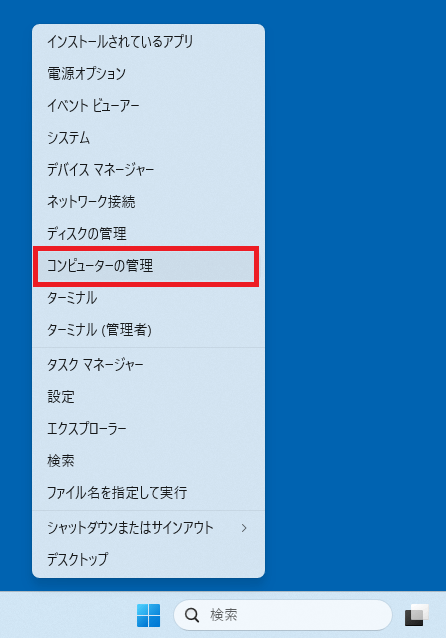
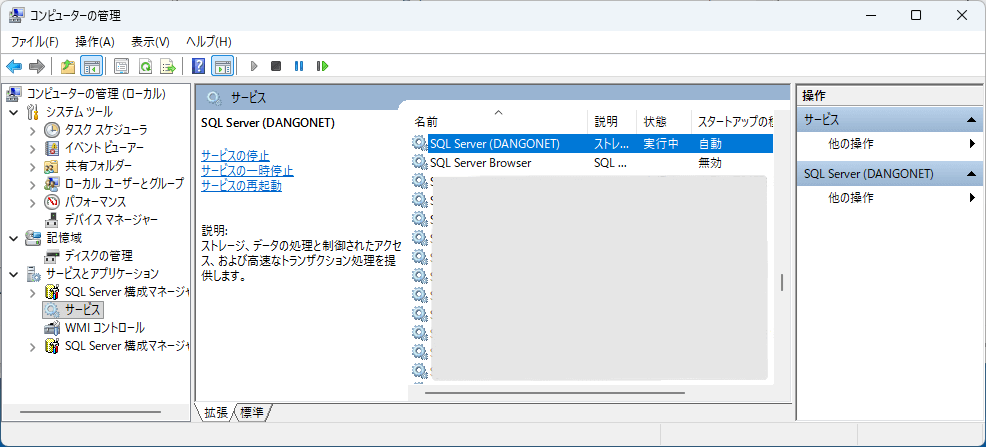
(2)「サービスとアプリケーション」の「サービス」を選択します。
「SQL Server(DANGONET)」の状態「実行中」の場合、サービスは起動しています。
2.コマンドで開く
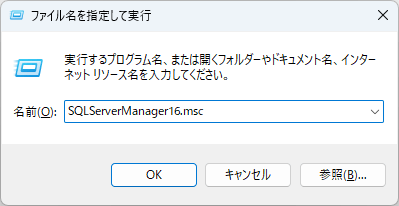
(1) Windowsのスタートの上で右クリックし、「ファイル名を指定して実行」を選択します。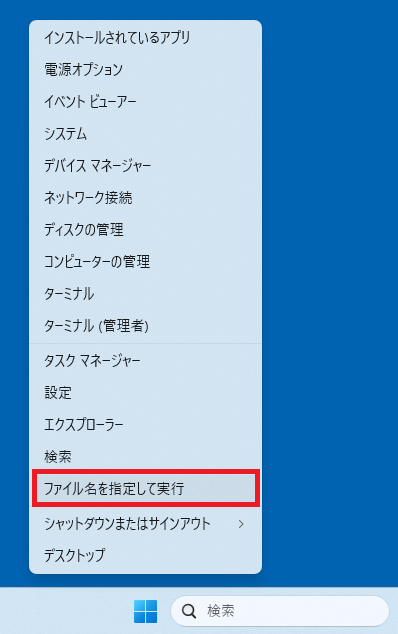
(2) SQL Serverのバージョンに応じたコマンドを入力します。
SQL Server 2022 利用例:SQLServerManager16.msc
| バージョン/パス | コマンド |
|---|---|
SQL Server 2025 (17.x) |
|
SQL Server 2022 (16.x) |
|
SQL Server 2019 (15.x) |
|
SQL Server 2017 (14.x) |
|
SQL Server 2016 (13.x) |
|
SQL Server 2014 (12.x) |
|
SQL Server 2012 (11.x) |
|
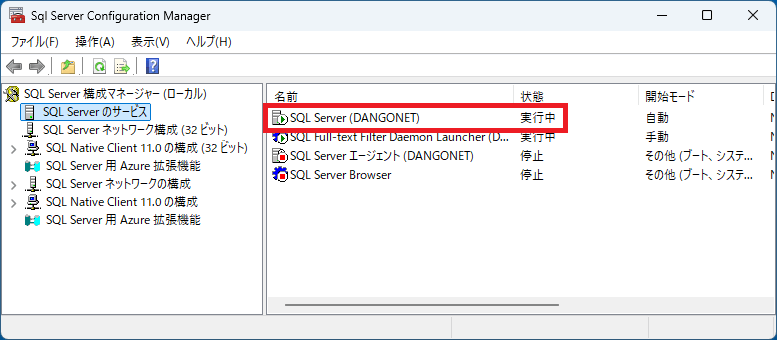
(3)左メニュー「SQL Server のサービス」を選択します。
「SQL Server(DANGONET)」の状態「実行中」の場合、サービスは起動しています。

検索ページへ戻る
