


 印刷関連
印刷関連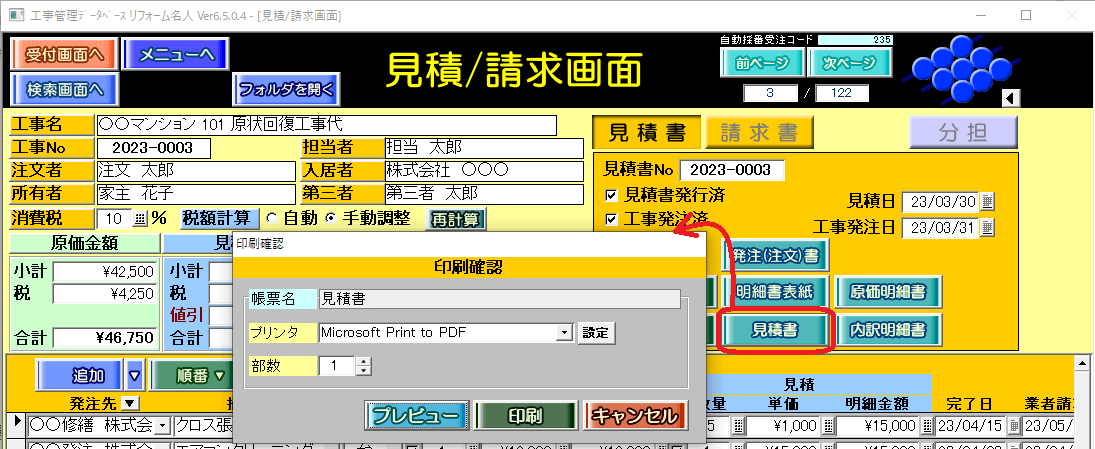
[対象:リフォーム名人6.3.0 以上]
回答・対処方法
帳票を印刷する際、[印刷確認]ウインドウを表示し、印刷設定をすることができます。しかしながら、Writing系のPDF(例:CubePDF、Microsoft Print to PDF)や、Microsoft XPS Document Writerを指定した場合、動作を制御できない場合があります。
例:印刷部数「2」を指定し、CubePDFを使用して印刷したが、2枚出てこない。
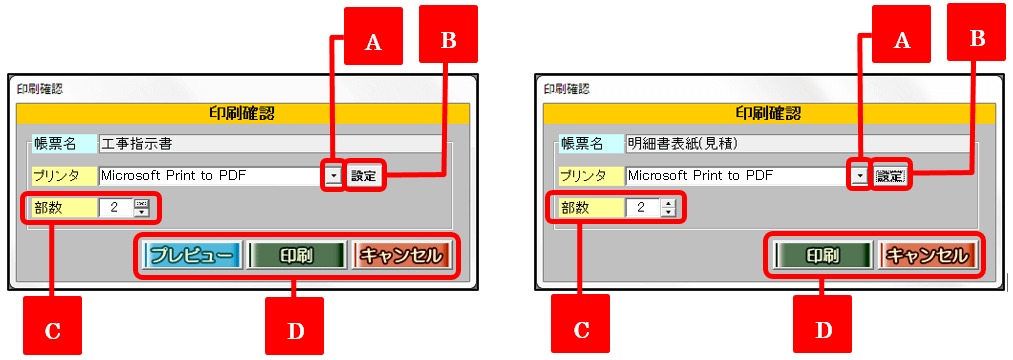
A.「プルダウン」
プリンタを指定します。
マスターデータ登録画面で指定したプリンタを初期値に表示しますが、指定したプリンタ以外のプリンタに変更することができます。
B.[設定]ボタン
印刷の向き、部数、余白等を調整します。[印刷設定]ウインドウは、マスターデータ登録画面で設定した情報を初期値に表示します。変更した情報はマスターデータ登録画面にデータ保存されます。
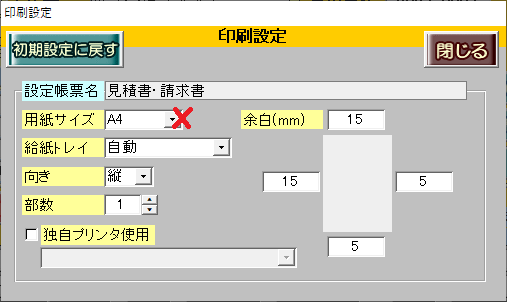
※「用紙サイズ」
リフォーム名人側に拡大・縮小機能が付いていないため、意図しない印刷になる恐れがあります。
こちらは触れないでください。
C.「部数」
印刷枚数を指定します。
マスターデータ登録画面で設定した「部数」を初期値に表示します。
「部数」欄で印刷枚数を一時的に変更できますが、変更した数字はデータ保存されません。
D.その他のボタン
・[プレビュー]ボタン
レポート形式の帳票(例:見積書)で表示し、画面上で印刷レイアウトを確認することができます。
プレビューで内容確認後に印刷を行う場合は、画面左上に表示するプリンターマークを使用します。
印刷の「部数」は、[印刷設定]ウインドウ内の数値で制御することができない場合があります。

・[印刷]ボタン
設定した内容を参照し帳票の印刷を実行します。
・[キャンセル]ボタン
印刷はせず「印刷確認」ウインドウを閉じます。

検索ページへ戻る
