


 便利な使い方
回答・対処方法
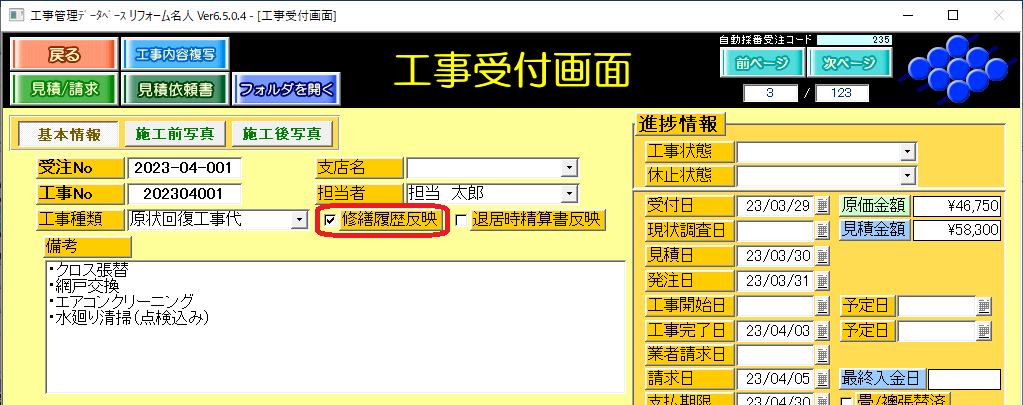
『リフォーム名人』の工事受付画面の[修繕履歴反映]チェックを付けると、いくつかの項目の情報が[戻る]ボタンや[見積/請求]ボタン等で画面移動したタイミングで『賃貸名人』に反映します。
1.『賃貸名人』の修繕レコードを確認する
『リフォーム名人』の工事受付画面の[修繕履歴反映]チェックを付けると、『賃貸名人』の物件情報詳細画面または部屋情報詳細画面の[修繕/クレーム/点検]タブに修繕レコードが追加されます。
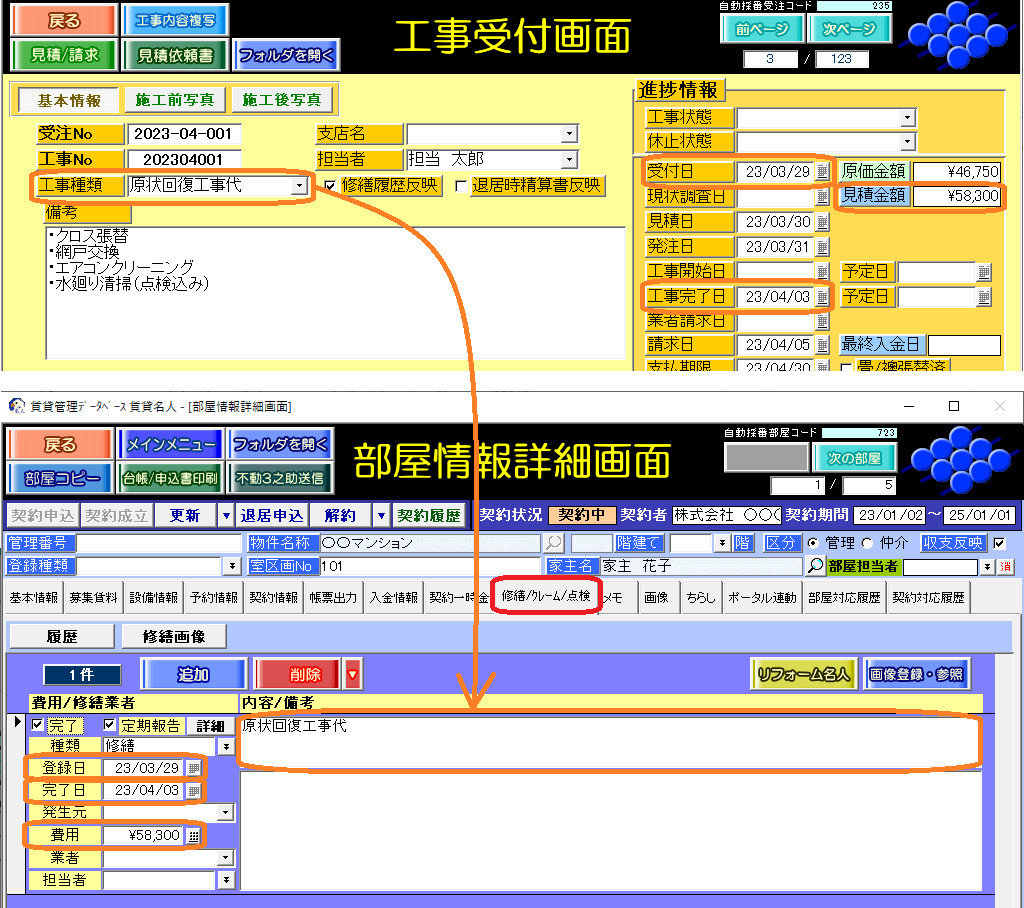
『賃貸名人』への反映項目は、「登録日」「完成日」「費用」「内容」です。
修繕クレーム点検履歴の利用方法は、弊社FAQ「15051」で確認いただけます。
・[完了]チェック
『リフォーム名人』の工事受付画面の「工事完了日」の入力がある場合、『賃貸名人』の修繕レコードの[完了]チェックが付きます。
・[定期報告]チェック
『賃貸名人』の[修繕/クレーム/点検]タブのレコードを追加すると、必ず[定期報告]チェックが付きます。家主向け「定期報告書」発行の機能に利用します。詳しくは、弊社FAQ「15044」をご参照ください。
・「種類」欄
『リフォーム名人』から追加された修繕レコードの「種類」は「修繕」(固定)です。
必要に応じてプルダウンで変更することができます。
・「登録日欄」
『リフォーム名人』の工事受付画面の「受付日」を、『賃貸名人』の修繕レコードの「登録日」に反映させます。
・「完成日」欄
『リフォーム名人』の工事受付画面の「工事完了日」を、『賃貸名人』の修繕レコードの「完了日」に反映させます。
・「発生元」欄
『賃貸名人』で利用することを目的とした入力欄です。
物件情報詳細画面・部屋情報詳細画面ともに直接手入力ができ、部屋情報詳細画面では契約者(解約者・予約者)を選択します。
・「費用」欄
『リフォーム名人』の工事受付画面の「見積金額」を、『賃貸名人』の修繕レコードの「費用」欄に反映させます。こちらの画面の「見積金額」は、「請求金額」と同金額です。
・「業者」欄
『賃貸名人』で利用することを目的とした入力欄です。
マスターデータ登録画面の[マスター項目]タブの[修繕業者]ボタン内に登録した業者名を選択します。
・「担当者」欄
『賃貸名人』で利用することを目的とした入力欄です。
マスターデータ登録画面の[基本情報]タブの[担当者情報]ボタン内に登録した自社担当者を選択します。
・「内容」欄
『リフォーム名人』の工事受付画面の「工事種類」を、『賃貸名人』の修繕レコードの「内容」欄に反映させます。
・「備考」欄
『賃貸名人』で利用することを目的とした入力欄です。
『リフォーム名人』の工事受付画面の「備考」欄は、『賃貸名人』の修繕レコードの「備考」欄に反映させません。
2.『賃貸名人』から『リフォーム名人』を起動する
『リフォーム名人』で登録した修繕レコードは、『賃貸名人』から『リフォーム名人』に登録された該当の工事を開くことができます。
2.-1.『リフォーム名人』で登録した修繕レコード
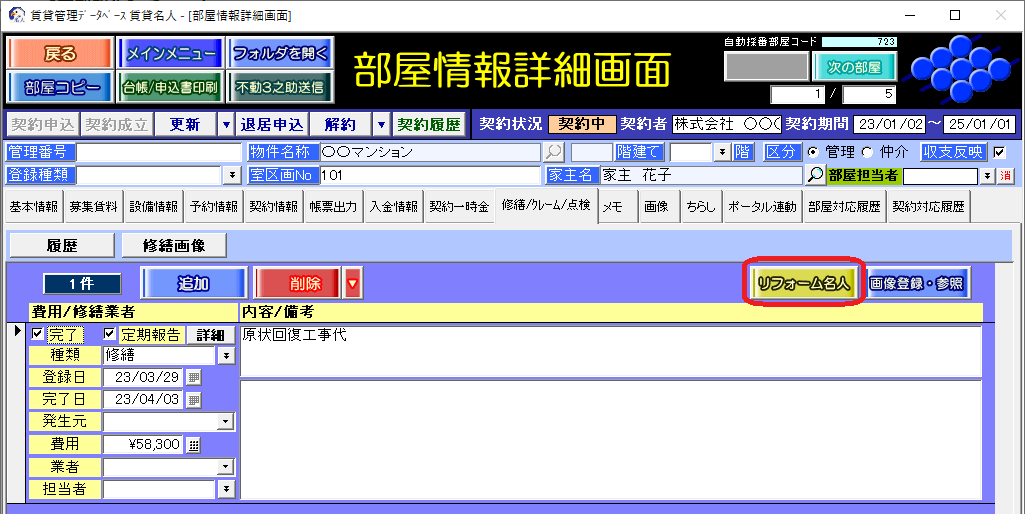
『賃貸名人』の物件情報詳細画面または部屋情報詳細画面の[修繕/クレーム/点検]タブに追加された修繕レコードは、[リフォーム名人]ボタンが表示されます。工事の詳細を参照する場合に利用します。
2-2.『賃貸名人』で登録したレコード
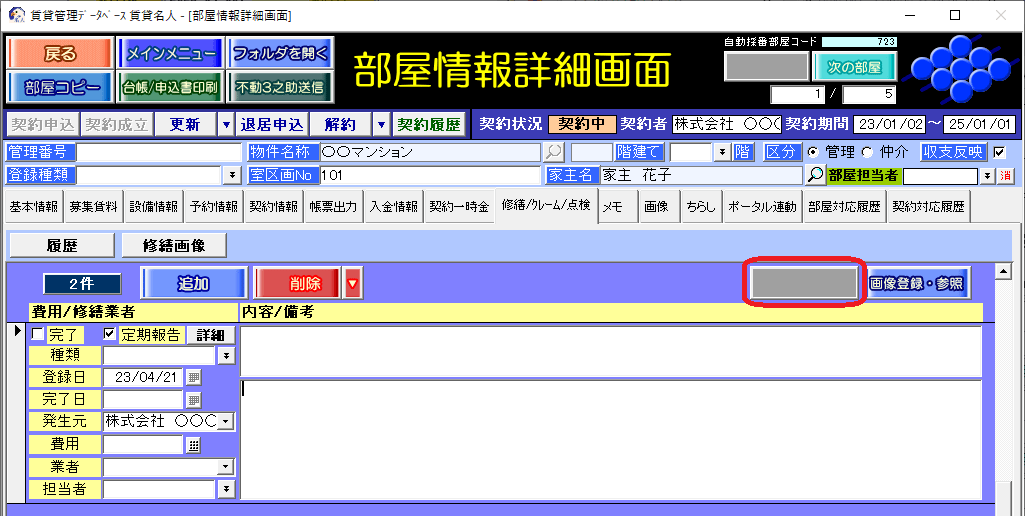
『リフォーム名人』で登録した修繕レコードではない場合、[リフォーム名人]ボタンはグレーアウトします。

検索ページへ戻る
