


 便利な使い方
[対象:リフォーム名人6.4.0 以上]
回答・対処方法
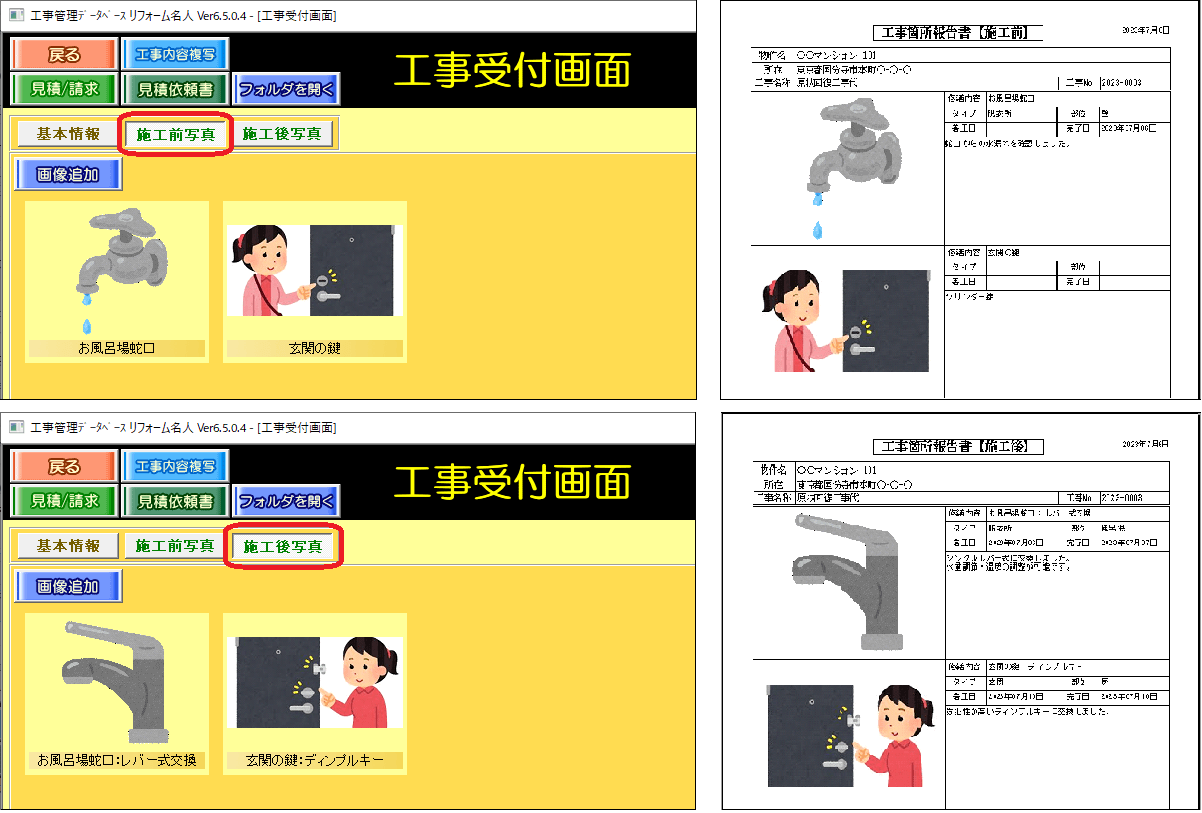
工事受付画面では、施工前・施工後の工事画像を登録することができます。
登録できる画像の種類は、拡張子「.jpg」「.jpeg」「.bmp」「.gif」「.png」です。拡張子「.gif」(動く画像)を登録した場合は、静止画になります。
目次
1.画像を登録する
2.報告書を作成する
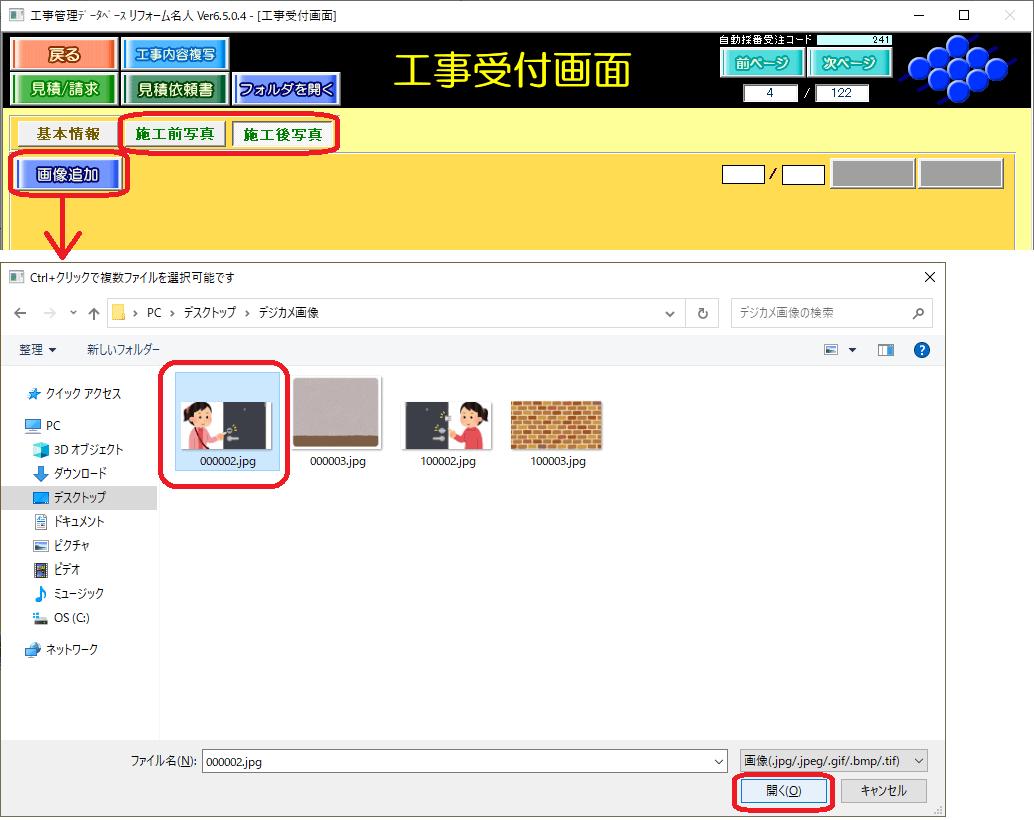
(1)工事受付画面の[施工前写真]ボタンまたは[施工後写真]ボタン内の[画像追加]ボタンをクリックします。
(2)貼り付けしたい画像を選択し、[開く]ボタンで工事受付画面に登録します。
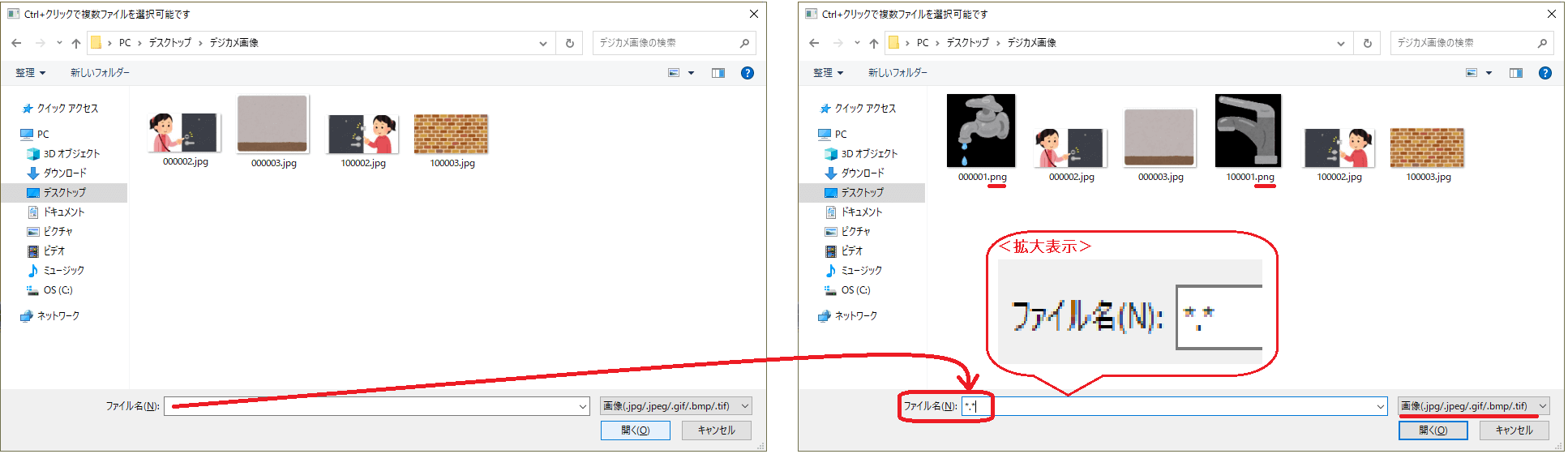
(3)選択ウインドウ内は、画像(.jpg/.jpeg/.bmp/.tif)の絞り込みがかかります。
それ以外の画像拡張子(例:「.png」)を表示したい場合は、「ファイル名(N)」欄に「*.*」(アスタリスクドットアスタリスク)を入力し、Enteryキーでウインドウ内の情報更新をします。
(4)登録した画像をクリックすると、コメントを入力するウインドウが起動します。
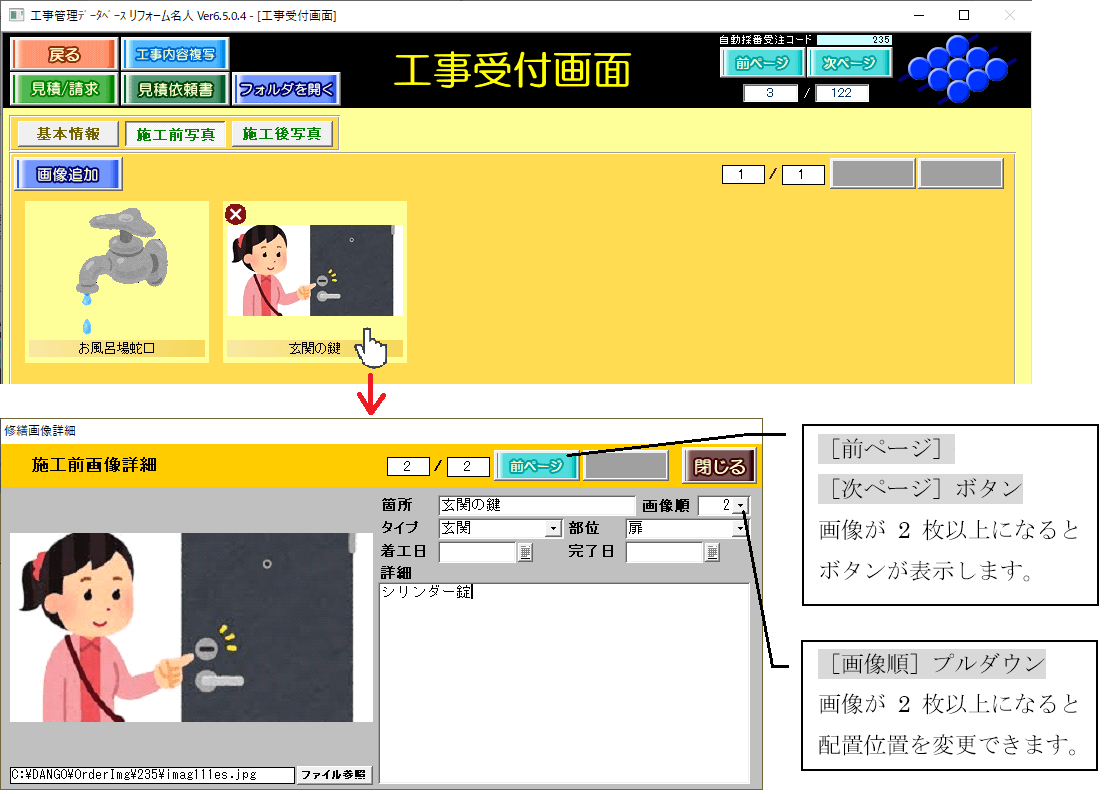
・[前ページ][次ページ]ボタン
画像が2枚以上になると、ボタンが表示します。
・[画像順]プルダウン
画像が2枚以上になると、配置位置(順番)を変更することができます。
画面の基本操作は、以下の通りです。
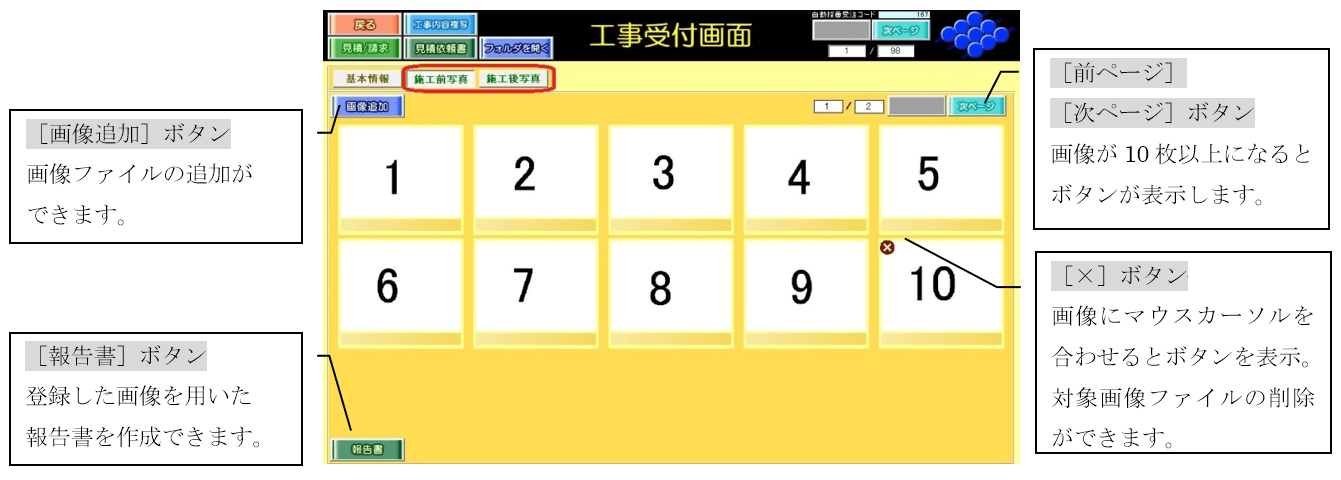
・[画像追加]ボタン
画像ファイルの追加ができます。
・[報告書]ボタン
登録した画像を用いた報告書を作成できます。
・[前ページ][次ページ]ボタン
画像が10枚以上になるとボタンが表示します。
・[✕]ボタン
画像にマウスカーソルを合わせるとボタンが表示します。対象画像ファイルの削除ができます。
工事受付画面の左下[報告書]ボタンで、レポートを作成することができます。
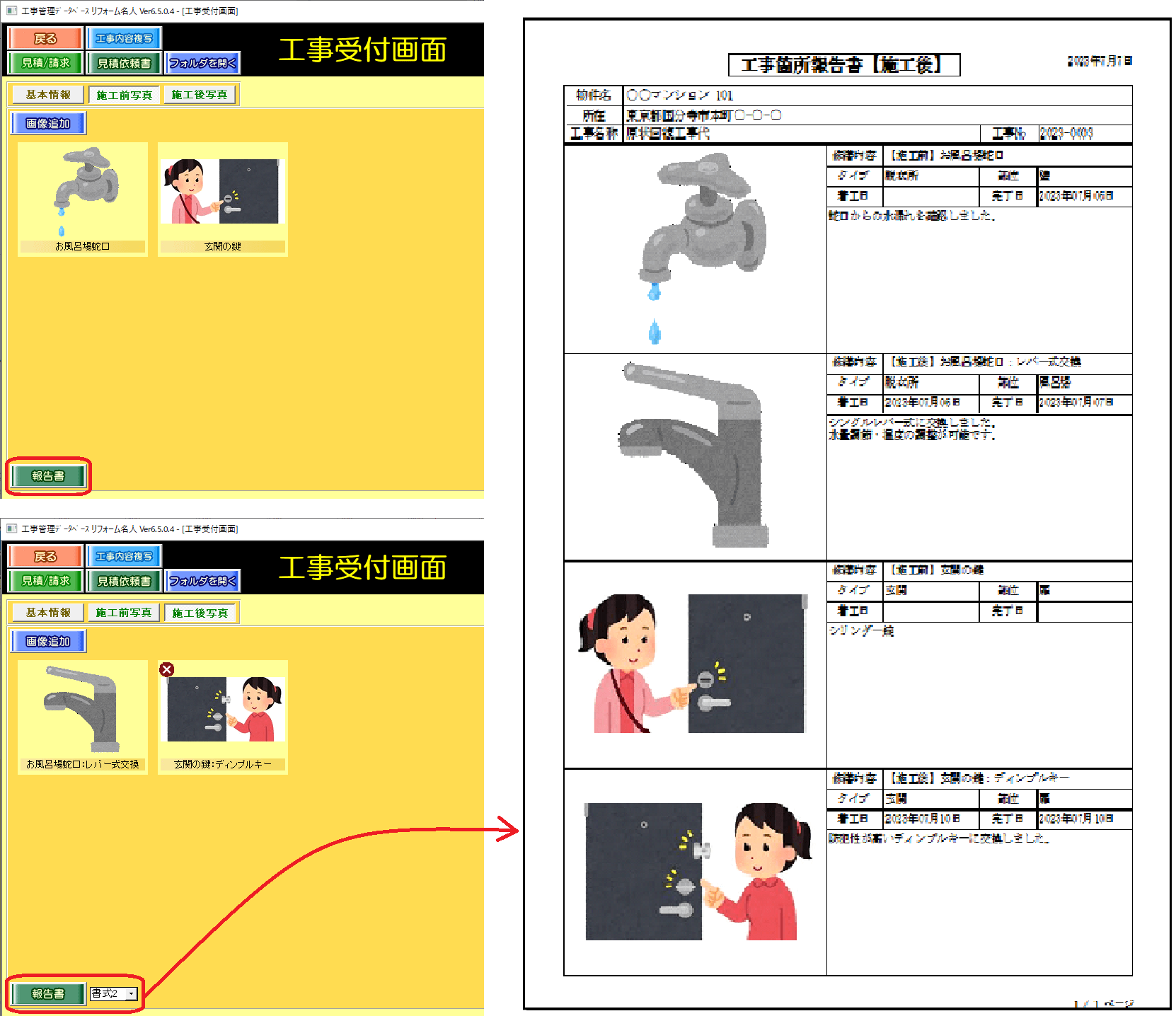
・[施工前写真]ボタン内
施工前写真で登録した画像順に報告書を作成します。
・[施工後写真]ボタン内
書式1:施工後写真で登録した画像順に報告書を作成します。
書式2:施工前写真と施工後写真で登録した画像順で交互に画像を挿入し、報告書を作成します。

検索ページへ戻る
