


 便利な使い方
[対象ver :リフォーム名人6.1.0 以上]
対象画面:工事受付画面 「工事種類」「工事状態」「休止状態」「鍵場所」「注文者」
見積/請求画面 「発注先」「摘要名」「単位」「種類」「部位」「振込先」
回答・対処方法
摘要レコードの「摘要名」欄など、コンボボックスの最下部に選択肢「<登録...>」を表示します。
マスター管理画面への画面遷移やデータ選択、データ修正等の作業軽減にお役立てください。
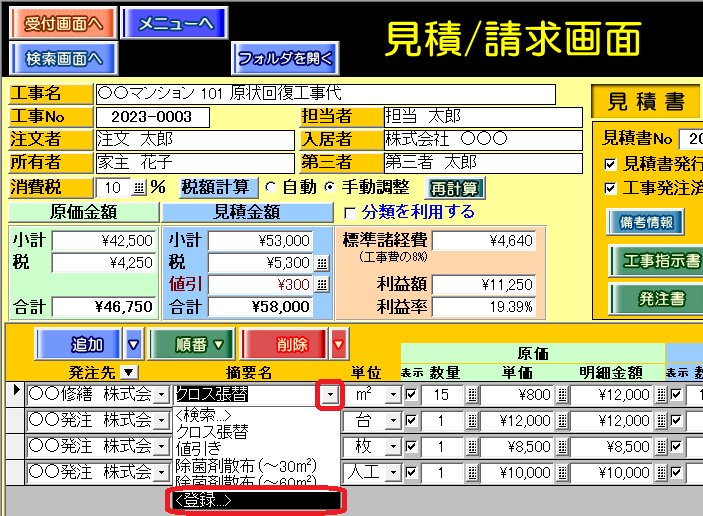
「<登録...>」をクリックして表示される「○○登録画面」のボタン操作は、以下の通りです。
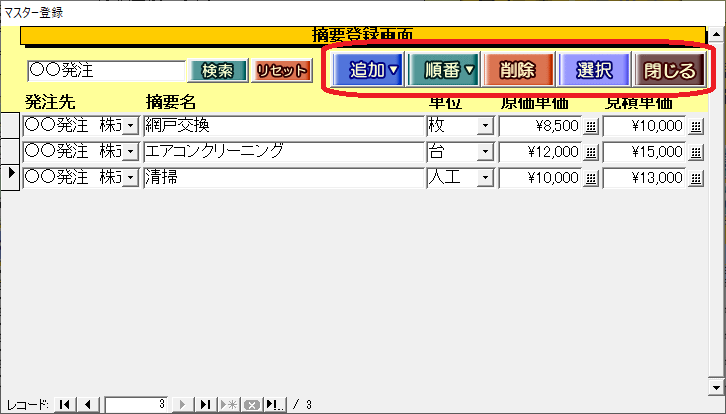
①[追加]ボタン
・「最後に追加」
レコード欄の一番下に、ブランクレコードを追加します。
・「現在の位置に追加」
カーソルで選択している位置に、ブランクレコードを追加します。
[挿入][一括挿入]ボタンはリフォーム名人6.4.0で廃止し、[追加]ボタンに機能集約しました。
②[順番]ボタン
利用頻度の高い項目順や50音順(あいうえお順)にするなど、お好みに合わせて並び替えができます。
・「先頭に移動」
選択した項目レコードを、項目レコード欄の一番上に移動します。
・「一つ上に移動」
選択した項目レコードを、1 つ上に移動します。
・「一つ下に移動」
選択した項目レコードを、1 つ下に移動します。
・「最後に移動」
選択した項目レコードを、項目レコード欄の一番下に移動します。
・「並び替え 名称順」
項目レコードを、音読み順に並び変えします。
訓読み順、50音順(あいうえお順)の並び替えはできません。
・「並び替え 登録順」
項目レコードを、登録した順番(内部コード順)に並び替えします。
③[削除]ボタン
レコードを削除します。
④[選択]ボタン
項目レコード(レコードセレクタで指定)を選択し、データ入力を支援します。
⑤[閉じる]ボタン
画面を閉じます。

検索ページへ戻る
