商談・セミナー向け
弊社の商談・セミナーでは「Zoom」を使用しています。
音声トラブル(例:声が届かない/相手の声が聞こえない)を防ぐため、事前にマイク・スピーカーテストの実施をお願いいたします。
目次
1.Zoom URLから確認する方法
2.Zoomアプリから確認する方法
1. Zoom URLから確認する方法
①弊社から送付されたZoom URLをクリックして参加します。
②オーディオが利用できる状態になっているか確認します。
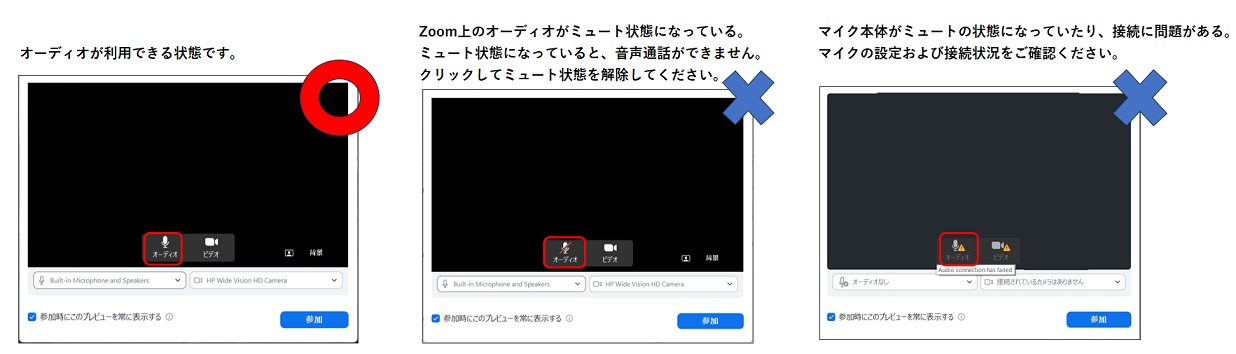
③下記画像赤枠部分をクリックします。
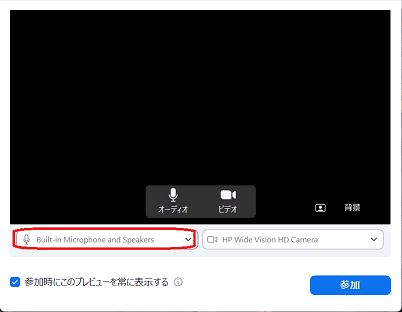
④[オーディオ設定]をクリックします。
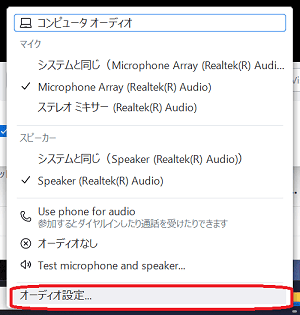
⑤「スピーカー」が利用したいものになっていることを確認します。
その際、違うスピーカーを使用したい場合は、プルダウンから選択して切り替えます。
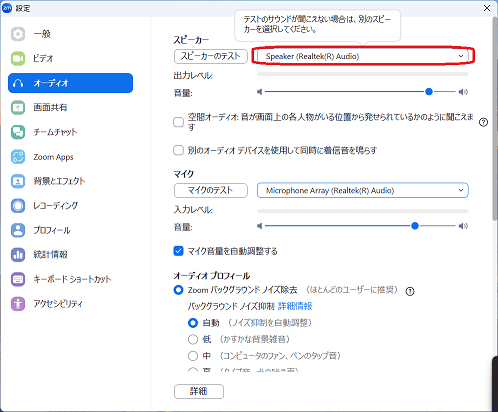
⑥[スピーカーのテスト]をクリックすると、テストサウンド音が再生と出力レベルのバーが変動します。
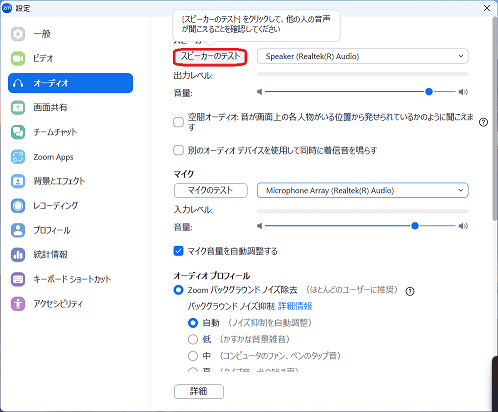
⑦テストサウンド音が聞こえればスピーカーテストの確認は完了です。
[停止]ボタンをクリックしてください。
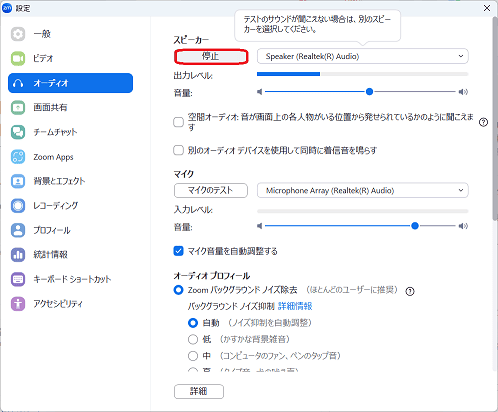
⑧「マイク」が利用したいものになっていることを確認します。
その際、違うマイクを使用したい場合は、プルダウンから選択して切り替えます。
⑨[マイクのテスト]をクリックし、マイクに話しかけると入力された音声が一時的に録音されます。
※[マイク音量を自動調整します]チェックについて
Zoom側が適切な入力音量に調整してくれます。任意でチェックを付与しご利用ください。
⑩[レコーディング]をクリックし、前項⑨で入力した音声が再生されればマイクテストも完了です。
[×]を押し、設定画面を閉じてください。
2. Zoomアプリから確認する方法
①「Zoom」を起動しサインインします。
②プロフィール画像(未設定の場合は人物のアイコン)をクリックし、[設定]をクリックします。
③[オーディオ]をクリックします。
④「スピーカー」が利用したいものになっていることを確認します。
その際、違うスピーカーを使用したい場合は、プルダウンから選択して切り替えます。
⑤[スピーカーのテスト]をクリックすると、テストサウンド音が再生と出力レベルのバーが変動します。
⑥テストサウンド音が聞こえればスピーカーテストの確認は完了です。[停止]ボタンをクリックしてください。
⑦「マイク」が利用したいものになっていることを確認します。
その際、違うマイクを使用したい場合は、プルダウンから選択して切り替えます。
⑧[マイクのテスト]をクリックし、マイクに話しかけると入力された音声が一時的に録音されます。
※[マイク音量を自動調整します]チェックについて
Zoom側が適切な入力音量に調整してくれます。任意でチェックを付与しご利用ください。
⑨[レコーディング]をクリックし、前項で入力した音声が再生されればマイクテストも完了です。
[×]を押し、設定画面を閉じてください。

検索ページへ戻る