印刷関連
印刷関連次のような症状が発生する場合があります。
・囲み線が印刷されない
・罫線が途中で切れる
・線の一部が消える
回答・対処方法
一部のプリンタで、帳票の罫線や囲み線が印刷されない、線が途中で切れるなどの現象が報告されています。これらは、プリンタドライバの印刷設定(解像度・印刷モード)を変更することで改善する場合があります。
<設定変更>
1.解像度(DPI)
印刷品質を「1200dpi」⇒「600dpi」に変更します。
2.モード
印刷品質を「標準」⇒「高画質」に変更します。
「富士フイルムビジネスイノベーション(旧:富士ゼロックス株式会社)」でも、同様の事象が案内されています。
Q11:標準モードでコード付き印刷すると細い線が消えることがあります。
A:高画質モードで印刷すると正常に印刷されます(これはプリンター側の制限です)。
<操作方法>
設定画面や操作方法は、プリンタの機種によって異なります。詳しくは、各プリンタメーカーへお問い合わせください。
(1)[コントロールパネル]を開きます。
開き方は、弊社ブログ「コントロールパネルの展開方法」に記載があります。
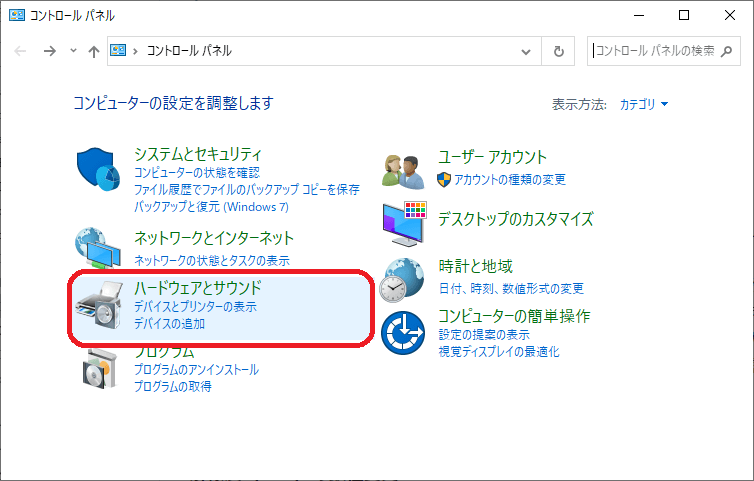
(2)「ハードウェアとサウンド」を選択します。
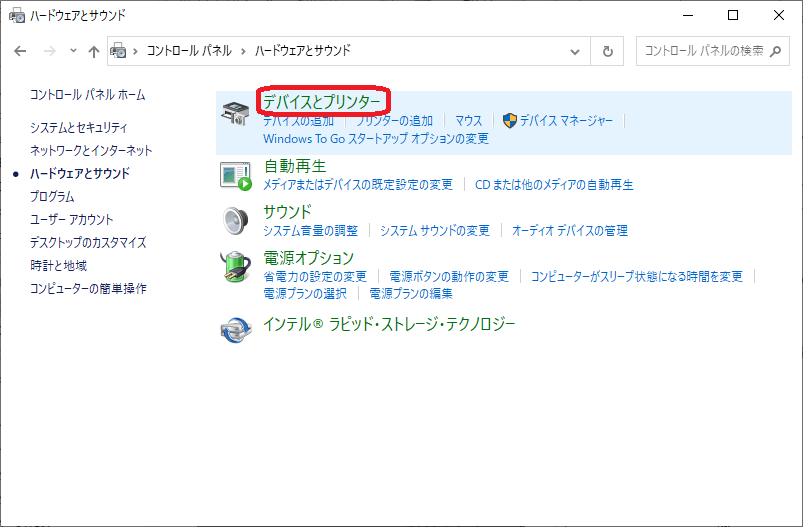
(3)「デバイスとプリンター」を選択します。
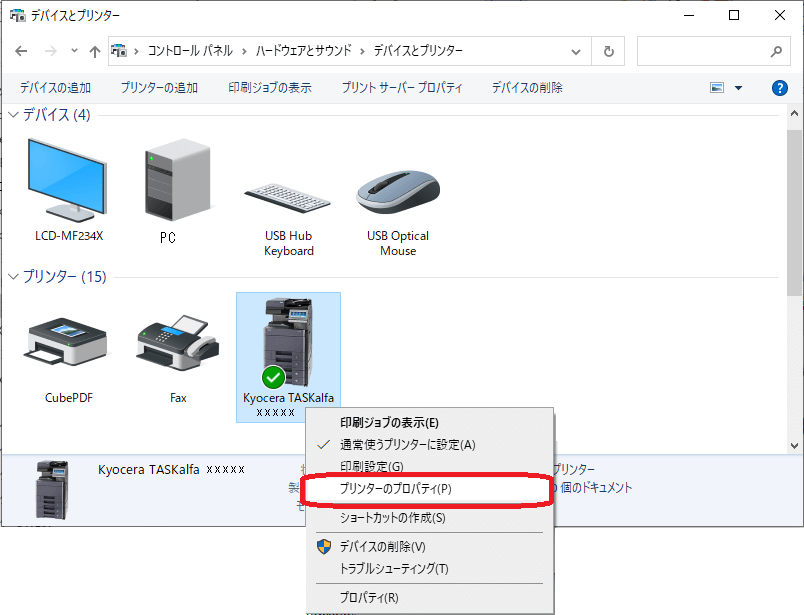
(4)利用しているプリンタの上で右クリックをし、「プリンターのプロパティ」を選択します。
※画像は、京セラ製プリンタを例にしています。
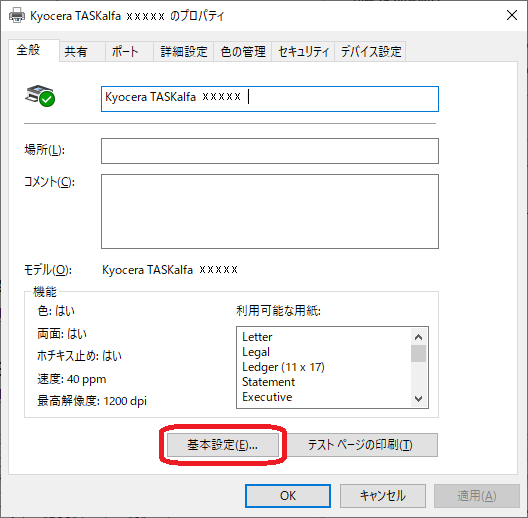
(5)[全般]タブの[基本設定(E)]ボタンをクリックし、「印刷設定」のウインドウを表示します。

検索ページへ戻る